Hoe je WAZO3D gebruikt, hoofdstuk voor hoofdstuk. Zoek je iets, typ het dan bovenin: er blijven alleen de onderdelen staan waar het in staat, uit alle hoofdstukken. Namen van knoppen en menu's staan vet, toetsen als toets.
Niets gevonden. Probeer een ander woord — bijvoorbeeld de naam van een gereedschap.
Hoofdstuk 1
De editor: wat zie je en waar is het voor?
WAZO3D is een 3D-modelleerprogramma in je browser, voor mensen met een idee: makers, modelbouwers, 3D-printers, ontwerpers. Je tekent op de manier van SketchUp: lijnen worden vlakken, vlakken trek je op tot vormen. Dit hoofdstuk laat zien waar alles staat en hoe je rondkijkt.
Waar is WAZO3D voor?
Met WAZO3D maak je van een idee een 3D-model: een huisje voor de modelbaan, een onderdeel om te printen, een meubelontwerp, een figuur voor een spel. Wat je maakt kan daarna verder:
3D-printen: met een controle op je eigen printer en schaal (hoofdstuk 11).
Met de hand bouwen: bouwtekeningen, bouwplaten, printvellen en lasersnijbestanden (hoofdstuk 11).
Naar andere programma's: glTF, OBJ, FBX en STL, voor Blender, Unity, games en het web (hoofdstuk 12).
Laten zien en delen: in de showcase op de site, of met andere apps zoals TRAX3D (hoofdstuk 12).
Alles werkt in millimeters op ware grootte; de schaal kies je pas als je iets maakt. Een H0-huisje teken je dus op de maat van het echte huis.
Het scherm
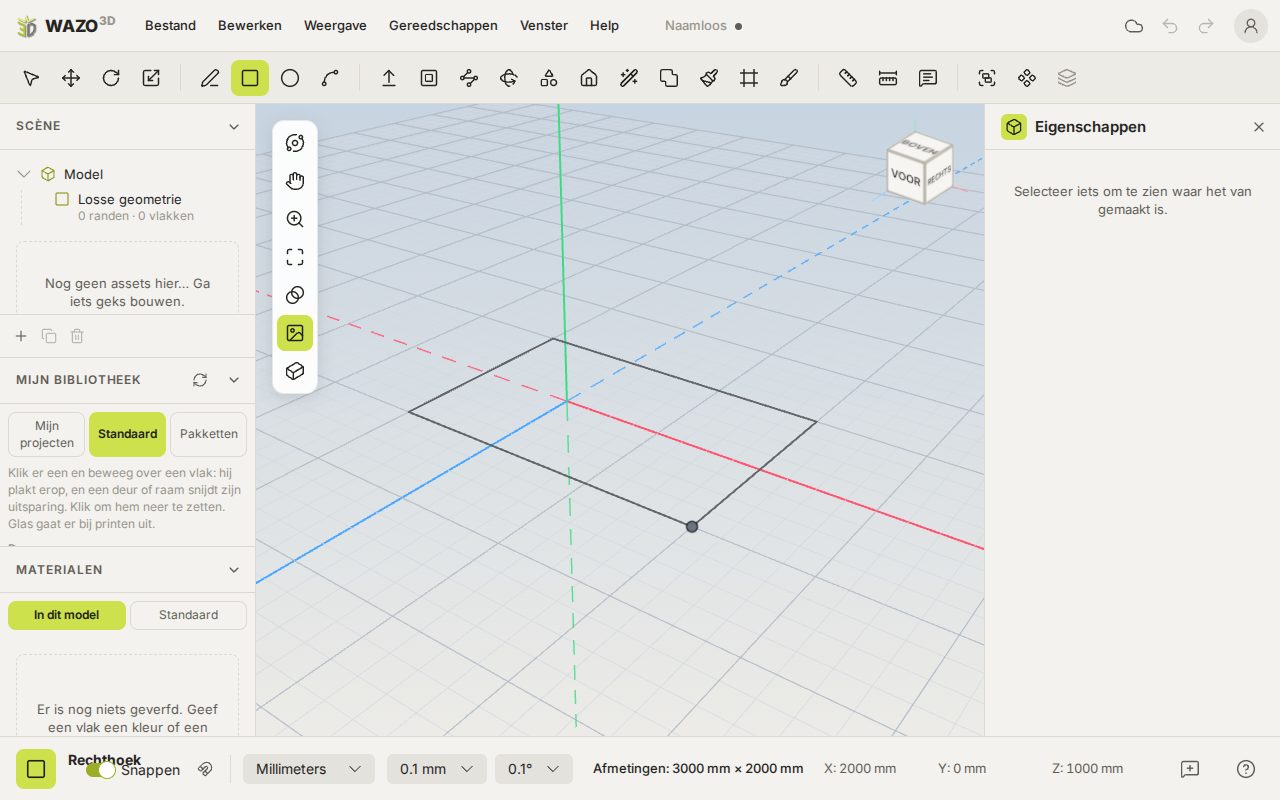
Het scherm van WAZO3D: menubalk, lint, panelen links en rechts, het beeld en de statusbalk
Menubalk bovenaan: Bestand, Bewerken, Weergave, Gereedschappen, Venster en Help. Rechts de wolk (wat er opgeslagen is), ongedaan maken / opnieuw en je account.
Lint eronder: alle gereedschappen als icoontje. Beweeg eroverheen en je ziet de naam en de sneltoets.
Alle knoppen zijn icoontjes, overal — in het lint, in de panelen en in de gereedschapskisten. Houd de muis erboven en je leest wat het doet, met de sneltoets erbij als die er is. Alleen in dialoogvensters staan woorden, want daar geef je antwoord op een vraag.
Links het Scène-paneel (alles in je model, als boom), Mijn bibliotheek en Materialen. Elk paneel klap je in; aan- en uitzetten doe je onder Venster.
Rechts het Eigenschappen-paneel: alles over wat je geselecteerd hebt — maten, kleur, plaatje.
Onderaan de statusbalk: welk gereedschap je vasthoudt en een korte uitleg, Snap (uitlijnen aan/uit), de eenheden en de precisie, de coördinaten onder de cursor, en het maatvak waar je getypte maten verschijnen.
In het beeld zelf: een zwevende navigatiebalk (draaien, schuiven, zoomen, alles in beeld, aanzichten) en rechtsboven de kubus. Klik op een vlak van de kubus om recht van voren, boven, enzovoort te kijken.
Thema (licht, donker, zoals je systeem) en taal zet je onder Weergave. De assen: rood is X, groen is Y en wijst omhoog, blauw is Z.
Rondkijken: draaien, schuiven, zoomen
Wat
Hoe
Draaien om het model
Middelste muisknop slepen. Je draait om het punt onder de cursor.
Schuiven (pannen)
Spatie of H ingedrukt houden en met de linkerknop slepen; of Shift + middelste knop slepen; of het handje in de navigatiebalk.
Zoomen
Scrollwiel — je zoomt naar de cursor toe. Op een trackpad: knijpen.
Alles in beeld
Shift+Z, of Weergave › Alles in beeld.
Recht van voren, boven…
Klik op de kubus, of Weergave › Standaardaanzichten.
Doorzichtig model
X, de knop met de twee cirkels in de navigatiebalk, of Weergave › Doorzichtig model.
Zacht schaduwen
Weergave › Zacht schaduwen: ronde vormen uit platte vlakjes zien er glad uit. Vlakken die scherper dan 60° op elkaar staan blijven een hoek, dus een kist blijft een kist.
Lijnen tonen
Weergave › Lijnen tonen uit: geen zwarte lijnen meer, handig voor een plaatje van een geschilderd model. Je kunt de lijnen nog steeds aanklikken.
Omtrek van ronde vormen
Een bol, cilinder of andere ronde vorm krijgt vanzelf een lijn langs zijn buitencontour, gezien vanaf waar je kijkt; draai je om de vorm heen, dan loopt die lijn mee. Met Lijnen tonen uit verdwijnt ook die.
Textures aan of uit
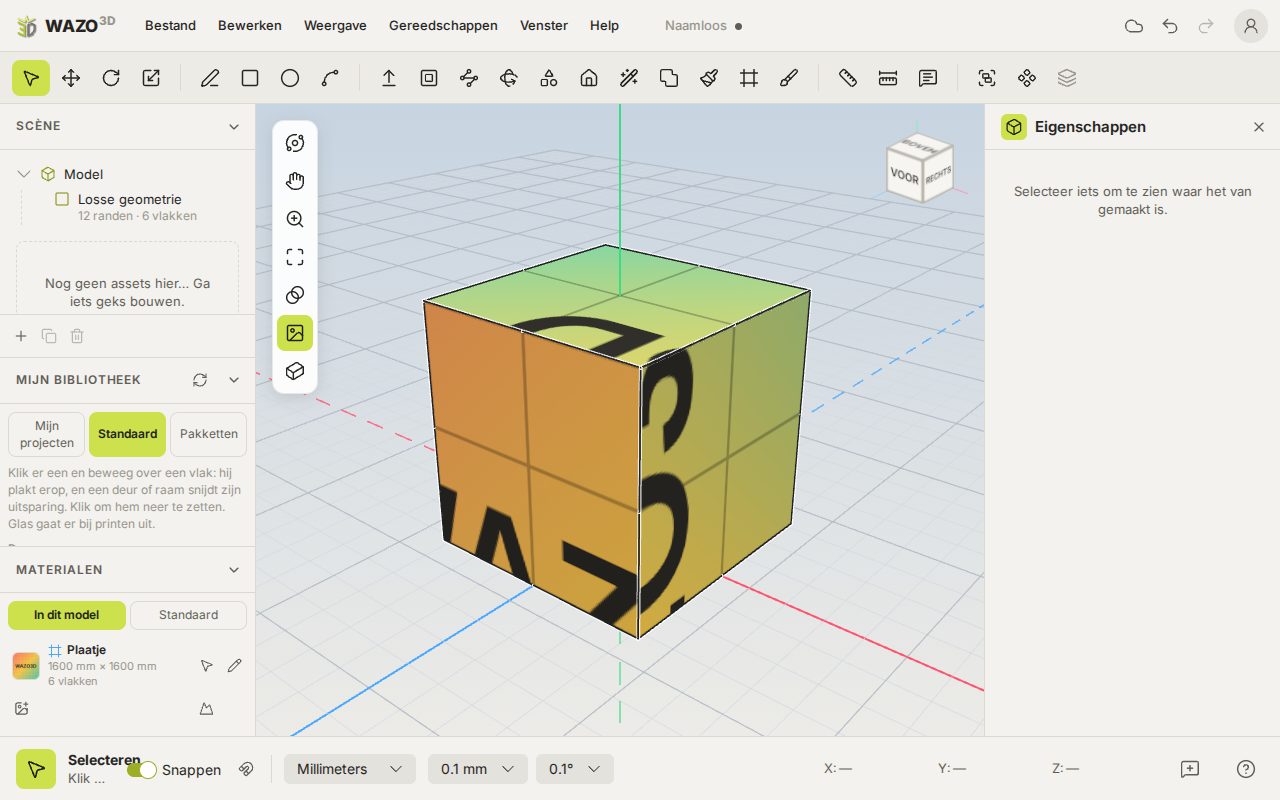
De knop met het plaatje in de navigatiebalk, of Weergave › Textures tonen. Uit tekent elk vlak met een plaatje vlak in de gemiddelde kleur van dat plaatje; het model zelf houdt zijn plaatjes, ook in een export.
Doorzichtig model. Alle vlakken worden glas; de lijnen blijven gewoon zwart. Handig boven een referentiefoto: je ziet de foto dwars door wat je al getekend hebt. Het staat los van hoe doorzichtig de foto zelf staat. Houd de muis op de knop en het tekstballonnetje zegt hoe hij staat: Doorzichtig model (X) · aan of · uit.
Tip. Een tik op de Spatie (loslaten zonder te slepen) kiest Selecteren. Pas als je sleept terwijl je hem vasthoudt, schuif je het beeld. Dat werkt met elk gereedschap in de hand.
Inzoomen stopt vóór een vlak: je schiet niet meer door het model heen, en draaien en schuiven glijden langs een vlak in plaats van erdoorheen.
Een gratis account
De editor is voor leden. Wie hem opent zonder ingelogd te zijn, ziet de editor op de achtergrond en ervoor een kaartje om in te loggen, met ernaast Account maken. Typ je bij het inloggen een adres dat we nog niet kennen, dan schakelt het kaartje over naar een nieuw account, met je adres en wachtwoord al ingevuld; alleen je naam nog. Na het inschrijven ben je meteen binnen; je hoeft niet op een mail te wachten. Wel sturen we een link om je e-mailadres te bevestigen. Zolang je dat niet hebt gedaan, staat bovenin de editor een balkje met Stuur opnieuw. Bevestig je adres binnen twee weken: we herinneren je er nog een paar keer aan, en daarna verwijderen we een onbevestigd account met zijn modellen.
Vink je bij het inschrijven Ja, ik word tester aan, dan ontvang je de testers-nieuwsbrief en kun je levenslang korting verdienen. Je kunt ook later tester worden, op de pagina Early Access of je accountpagina.
De rondleiding: je eerste vogelhuisje
Zolang je de rondleiding niet hebt afgemaakt, krijg je na het inloggen of inschrijven in het midden een uitnodiging: Je eerste model: een vogelhuisje. Met Start de rondleiding begin je met een leeg model; is je model nog niet bewaard, dan vraagt de editor dat eerst. Daarna staat linksboven een kaartje met één stap tegelijk. Het gereedschap van de stap licht oranje op in het lint, en oranje pijlen met een tekstvakje wijzen aan wat je in de editor helpt, zoals het maatvak of het label dat zegt waarop je cursor snapt. De rondleiding gaat vanzelf verder zodra je model laat zien dat de stap gelukt is, ook als je het op je eigen manier deed.
Rechthoek (R): klik een hoek en typ 300;240, Enter: de bodem.
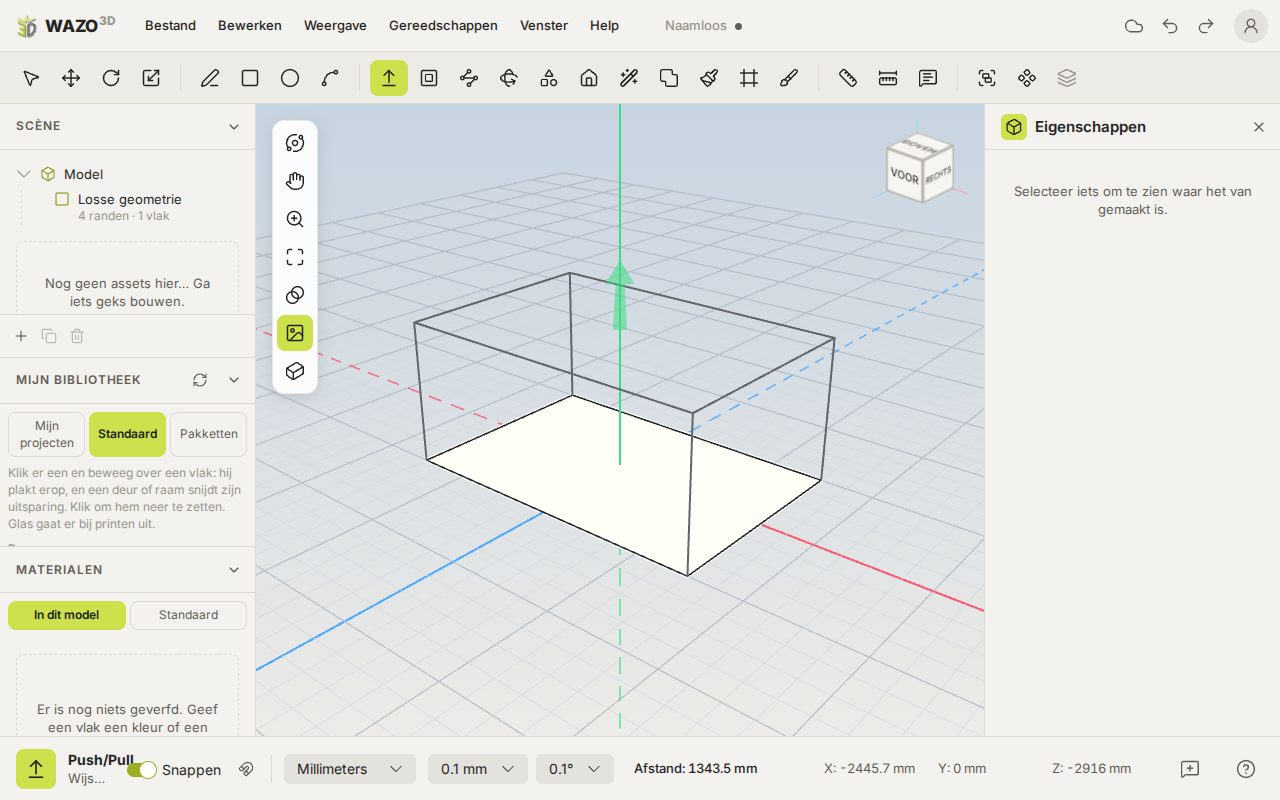
Push/Pull (P): trek de rechthoek omhoog en typ 200: de muren.
Lijn (L): een lijn over de bovenkant, van midden naar midden. De editor snapt naar het midden; naast de cursor staat dan Midden. Stop de lijn met Esc, anders loopt hij door.
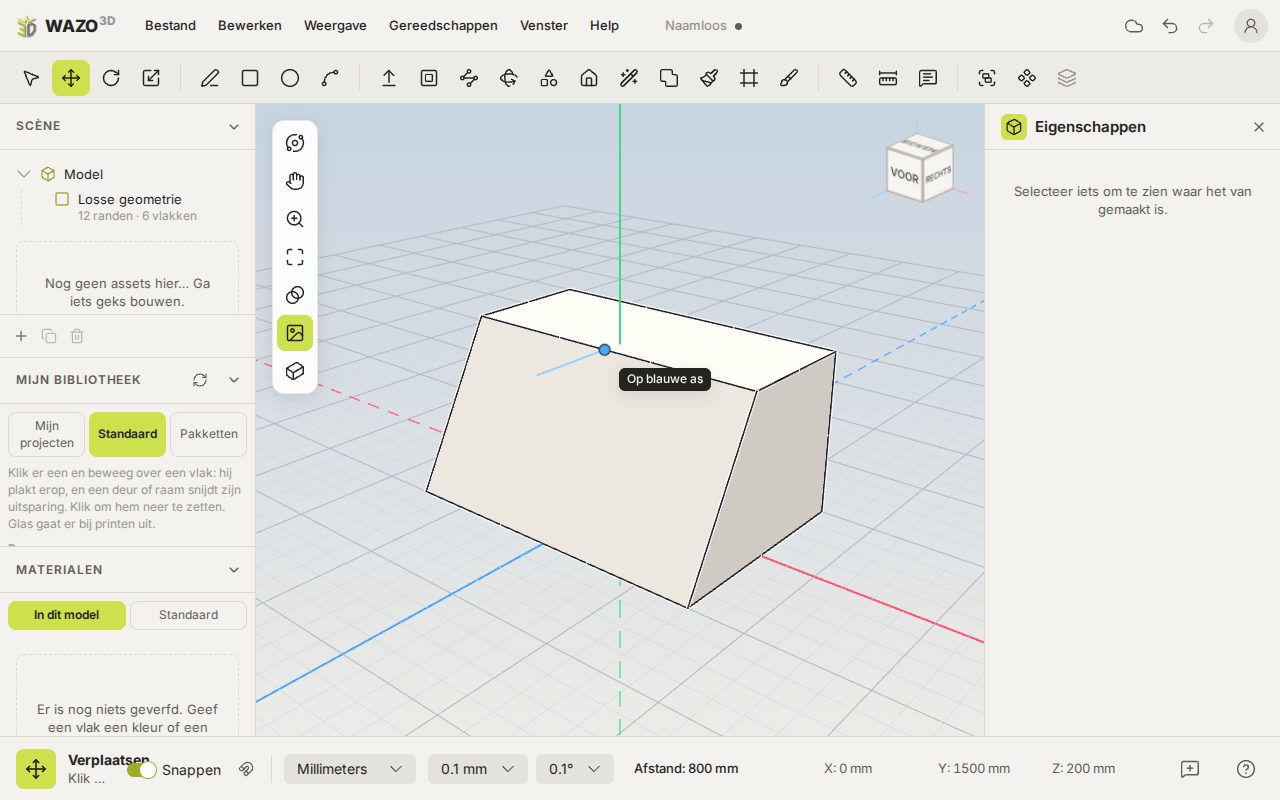
Verplaatsen (M): schuif die lijn recht omhoog. Zolang je Op groene as blijft, is de lijn groen: je beweegt recht omhoog.
Cirkel (C): twee cirkels op de puntige muur, straal 30 voor het vlieggat en 6 voor de zitstok.
Push/Pull: duw de grote cirkel 40 het huisje in: het vlieggat.
Push/Pull: trek de kleine cirkel 40 naar buiten: de zitstok.
Lijn: een lijn dwars over de puntige muur, van hoek tot hoek waar het dak begint, en Esc.
Push/Pull: duw de driehoek erboven 20 naar buiten: het dak steekt uit boven het vlieggat.
Verven: kies Muren: bruin of Dak: rood op het kaartje en klik op de muren en het dak.
Kom je niet verder? Na een tijdje verschijnt een tip, en Laat zien doet de stap voor je. Aan het eind bewaar je je vogelhuisje met Bewaar mijn vogelhuisje. Het kruisje stopt de rondleiding voor nu; de volgende keer krijg je hem weer, en je vindt hem ook onder Help › Rondleiding: maak een vogelhuisje.
Hoofdstuk 2
De basis: tekenen, optrekken, verplaatsen
Met een handvol gereedschappen maak je bijna alles: je tekent een vorm op de grond of op een vlak, trekt hem op tot een blok, en verplaatst wat je wilt — een hele vorm, maar ook één lijn of één punt.
Selecteren
Spatie kiest het gereedschap Selecteren. Klik op een punt, rand, vlak of groep.
Shift+klik voegt toe of haalt weg.
Dubbelklik op een vlak: het vlak met zijn randen. Op een rand: de rand met zijn vlakken. Op een groep: je opent de groep om erin te werken.
Driemaal klikken: alles wat eraan vastzit — een hele doos.
Een kader slepen: van links naar rechts (doorgetrokken lijn) pakt alleen wat er helemaal in valt; van rechts naar links (stippellijn) pakt alles wat het raakt.
Esc stopt eerst wat het gereedschap aan het doen is, daarna laat hij de selectie los, daarna sluit hij een geopende groep, en is er niets meer los te laten, dan ga je terug naar het selectiegereedschap, zodat je weer kunt aanwijzen en selecteren.
Klik in het Scène-paneel op Losse geometrie om alles in één keer te selecteren.
Tekenen: lijn, rechthoek, cirkel, boog
Een rechthoek tekenen: het label naast de cursor zegt waarop hij uitlijnt
Gereedschap
Toets
Hoe
Lijn
L
Klik, klik, klik… Elke klik is een rand. Klik op het beginpunt om te sluiten; Esc stopt. Een gesloten vorm in één vlak wordt vanzelf een vlak.
Rechthoek
R
Twee hoeken klikken, of één hoek en dan de maat typen (2000;1500). Typ je de maat meteen ná de tweede klik, dan krijgt de rechthoek die je net tekende die maat. Op een vlak tekent hij op dat vlak. Klikt de eerste hoek vast op een hoekpunt of rand, dan bepaalt de richting waarin je sleept het vlak: over een muur op de muur, over de bovenkant op de bovenkant, over de grond plat. Cirkel en boog doen hetzelfde.
Cirkel
C
Klik het middelpunt, dan de straal klikken of typen. Een cirkel blijft een echte cirkel: het aantal segmenten kun je later in de eigenschappen veranderen.
Boog
A
Begin, eind, en dan hoe bol hij staat.
Uitlijnen (snap)
Terwijl je beweegt zoekt WAZO3D houvast: een eindpunt, een middelpunt, op een rand, op een vlak, of langs een as (de lijn kleurt dan rood, groen of blauw). Een punt pakt hij als je er in de buurt komt; een lijn ook als je er net naast zit, zelfs in de lucht naast de rand van een gebouw. Naast de cursor staat wat hij gevonden heeft. Wil je vrij tekenen, zet dan Snap uit in de statusbalk.
Kiezen waarop het snapt. Met het magneetje naast Snap vink je aan wat mag: punten (einden, hulppunten, kruisingen), middens en middelpunten, lijnen en hulplijnen, en de assen vanaf je laatste punt. Het oppervlak onder de cursor is er altijd.
Tijdens het tekenen stuur je het met toetsen, zoals in SketchUp:
Shift vasthouden: houdt vast waarop het nu snapt. Op een as of een rand blijf je op die lijn, op een vlak in dat vlak, op een punt in de richting van dat punt, hoe ver je de muis ook wegbeweegt. Loslaten maakt het weer vrij.
Alt vasthouden: alleen het oppervlak onder de cursor, niets erop snappen. Handig voor een vrije vorm op een bol of tussen veel lijnen.
Pijltjestoetsen: zet een richting vast vanaf je laatste punt: → de rode as, ↑ de groene (omhoog), ← de blauwe, ↓ langs de normaal van het vlak waar je begon (recht uit een schuin dak). Nog eens drukken, Esc of een ander gereedschap laat los. Klik je intussen op een punt elders, dan neemt hij zijn afstand mee langs die richting.
Wat vastzit, staat in de statusbalk naast Snap.
Een lijn over een vlak heen deelt het vlak in tweeën. Een vorm binnen een vlak wordt een gat in dat vlak.
Maten typen (het maatvak)
Terwijl je tekent, trekt of verplaatst kun je gewoon een getal typen en op Enter drukken — je hoeft nergens in te klikken. Het getal verschijnt rechtsonder in het maatvak.
Zonder eenheid geldt de eenheid onderin de statusbalk. Met eenheid kan ook: 2,5m, 80cm, 12in.
Een getypt getal wordt niet afgerond op de precisie: typ je 1234,56 dan is het 1234,56.
Backspace haalt een teken weg, Esc maakt het vak leeg.
Een rechthoek typ je als breedte en diepte: 2000;1500 (of 2000x1500).
Een cirkel of boog met een aantal segmenten: 32s.
Direct na een push/pull verandert een getypte afstand de trek die je net deed, in plaats van een nieuwe te maken.
Vormen maken: push/pull, offset, volg mij
Push/Pull: een vlak optrekken tot een blok
Push/Pull P
Wijs een vlak aan, druk en sleep (of klik, beweeg, klik). Een plat vlak wordt een doos; de bovenkant van een doos schuift gewoon verder omhoog. De cursor is dan een pijl die laat zien welke kant je op trekt. Typ een afstand voor een exacte hoogte. Beweeg je langs een ander punt of een rand, dan lijnt de hoogte daarop uit. Uitlijnen: beweeg tijdens het trekken over een punt, een rand of een vlak, en de trek stopt op die hoogte. Over een vlak dat dezelfde kant op ligt (de bovenkant van een andere doos) komt hij precies in dat vlak.
Offset F
Wijs een vlak aan en beweeg naar binnen of naar buiten: de randen schuiven evenwijdig mee. Zo maak je een kozijn of een rand. Typ een afstand voor een exacte maat.
Volg mij
Selecteer eerst het pad: de randen waarlangs de vorm moet lopen (met Shift+klik).
Kies Volg mij in het lint.
Klik op het profiel: het vlak dat langs het pad getrokken moet worden.
Hoeken worden netjes in verstek gezet. Het pad moet één aaneengesloten ketting zijn.
Verplaatsen, kopiëren, draaien, schalen
Een rand verplaatsen: de vlakken eromheen rekken mee
VerplaatsenM: pak de selectie op (of wat onder de cursor ligt: een punt, rand, vlak of groep) en zet hem neer. De gekleurde pijlen van de gizmo verplaatsen langs één as. Typ een afstand voor een exacte verplaatsing.
Kopiëren: een tik op Ctrl tijdens verplaatsen zet hem op kopiëren (er verschijnt een plusje). Of Ctrl+D dupliceert de selectie ernaast.
DraaienQ en SchalenS: met de gizmo op de selectie. Onderin zie je de hoek of de factor.
Knippen, kopiëren, plakken: Ctrl+X / C / V. Het geplakte hangt aan de cursor; klik om het neer te zetten.
Een punt precies zetten: selecteer het punt en typ X, Y en Z in de eigenschappen.
Verplaats je een punt zodat een vlak niet meer plat is, dan vouwt WAZO3D het vlak in driehoeken, zoals SketchUp dat ook doet.
Aanwijzen en klikken: in Verplaatsen, Duwen/trekken, Draaien en Schalen licht op wat je zou selecteren als je de cursor erover beweegt, en een klik selecteert het (met Shift erbij of eraf). Je hoeft dus niet eerst terug naar Selecteren. Slepen verplaatst; een klik op wat al geselecteerd is pakt het op, en een tweede klik zet het neer. Boven een vlak dat je kunt trekken trekt Duwen/trekken gewoon.
Lijnen en punten verplaatsen
Met VerplaatsenM en niets geselecteerd sleep je wat onder de cursor ligt. Wijs een hoekpunt aan en je verplaatst alleen dat punt; wijs een rand aan en je verplaatst die rand. De vlakken die eraan vastzitten rekken mee, zodat een doos een schuin dak of een wig wordt. Komt een vlak daardoor niet meer plat te liggen, dan vouwt WAZO3D het in driehoeken.
Hoofdstuk 3
Gevorderd: groepen, eenheden, meten
Een groter model houd je overzichtelijk met groepen en componenten, je werkt precies met eenheden en precisie, en je meet en maatvoert terwijl je bouwt.
Groepen en componenten
Een geopende groep: wat eromheen staat wordt vaag, en het badge zegt wat je bewerkt
Groep maken: selecteer en druk G (of Bewerken › Groep maken). Een groep beweegt als één geheel en plakt niet aan de rest vast.
Erin werken: dubbelklik op de groep. Een badge in het beeld zegt wat je bewerkt; Esc (met niets geselecteerd) of het kruisje sluit hem.
Opheffen: Bewerken › Groep opheffen, of Opheffen in de eigenschappen.
Component maken: de knop in het lint of Bewerken › Component maken. Kopieën van een component delen alles: wat je in de één tekent, verschijnt in alle. Uniek maken maakt één kopie los van de rest.
In het Scène-paneel zie je alle groepen en componenten als boom; klik om te selecteren, dubbelklik om te openen.
Groep of component? Een groep is een los stuk dat zich niet met de rest vermengt. Een component doet hetzelfde, maar al zijn kopieën zijn hetzelfde ding: verander er één en alle veranderen mee. Gebruik componenten voor wat vaker voorkomt — ramen, palen, stoelen.
Eenheden en precisie
Onderin de statusbalk kies je de eenheid: millimeters, centimeters, meters, inches of feet. Alles wat je leest en typt is in die eenheid; het model zelf blijft op de millimeter. Een maat in een andere eenheid typ je met de eenheid erbij: 2,5m, 80cm.
Onderin, naast de eenheden, staat Precisie. Je kiest daar de stap waarin je werkt — in millimeters bijvoorbeeld 1 mm of 0,1 mm, in meters tot 0,0001 m. Dat ene getal doet twee dingen:
Het bepaalt wat je leest. Alle maten in het programma worden op die stap getoond — de statusbalk, het eigenschappenpaneel, de maatlijnen.
Het bepaalt wat je maakt. Wat je tekent krijgt geen fijnere maat dan dat. Werk je op hele millimeters, dan wordt een lijn nooit 1234,56 lang maar 1235.
Op een punt snappen gaat vóór. Klik je op een bestaand punt — een hoekpunt, een middelpunt, een middelpunt van een cirkel, een snijpunt — dan krijg je dát punt, precies zoals het is. Anders was je een hoek van je model kwijt zodra hij niet op de stap lag.
Een getypte maat geldt ook precies zoals je hem typt: daar zeg je zelf het getal.
Waar het op neerkomt per gereedschap: een lijn krijgt een lengte op de stap, een rechthoek twee zijden op de stap (niet de diagonaal), een cirkel een straal op de stap, push/pull en offset een afstand op de stap, draaien een hoek op de hoekstap en schalen een maat op de stap. Een punt dat nergens aan vastzit — het eerste punt van een lijn — landt op het raster van hele stappen.
Schalen
Bij Schalen (S) is het niet de factor die rond wordt gemaakt maar de maat die eruit komt. Een factor zegt op zichzelf weinig: 1,25 klinkt netjes maar laat je doos op 1987,3 mm staan. Daarom zoekt het slepen de factor waarbij je selectie langs die as op een hele stap uitkomt.
Onderin lees je ze allebei: Factor: 1,961 · 5778 mm. Dat getal achteraan is het getal dat klopt.
Hoeken
Naast de lengtestap staat de hoekstap: 45°, 30°, 15°, 10°, 5°, 2°, 1°, 0,5° of 0,1°. Een hoek is geen lengte — niemand werkt in tienden van een graad, men werkt in vijftienen — dus die heeft een eigen lijstje in plaats van cijfers achter de komma.
Hij geldt voor het draaien met de gizmo (Q) en voor de draaigreep van een plaatje. Zet hem op 15° en een draai springt van 15 naar 30 naar 45; wat je in de statusbalk leest is dan ook precies wat er gebeurd is. Op 0,1° — waarmee hij begint — merk je er niets van, behalve dat het getal in de statusbalk nu klopt in plaats van afgerond te zijn.
De precisie wordt per eenheid onthouden. Schakel je van millimeters naar meters, dan houdt elk zijn eigen instelling; anders werd een tiende millimeter ineens een tiende meter.
Meten, hulplijnen, maatlijnen en tekst
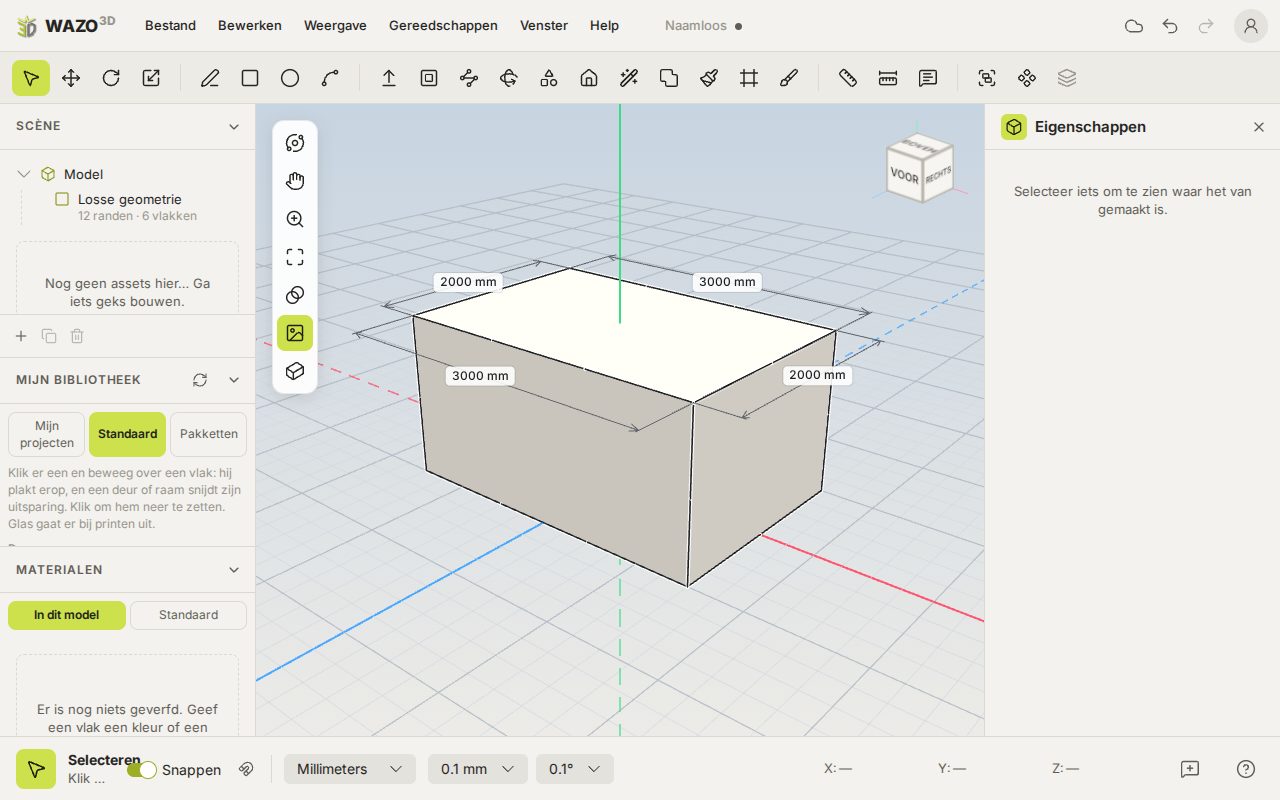
Maatlijnen die het model volgen; dubbelklik op een maat om het model die maat te geven
MetenT: klik twee punten, de lengte staat onderin. Begin je op een rand, dan leg je een hulplijn evenwijdig aan die rand; begin je op een punt, dan een hulppunt. Een tik op Ctrl zet het leggen van hulplijnen aan of uit. Typ een afstand voor een exacte plek.
Op hulplijnen en hun kruisingen kun je uitlijnen. Bewerken › Hulplijnen verwijderen ruimt ze op.
Maatlijn: klik een rand (of twee punten) en trek hem naar buiten. Op een cirkel geeft hij de diameter, op een boog de straal. De maat volgt het model.
Maatlijnen in één keer: selecteer eerst lijnen of vlakken en kies dan Maatlijn. Elke geselecteerde lijn, en elke rand van elk geselecteerd vlak, krijgt meteen een maatlijn, naar buiten gezet. Cirkels krijgen een diameter, bogen een straal. Eén keer Ctrl+Z haalt ze allemaal weg.
Lengte van een lijn: selecteer een lijn en de lengte staat onderin en in de eigenschappen. Bij meerdere lijnen zie je hoeveel het er zijn en hoe lang samen.
Het model een maat geven: dubbelklik op het label van een maatlijn, typ een maat en druk Enter. Het model wordt die maat — een doos wordt langer, een cirkel groter.
Tekst: klik iets aan en er komt een notitie met een pijltje; hij begint met de oppervlakte, lengte of straal. Typ je eigen tekst in de eigenschappen of dubbelklik op het label.
Herhalen: op een rij, in een raster, in een cirkel, langs een lijn
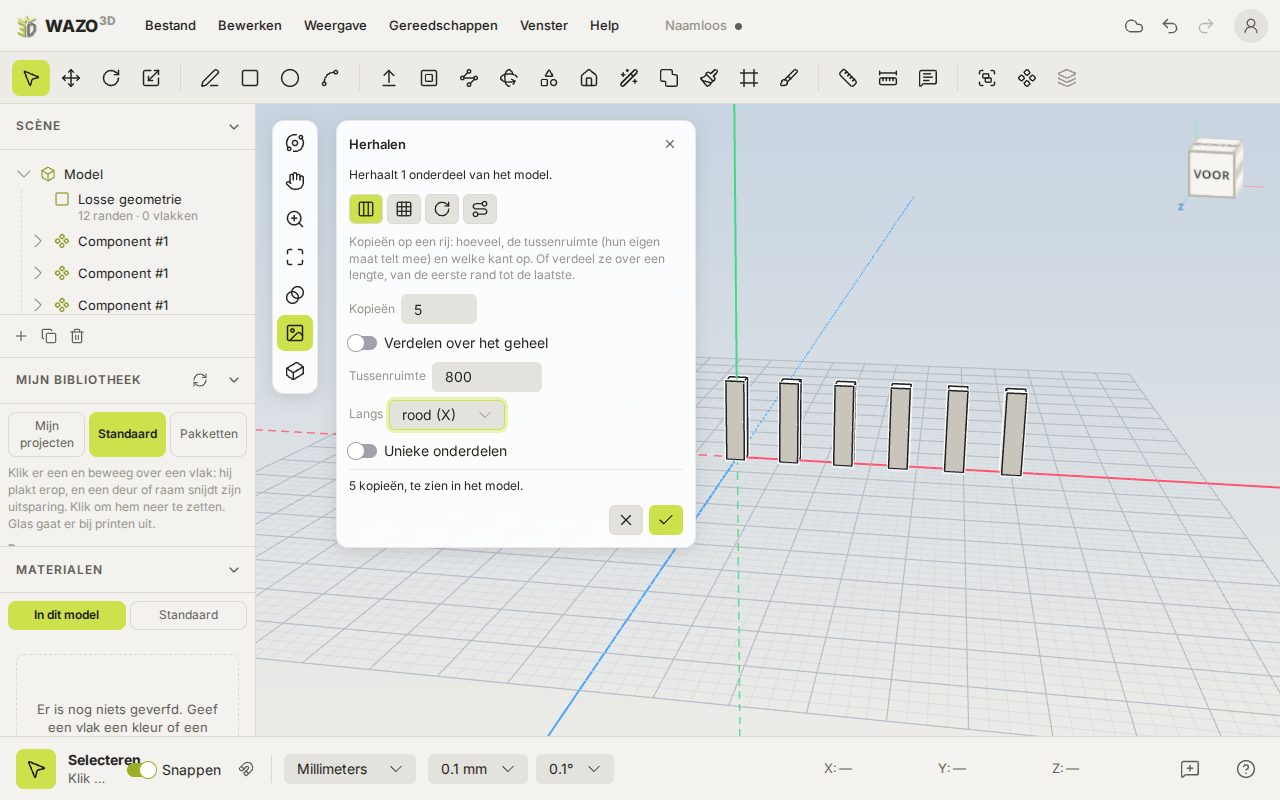
Herhalen: de kopieën staan al in beeld terwijl je de getallen verandert
Selecteer wat je wilt herhalen en kies Bewerken › Herhalen…. Er komt een paneel naast de navigatiebalk. De kopieën staan meteen in het model terwijl je de getallen verandert; pas met het vinkje worden ze echt gemaakt, als één stap die Ctrl+Z in één keer terugdraait. Het kruisje, of het paneel sluiten, zet alles terug.
Op een rij: hoeveel kopieën, de tussenruimte en langs welke as (rood, groen of blauw, beide kanten op). De tussenruimte is echt de ruimte tussen de onderdelen: hun eigen maat telt mee, dus 0 zet ze tegen elkaar. Zet Verdelen over het geheel aan en je typt in plaats daarvan de totale lengte, van de eerste rand tot de laatste.
In een raster: hoeveel naast elkaar en hoeveel boven elkaar in totaal (6 en 4 geeft 24, het origineel meegeteld), elk met een eigen richting en tussenruimte.
In een cirkel: hoeveel kopieën, elke hoeveel graden, en rond welke as. Wijs het middelpunt aan met het vizier-knopje en klik in het model (anders is het de oorsprong). Verdeeld over 360° komen ze gelijk rondom te staan, het origineel meegeteld. Meedraaien uit schuift ze rond zonder ze te draaien.
Langs een lijn: klik op het potlood en klik de punten van de lijn in het model, te beginnen waar de selectie staat. Enter of nog een klik op het laatste punt rondt af, Backspace haalt een punt terug, Esc geeft het op. Een bestaande lijn volg je door haar hoeken aan te klikken; het vastklikken op punten helpt daarbij. Meedraaien draait elke kopie mee met de bochten.
Het werkt op alles wat je selecteert: vlakken, lijnen, groepen en componenten.
Standaard worden het componenten: wat je herhaalt wordt één component, en alle kopieën delen hem. Pas je er later één aan, dan veranderen ze allemaal. Zet Unieke onderdelen aan voor losse kopieën die elk apart te veranderen zijn.
Het paneel onthoudt zijn instellingen. Selecteer je iets anders terwijl het open staat, dan herhaalt het voortaan dat.
Plakken op vlakken en uitsparingen
Een component kan twee dingen die bij elkaar horen. Je zet ze aan in de eigenschappen van de component, onder Op vlakken; ze gelden voor elke kopie.
Plakt op vlakken: pak hem op met VerplaatsenM en beweeg over een vlak. Hij zet zich met zijn achterkant (z = 0 in zijn eigen assen) op het vlak onder de cursor, draait met de voorkant naar buiten en blijft rechtop. Op het vlak waar hij al op staat schuift hij mee; beweeg over een ander vlak, ook om een hoek of op een schuin dak, en hij gaat daarheen. Met een tik op Ctrl zet je er zo een kopie neer. Handig voor een bord, een lamp, een greep.
Maakt een uitsparing: hij snijdt zijn omtrek uit waar hij op staat, met dagkanten. Helemaal door voor een raam of deur in een muur (tot 1 m dik), of tot een diepte die je typt: een nis, een greep in een kastdeur. Is het blok dikker dan 1 m, bijvoorbeeld een huis getekend als één massief blok, dan snijdt hij alleen zo diep als het onderdeel zelf in de gevel zit, zodat er geen tunnel door het hele huis komt. Wie een uitsparing aanzet, zet plakken er meteen bij aan.
De vorm: teken de omtrek in het achtervlak van de component (een boog voor een boograam). Zonder omtrek wordt de rechthoek uitgesneden die de component beslaat.
Het moet dicht zijn: waar hij in snijdt moet een dichte vorm zijn; een blok met push/pull getekend is dat vanzelf. Is het open (een los vlak, een ontbrekende achterkant), dan zegt het paneel dat er niets wordt uitgesneden; maak het dicht met Gereedschappen › Repareren › Waterdicht maken.
Het origineel blijft heel: de uitsparing wordt gemaakt bij het tekenen, exporteren en delen, niet in de muur zelf. Verplaats de component en het gat gaat mee; zet de schakelaar uit en de muur is weer dicht.
Een uitsparing snijdt de losse geometrie waarin hij staat, en groepen die ernaast in hetzelfde niveau staan (een muur die een groep is).
Op gebogen vlakken — een ronde toren, een bol, een koepel — gaat het net zo: het onderdeel plakt haaks op het ronde oppervlak en schuift er glad overheen, en de uitsparing gaat tot in de hoeken, ook waar het oppervlak naar achteren wegbuigt. Het ronde vlak blijft daarna één glad oppervlak, met het gat erin.
Uitsparingen horen bij Power (tijdens Early Access kan iedereen ze gebruiken).
De kant-en-klare ramen en deuren van WAZO3D doen dit allemaal al: zie hoofdstuk 8.
Klikken op een raster
Tegels van een modulair systeem — vloeren en muren van een dungeon, stukken knikkerbaan — moeten precies tegen elkaar passen. Zet daarvoor in de eigenschappen van de component, onder Raster, Klikt op een raster aan; het geldt voor elke kopie. Een plugin die tegels maakt, zet het er al bij.
Systeem: tegels met dezelfde systeemnaam klikken aan elkaar, bijvoorbeeld OpenForge. Tegels van een ander systeem trekken zich niets van elkaar aan.
Vakken: Vierkanten of Zeshoeken, en hoe groot één vak is (bij zeshoeken: de breedte over de platte kanten). Begin je zonder plugin, dan staat er 25,4 mm: de inch van de meeste tafelspellen.
Laaghoogte: hoe hoog één verdieping is. Leeg gelaten blijft elke tegel op de hoogte van zijn buur; ingevuld kun je een tegel een of meer lagen hoger of lager zetten.
VerplaatsenM, kopiëren met een tik op Ctrl, plakken en plaatsen: de tegel springt naar het dichtstbijzijnde vak naast de dichtstbijzijnde tegel van hetzelfde systeem. Staat er nog geen, dan klikt hij op het raster van de grond. Met DraaienQ draait hij per kwartslag (zeshoeken: per zesde slag).
Een hoek van de vakken (bij zeshoeken: het midden van een vak) ligt op de oorsprong van de component. Draai je een hele kamer schuin, dan klikken nieuwe tegels gewoon schuin mee: ze volgen het raster van hun buur.
Eigen varianten: open een tegel en verander binnenin wat je wilt — een scheur, een fakkelhouder, een trapje. Het paneel zegt Past op 2 × 2 vakken zolang de zijkanten op de rasterlijnen liggen, en waarschuwt als een zijkant ernaast ligt: dan past hij niet meer tegen zijn buren. (Die controle is er voorlopig alleen voor vierkante vakken.)
Hoofdstuk 4
Kleuren en patronen
Een vlak kan een kleur krijgen, een patroon op ware grootte (baksteen, planken), één plaatje dat om het hele model gevouwen is, of een vel waar je met een kwast op schildert.
Vlakken een kleur geven
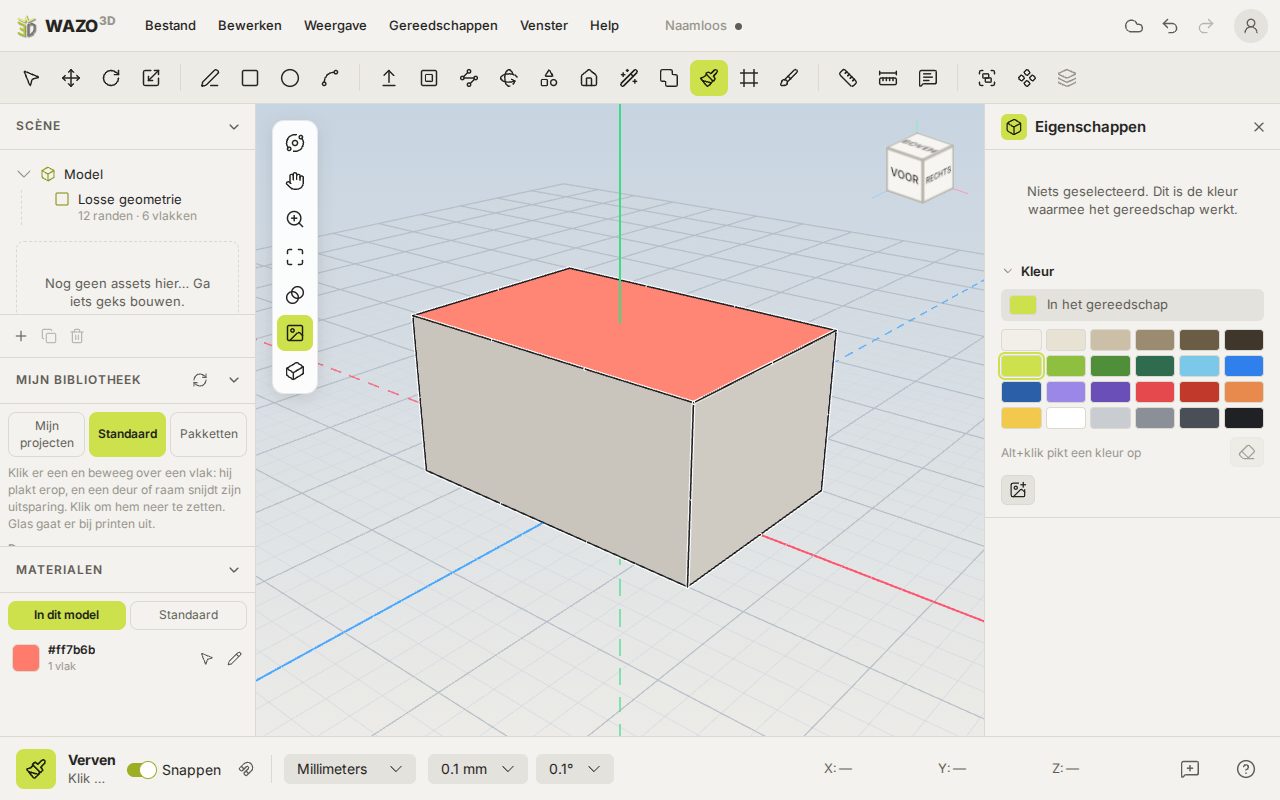
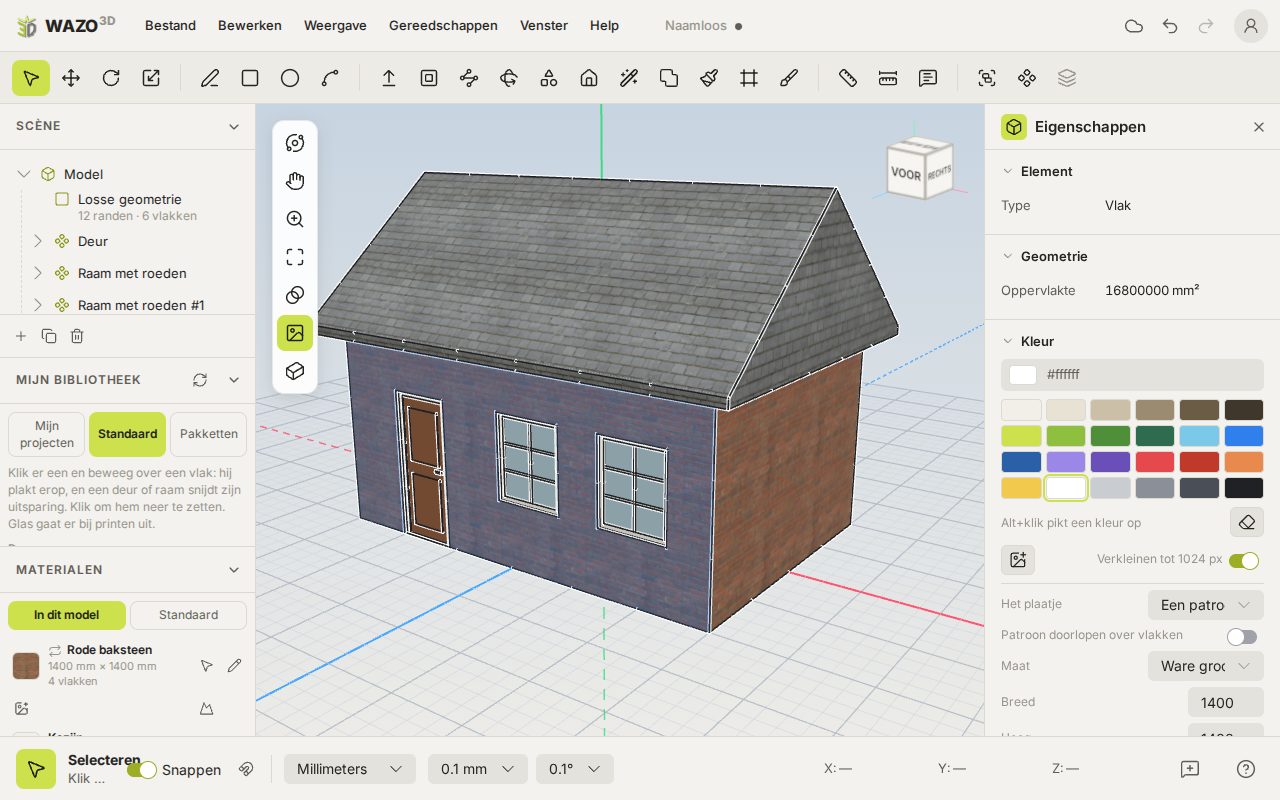
De verfemmer en het palet in het eigenschappenpaneel
VervenB: de cursor wordt een emmer met de kleur erin. Klik een vlak om het te verven, of een groep om de hele groep te verven. Een gebogen vlak (een cilinder) wordt in één keer helemaal geverfd.
Shift+klik haalt de kleur eraf, Alt+klik pikt de kleur onder de cursor op.
In de eigenschappen staat bij Kleur een palet: kies een kleur om de selectie te verven. Met de emmer of de kwast in de hand staat het palet er ook als er niets geselecteerd is — dan is het de kleur van het gereedschap.
Het vierkantje en het rondje. Het vierkantje bij Kleur laat de kleur zien van wat geselecteerd is; is er niets geselecteerd, dan de kleur waarmee je verft (De kleur waarmee je verft). Een kleur in het palet aanklikken zet die kleur in de emmer of de kwast, en het vierkantje volgt. Het rondje rechts opent de kleurkiezer.
Elke kleur, en je eigen paletten. Het rondje rechts naast het kleurvlakje opent een kleurkiezer: tint, verzadiging en helderheid, of typ een hexcode als #336699. Onder het palet kies je welk palet je gebruikt.
Doorzichtig. De schuif Doorzichtig onder het palet maakt een kleur doorzichtig, van 0% (dicht) tot 95%: voor glas, water of een onderdeel dat je half wilt zien. Met iets geselecteerd wordt dat in één stap doorzichtig, in de kleur of het plaatje dat het al draagt; zonder selectie geldt het voor de emmer, en een kleur uit het palet blijft dan even doorzichtig. Het glas van de standaardramen en -deuren is al doorzichtig. Een plaatje met doorzichtige delen (een PNG) wordt daar uitgesneden: een hek of bladeren op één vlak. De exports nemen het mee (glTF, OBJ, FBX); een STL en een print kennen geen doorzichtigheid.
Kleurvakjes maken, veranderen en verwijderen waar ze staan. De + aan het eind van het palet opent een kleurkiezer, en de kleur die je kiest wordt een nieuw kleurvakje. Op een eigen palet laat een kleurvakje onder de muis een potloodje zien (Deze kleur veranderen; dubbelklikken doet hetzelfde) en een kruisje (Deze kleur verwijderen); rechtsklikken biedt allebei. Het vakje houdt zijn plaats, vlakken die al geverfd zijn houden hun kleur, en niets hiervan verft iets. De WAZO3D-kleuren blijven altijd zoals ze zijn: een + daar begint een palet Mijn kleuren.
Het paletmenu (Paletten: bewaren, aanpassen, importeren en opslaan) voegt de kleur van nu toe aan een palet of haalt hem eruit, maakt, hernoemt of verwijdert een palet, importeert er een uit GIMP (.gpl), Adobe (.ase, .aco, .act), .pal, .hex, Paint.NET (.txt) of Krita (.kpl), en slaat het palet van nu op als bestand: GIMP, Inkscape en Krita (.gpl), Adobe Swatch Exchange (.ase), Photoshop (.aco), Adobe Color Table (.act), Lospec (.hex), Paint.NET (.txt) of Paint Shop Pro (.pal).
Waar ze bewaard worden. Ingelogd staan je paletten in je account, zodat je ze overal hebt waar je inlogt; de paletten die je eerder in deze browser maakte, worden één keer aangeboden om erheen te verplaatsen. Niet ingelogd blijven ze in deze browser. Het model onthoudt uit welk palet het geverfd is, met een kopie van de kleuren: openen kiest dat palet weer, en waar je het niet hebt, wordt de kopie van het model aangeboden als … (uit dit model) — Dit palet bij mijn eigen paletten bewaren in het menu bewaart het.
Een component verven verft elke kopie.
Het materialenpaneel
Links onder Materialen staan alle verven van je model. Een pictogram vóór de naam zegt wat voor soort het is (herhalend patroon, ingepakt plaatje, verfvel). Klik om de emmer ermee te vullen; het pijltje selecteert elk vlak met die verf; het potlood geeft hem een naam.
Vlakken vullen met een texture
Standaardtextures: kies een serie en een groep, en klik
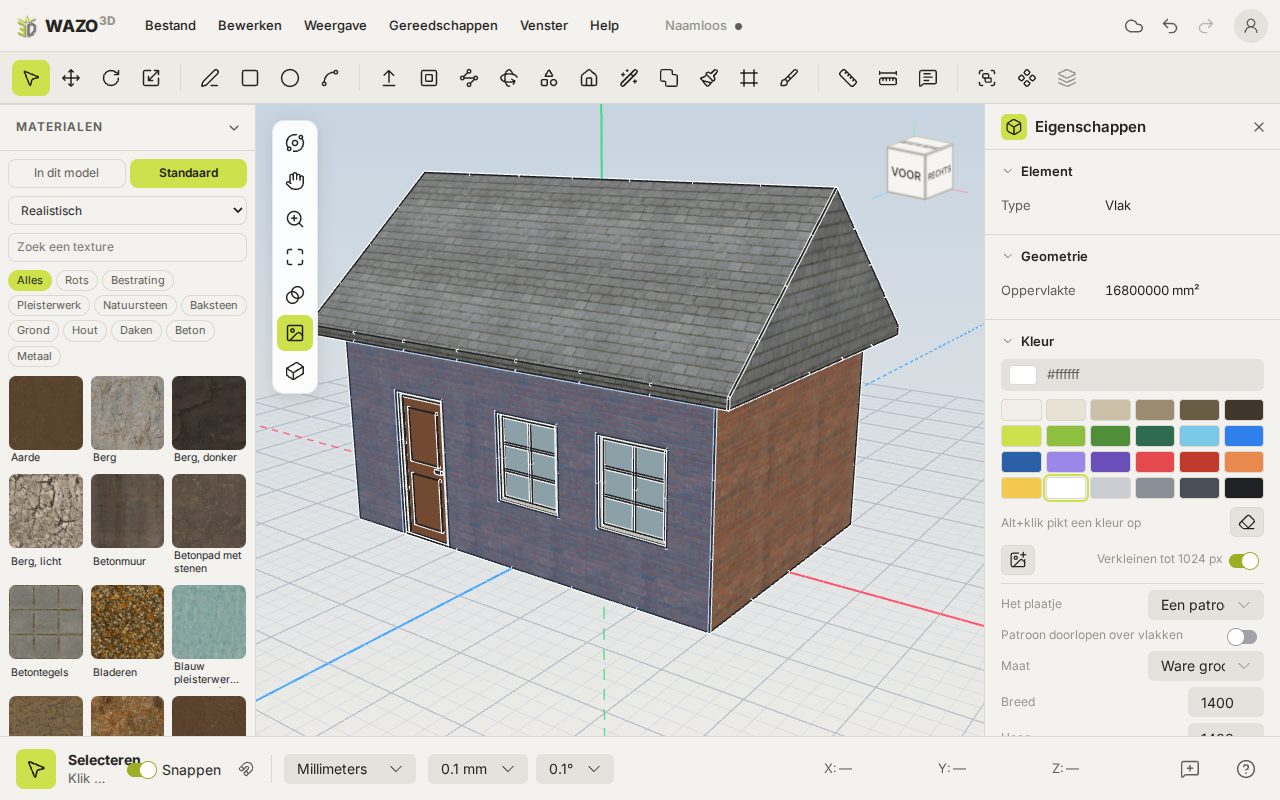
Selecteer een vlak (of een hele doos met driemaal klikken) en kies in de eigenschappen bij Kleur de knop Afbeelding kiezen…. Het plaatje wordt de eerste keer zo gelegd dat het één keer precies op het vlak past; van daaruit stel je het in. Verkleinen tot 1024 px houdt je model licht.
Onder Het plaatje kies je hoe het op het model ligt:
Soort
Waarvoor
Als je de vorm verandert
Een patroon, op ware grootte
Bakstenen, planken, dakpannen: iets wat zich herhaalt en een echte maat heeft.
Het patroon houdt zijn maat — een plank blijft een plank, er komen er alleen meer bij.
Ingepakt: één plaatje over de vlakken
Eén plaatje dat om de vorm heen gevouwen wordt; elk vlak krijgt er een stuk van.
Elk vlak houdt zijn stuk; het rekt mee.
Een vel om op te schilderen
Een leeg wit vel om met de kwast op te schilderen.
Het geschilderde blijft staan en rekt mee.
Een patroon instellen
Maat: typ de maat als Ware grootte (millimeters), als Deel van het vlak (procenten) of als Keer over het vlak. Het is steeds dezelfde maat, anders opgeschreven. De maat hoort bij de verf: hij verandert op elk vlak met die verf.
Gedraaid: de draaiing, per vlak. Zo kunnen planken op de ene muur staan en op de andere liggen.
Patroon doorlopen over vlakken: het patroon loopt om de hoek door in plaats van op elk vlak opnieuw te beginnen. Selecteer het vlak waar het moet beginnen en zet het aan.
Op een ronde zuil (een opgetrokken cirkel) loopt een patroon vanzelf om de omtrek door, alsof de zuil is afgerold: geen nieuw begin op elk segment. Achter op de zuil zit één naad.
Standaardtextures
In het paneel Materialen staat naast In dit model het tabblad Standaard: kant-en-klare textures van WAZO3D, met een normal map voor het reliëf en op hun echte maat (een baksteen is zo groot als een baksteen). Kies bovenaan de serie — nu Realistisch; Gestileerd en Retro komen eraan — en zoek met de groepen (baksteen, hout, daken, grond…) of met een woord. Een klik doet de texture in de verfemmer; klik dan op een vlak. Daarna staat hij ook onder In dit model, en je kunt de maat en de draaiing aanpassen zoals bij elk plaatje. De textures komen van Poly Haven en zijn CC0: je mag ze overal gebruiken, ook in wat je exporteert. Een eigen plaatje kiezen kan nog steeds.
Normal maps: reliëf op een plaatje
Een normal map is geen tweede plaatje om naar te kijken, maar een richting per pixel. Hij ligt precies over je plaatje heen — zelfde maat, zelfde draaiing — en zorgt dat baksteen er gemetseld uitziet in plaats van gedrukt.
In het eigenschappenpaneel, onder het plaatje: Normal map kiezen…. Eronder staat Reliëf: hoe sterk hij opvalt (1 is normaal).
Hij gaat op de bestaande verf. Er komt dus geen tweede materiaal bij: elk vlak en elke groep die die verf draagt, krijgt hem er meteen bij. Je kunt hem dus later toevoegen, vervangen of er weer afhalen.
Een normal map wordt zonder kwaliteitsverlies bewaard (PNG, ook als je plaatjes laat verkleinen): JPEG verbuigt de richtingen en dan gaat je muur golven.
Hij gaat mee in de export naar glTF, OBJ en FBX. STL kent geen materialen.
Een bestaande texture wijzigen
In het paneel Materialen heeft elk materiaal met een plaatje twee extra knoppen: Plaatje wijzigen… en de normal map. Daarmee verwissel je het plaatje van een materiaal dat je al gebruikt, en alles wat dat materiaal draagt volgt — je hoeft niets opnieuw te verven. Eén keer Ctrl+Z zet het terug.
Met de hand plaatsen
Kies Op het vlak plaatsen… (of Plaatje plaatsen in het lint) en wijs een vlak aan. Er verschijnen geleiders op het vlak:
de blauwe gebogen pijl om het midden draait het plaatje;
de rode geleider maakt het breder of smaller, de groene hoger of lager — de geleider is zo lang als het plaatje en rekt mee terwijl je trekt;
bij een ingepakt plaatje of een verfvel schuift het blokje in het midden het plaatje.
Je kunt een geleider overal langs zijn steel pakken. Bij een ingepakt plaatje draaien, schalen en schuiven alle vlakken tegelijk, zodat de aansluitingen blijven; na draaien wordt het weer binnen het plaatje gelegd.
Een texture om een object wrappen
Ingepakt: één plaatje om de hele vorm, elk vlak een stuk ervan
Bij inpakken wordt één plaatje — een foto, een etiket, een eigen ontwerp — één keer om je object gevouwen, alsof je het in een vel papier wikkelt. Elk vlak krijgt een stuk van het plaatje, en waar twee vlakken elkaar raken lopen de stukken in elkaar over.
Selecteer het object (driemaal klikken pakt alles wat eraan vastzit) en kies in de eigenschappen Afbeelding kiezen….
Zet Het plaatje op Ingepakt: één plaatje over de vlakken.
Kies Op het vlak plaatsen… om het plaatje te draaien, te schalen of te verschuiven. Bij een ingepakt plaatje gaan alle vlakken tegelijk mee, zodat de aansluitingen blijven kloppen.
Een doos kan niet zonder naden plat: waar het vel open moet, loopt het plaatje niet door. Verander je later de vorm, dan houdt elk vlak zijn stuk en rekt het mee.
Een object beschilderen
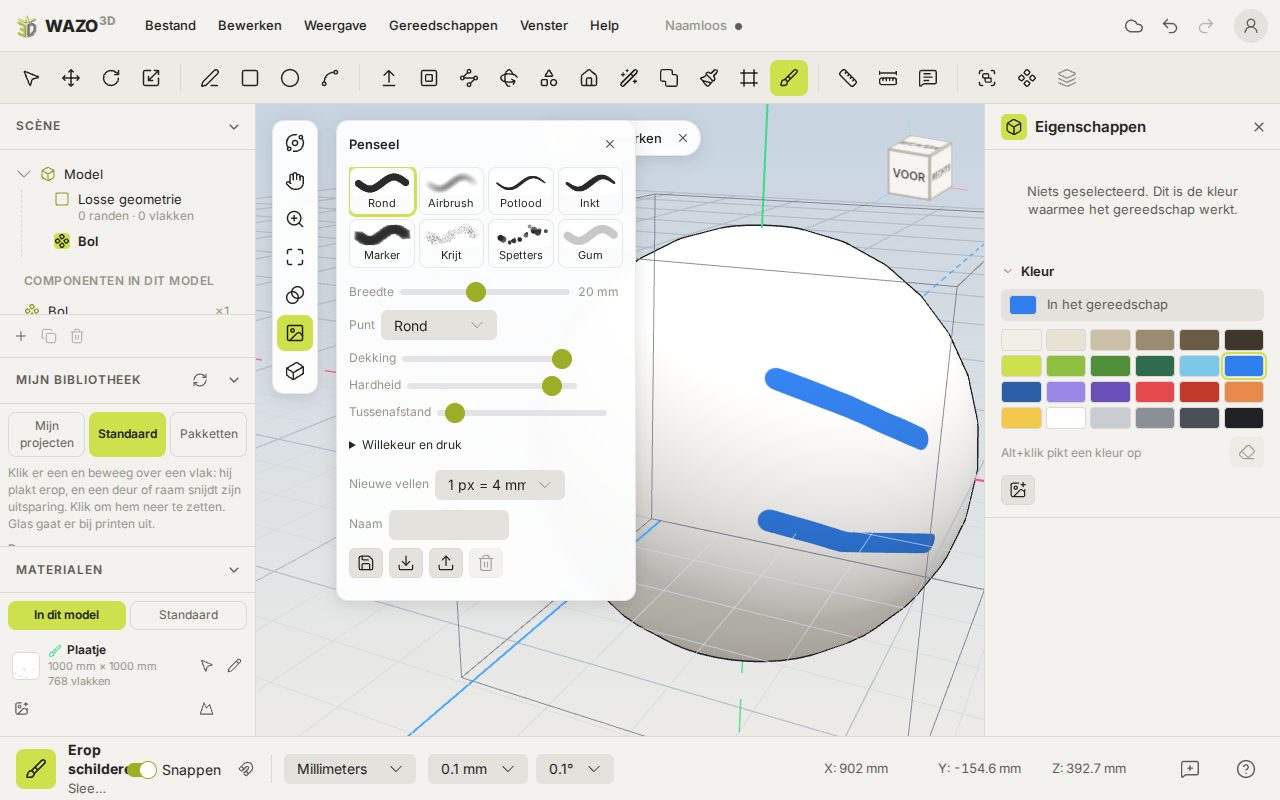
Met de kwast op het model schilderen; het penseelpaneel staat links
Kies Erop schilderen (de kwast) in het lint.
Kies een kleur in het palet — met de kwast in de hand verft dat niets, het vult alleen de kwast.
Typ de breedte van de kwast, of zet hem in het eigenschappenpaneel onder Penseel. Die breedte is een maat op het model (20 mm, 2 cm): een streek is op elk vlak en elk voorwerp even breed.
Sleep over het model. De eerste keer wikkelt WAZO3D één leeg wit vel om het hele model (de hele groep, ook als die uit losse delen bestaat). Een streek over een rand, of van het ene deel naar het andere, loopt gewoon door.
Een groep kun je gewoon beschilderen: de kwast gaat vanzelf de groep in.
Losse delen en verfvellen. Selecteer een groep en de eigenschappen tonen onder Geometrie hoeveel Losse delen erin zitten (stukken die elkaar niet raken) en op hoeveel Verfvellen ze geschilderd zijn. Een model van vóór 4 oktober 2026 kan per deel een eigen vel hebben; met Alles op één verfvel komen ze samen op één vel, met alles wat je al geschilderd hebt erop. Daarbij loopt de verf aan de randen van elk stukje een paar beeldpunten door, zodat er geen witte naadjes tussen de vlakjes te zien zijn; dat gebeurt ook na elke penseelstreek. Delen samenvoegen tot één vorm versmelt de losse delen tot één dichte vorm, met hun verf erop. Dat kan alleen als elk deel dicht is: lukt het niet, dan blijft alles zoals het was en zegt WAZO3D hoeveel randen er nog open zijn (herstel dat met Gereedschappen › Repareren).
Met de kwast in de hand verschijnt het penseelpaneel (sluit het met het kruisje als het in de weg zit). Bovenaan de penseelsoorten — rond, airbrush, potlood, inkt, marker, krijt, spetters en gum — elk als streepje van zichzelf. Daaronder wat het penseel doet: de Breedte op het model (met het schuifje; typen kan ook, gewoon een maat intikken terwijl de kwast in de hand is), de Punt (rond, vierkant of krijt), Dekking, Hardheid van de rand en Tussenafstand van de stempels. Onder Willekeur en druk geef je de streek wat toeval mee (breedte, spreiding, draaiing, dekking) en laat je de druk van een tekenpen de breedte of de dekking bepalen. Nieuwe vellen zegt hoe fijn een nieuw vel wordt (standaard 1 pixel = 4 mm). Elke stempel wordt één keer op het model bepaald en landt als een bol op alle vlakken die hij raakt: een streek, spetters of een grote zachte kwast lopen zo naadloos door over de randen en over de segmenten van een ronde vorm.
Een penseel dat je zelf hebt ingesteld bewaar je onder een naam met het diskette-icoontje; het staat dan bij de andere. Met het download-icoontje deel je het als klein bestand (.wazobrush), met het upload-icoontje lees je zo'n bestand in. Een eigen penseel gooi je weg met de prullenbak.
Hoofdstuk 5
Bolle vormen
Bollen, koepels, kegels, ringen en eivormen, hele of stukken ervan, en je eigen profiel rond een as gedraaid. Een rond oppervlak is in WAZO3D één oppervlak: je kunt erop tekenen, erin snijden en het in één keer verven.
Ronde vormen plaatsen
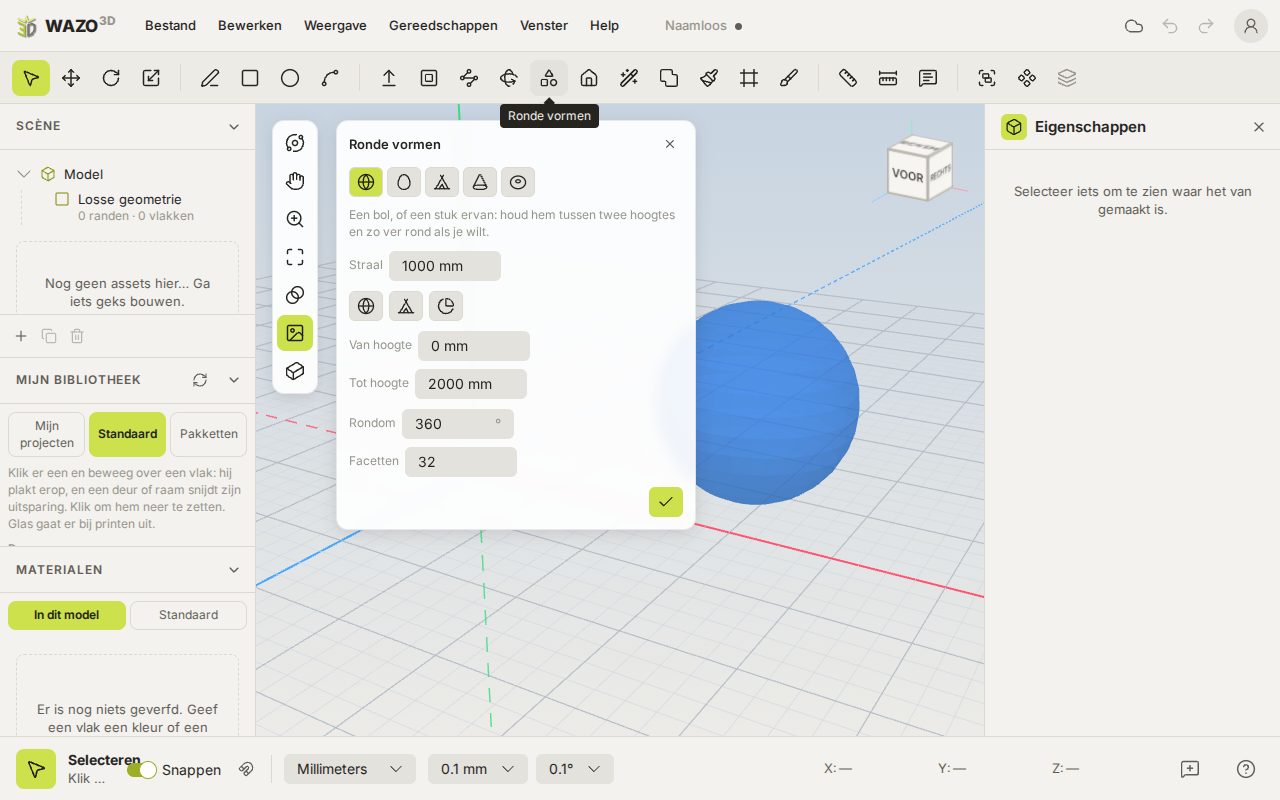
Het venster Ronde vormen: de vorm staat blauw in beeld terwijl je de maten verandert
De knop Ronde vormen in het lint (of Gereedschappen › Ronde vormen…) opent een venster met vijf vormen: bol, ellipsoïde (een eivorm), parabolische koepel, kegel en ring.
Typ de maten: de straal, en bij de ellipsoïde, koepel en kegel de hoogte; bij de ring de straal van de buis.
Wil je maar een stuk, kies dan Van hoogte en Tot hoogte (gemeten vanaf de voet) en hoe ver Rondom (360° is helemaal rond). De knoppen Heel, Bovenste helft en Een kwart van de bovenste helft vullen dat snel in.
Facetten zegt uit hoeveel vlakjes de vorm rondom bestaat; langs de vorm komen er half zoveel. Met weinig facetten (6 tot 10) maak je een lowpoly-vorm, zoals in games: een bol van 8 facetten is een rots of een boomkruin.
Zolang het venster open is, staat de vorm blauw en doorzichtig in beeld en verandert hij mee met elke maat die je typt.
Met Plaatsen hangt de vorm aan de cursor; klik waar hij moet staan.
Tekenen op een rond vlak, als een sticker
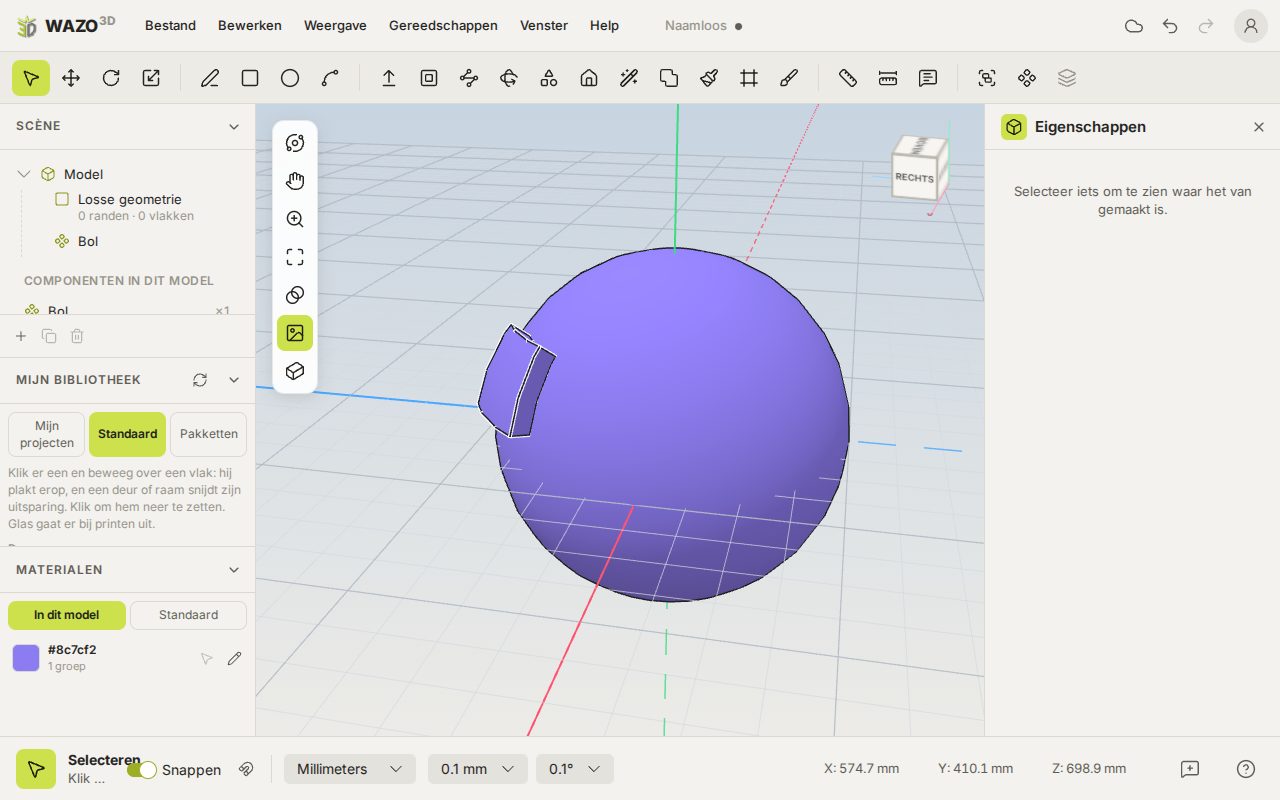
Een rechthoek op een bol getekend en naar buiten getrokken
Met Lijn en Rechthoek kun je op een bol, koepel, kegel, ring of cilinder tekenen: de lijnen volgen het oppervlak. Klik je op een ronde vorm die nog dicht is, dan gaat hij vanzelf open. Een rechthoek loopt rondom en langs de vorm, en zijn maten worden over het oppervlak gemeten: typ 300;200 voor 300 mm rondom en 200 mm omhoog. Is het stuk dicht, dan kun je het met Duwen/trekken naar buiten trekken (een reliëf dat de ronding volgt, overal even dik) of naar binnen duwen (een uitsparing). Ook Cirkel volgt het oppervlak: de straal wordt over het oppervlak gemeten. Een klik met Selecteren op zo'n getekend stuk selecteert alleen dat stuk (een klik op de rest van de vorm nog steeds de hele vorm). Met Verplaatsen sleep je het getekende stuk over het oppervlak naar een andere plek, en met Draaien draai je het over het oppervlak, hoe ver ook (het draaigizmo heeft dan één ring, om de normaal van het stuk); de vorm blijft rond en dicht. Op een rond vlak klikken lijnen niet vast op de hoeken van de facetten en ook niet op de assen, zodat je vrij een vorm kunt tekenen.
Je eigen profiel rond een as draaien
Voor een koepel, een uienkoepel, een vaas, een ton of een schaal teken je het profiel zelf: een vlak van lijnen en bogen, met een rechte lijn als as in hetzelfde vlak, het profiel helemaal aan één kant ervan. Selecteer de aslijn, kies Draaien in het lint en klik op het profiel. Typ eerst 180 voor een halve slag (of een andere hoek), of 48s voor meer facetten. Elke schuine of ronde rand van het profiel wordt één rond oppervlak; een rand haaks op de as een plat vlak.
Waar een vorm is afgesneden, is hij dicht met platte vlakken: het is een vaste vorm die je kunt printen en met de gereedschappen voor vaste vormen kunt bewerken. Het ronde deel is één oppervlak: het ziet er glad uit, wordt in één keer geselecteerd en geverfd, en een patroon loopt eromheen door. Ronde vormen horen bij Power; de cilinder (een cirkel omhoog trekken) blijft gratis.
Hoofdstuk 6
Booleans: vormen samenvoegen, aftrekken en snijden
Met booleans reken je met vormen: twee blokken worden één, een cilinder boort een gat, en wat twee vormen gemeen hebben blijft over.
De gereedschappen voor vaste vormen
Het venster Volumes combineren: het resultaat staat meteen in beeld
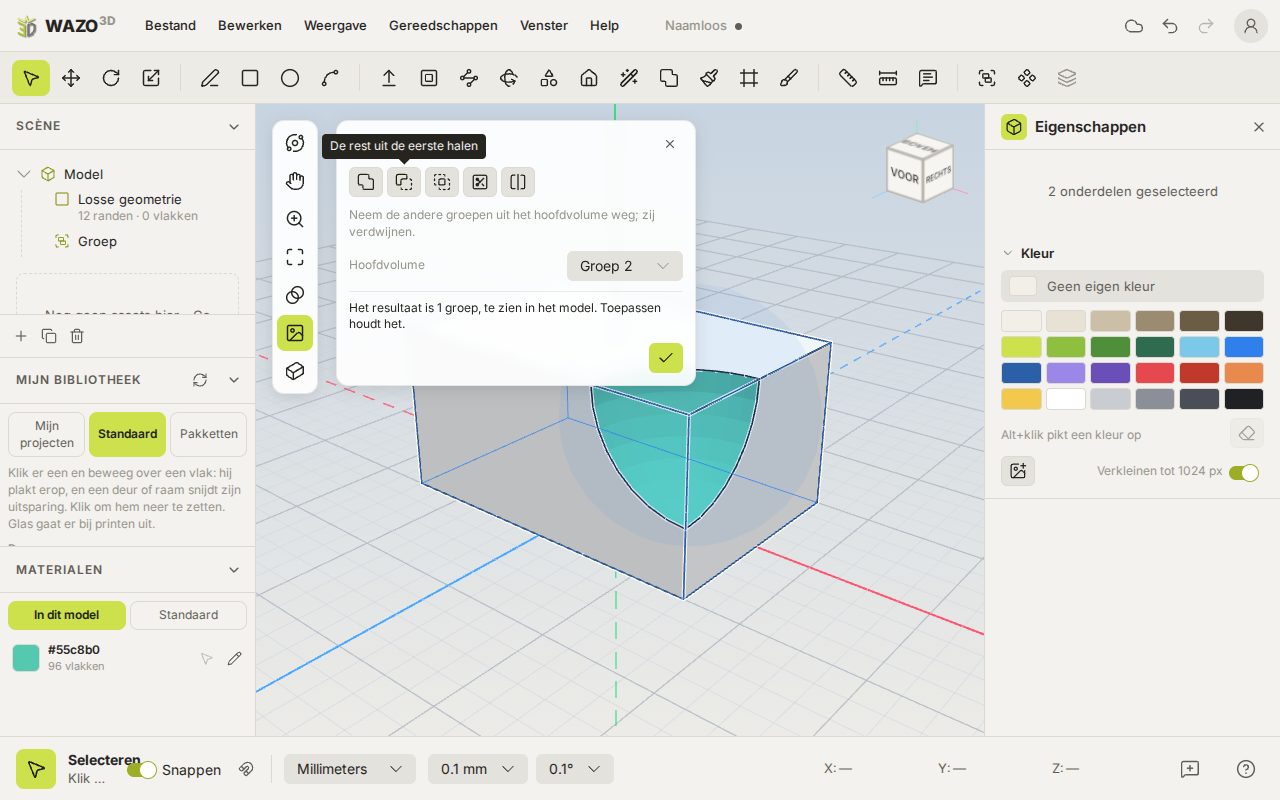
Selecteer twee of meer groepen (Shift+klik) en kies Volumes combineren in het lint (of Gereedschappen › Volumes combineren…). Er opent een venster met vijf iconen; het resultaat van het icoon dat je kiest staat meteen in het model, en de groepen zoals ze waren zie je blauw omlijnd:
Samenvoegen tot één vorm — alles wordt één.
De rest uit de eerste halen — het hoofdvolume houdt over wat de andere er niet uit halen. Zo boor je een gat.
Alleen houden waar ze elkaar raken — alleen het stuk dat ze gemeen hebben.
Bijsnijden — als uitnemen, maar de groepen die snijden blijven staan.
Splitsen in drie delen — twee groepen worden drie: wat alleen de eerste heeft, wat ze delen, en wat alleen de tweede heeft.
Bij uitnemen, bijsnijden en splitsen kies je onder Hoofdvolume welke groep de basis is. Toepassen (het vinkje) houdt het resultaat als één stap; het venster sluiten zet alles terug. Is een groep niet gesloten, dan zegt het venster dat en maakt WAZO3D hem eerst waterdicht — in dezelfde stap, dus één keer ongedaan maken zet alles terug. Rondingen worden na een snede facetten.
Hoofdstuk 7
De reparatie-gereedschapskist
Een model dat van elders komt, of dat je lang bewerkt hebt, kan gaten, losse vlakken of binnenstebuiten vlakken hebben. De reparatiekist maakt het weer heel — onder meer om het te kunnen printen.
Repareren
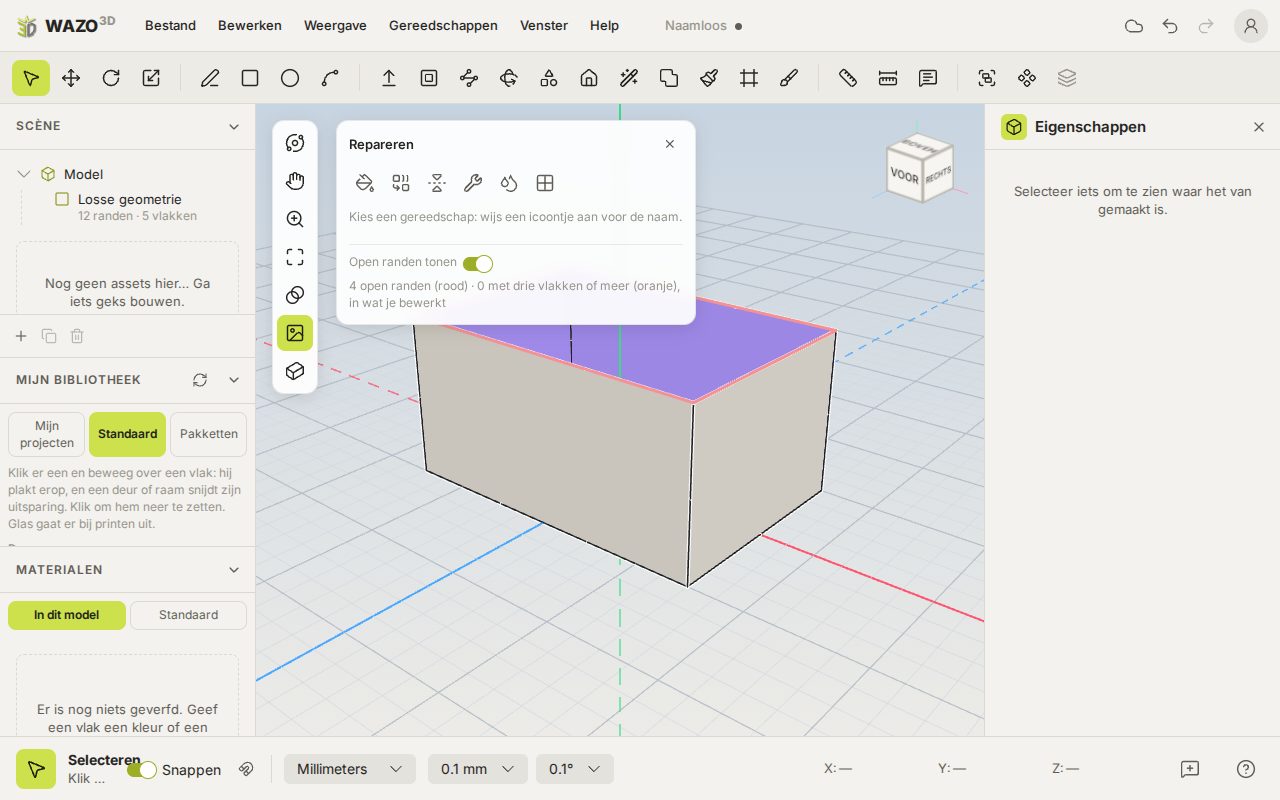
De reparatiekist met Open randen tonen: rood is open, oranje is een rand met te veel vlakken
Gereedschappen › Repareren… opent een gereedschapskist. Klik een icoontje voor uitleg en instellingen:
Gereedschap
Wat het doet
Gat dichten
Selecteer een paar punten rond het gat (in volgorde, met Shift+klik) en het gat wordt gedicht. Lijnen die erin liggen blijven open.
Samenvoegen tot één vlak
Maakt van bijna vlakke stukken één vlak. Bijna vlakke buren selecteren vindt ze voor je.
Vlakken naar buiten draaien
Draait binnenstebuiten staande vlakken (paars) weer naar buiten.
Vlakken herstellen
Trekt punten die een haartje uit het vlak staan terug en last kiertjes dicht, binnen een tolerantie.
Waterdicht maken
Maakt een gesloten vorm, bijvoorbeeld voor 3D-printen: gaten dicht, binnenvlakken weg, alles naar buiten.
Vlakken opnieuw zoeken
Laat een lijn die over een vlak loopt dat vlak ook echt in tweeën delen — handig bij geïmporteerde modellen.
Het werk loopt achter een melding met een voortgangsbalk; onderaan de kist staat wat er gedaan is.
Onderaan de kist staat Open randen tonen: dan zie je in rood waar het model open is (een rand met maar één vlak) en in oranje waar drie of meer vlakken op één rand staan. De tellingen staan eronder en lopen mee terwijl je werkt. Open een groep eerst om zijn randen te zien.
Samenvoegen en Vlakken herstellen laten openingen open: een gat in een plaat krijgt geen deksel, ook niet als het model als losse driehoeken binnenkwam.
Hoofdstuk 8
Contentpakketten
Een contentpakket is een doos met kant-en-klare onderdelen: ramen en deuren, details voor stoomlocs, steampunk, sci-fi. Je plaatst ze met één klik, veel ervan stel je in, en je kunt zelf een pakket maken om te delen.
Mijn uitbreidingen: installeren, aan- en uitzetten
Gereedschappen, plugins en contentpakketten zijn uitbreidingen. Ze horen bij je account: wat je installeert gaat mee naar elke computer en browser waar je inlogt. Daarom kun je alleen installeren als je bent ingelogd; zonder account blijft de editor rustig en kaal.
Installeren doe je op de site, onder Uitbreidingen: kies er een en klik Installeren in mijn account. Daar staan ook de uitbreidingen van WAZO3D zelf: Daken en Bouwen vanaf een foto (gereedschappen), het tandwiel, het modeltreinwiel en de letters (plugins), en Ramen en deuren en drie pakketten met details (contentpakketten).
Gereedschappen › Mijn uitbreidingen… toont alles wat je hebt, in één lijst: gereedschappen, plugins en pakketten, elk met een schakelaar. Zet aan wat je gebruikt; wat uit staat, zie je nergens in de editor, maar het blijft geïnstalleerd. De prullenbak haalt het uit je account. Dezelfde lijst opent met het schuifjes-icoontje in het pluginvak en naast Mijn bibliotheek › Pakketten. Het vergrootglas onderin brengt je naar de site, om meer te vinden.
Voor makers: met de bestandsknop onderin laad je een plugin (.js) of pakket (.wazopack) uit een bestand, om het te proberen. Dat blijft alleen in deze browser, staat meteen aan, en met het upload-icoontje ernaast zet je het op de site voor iedereen.
Wat een pakket is, en hoe je het gebruikt
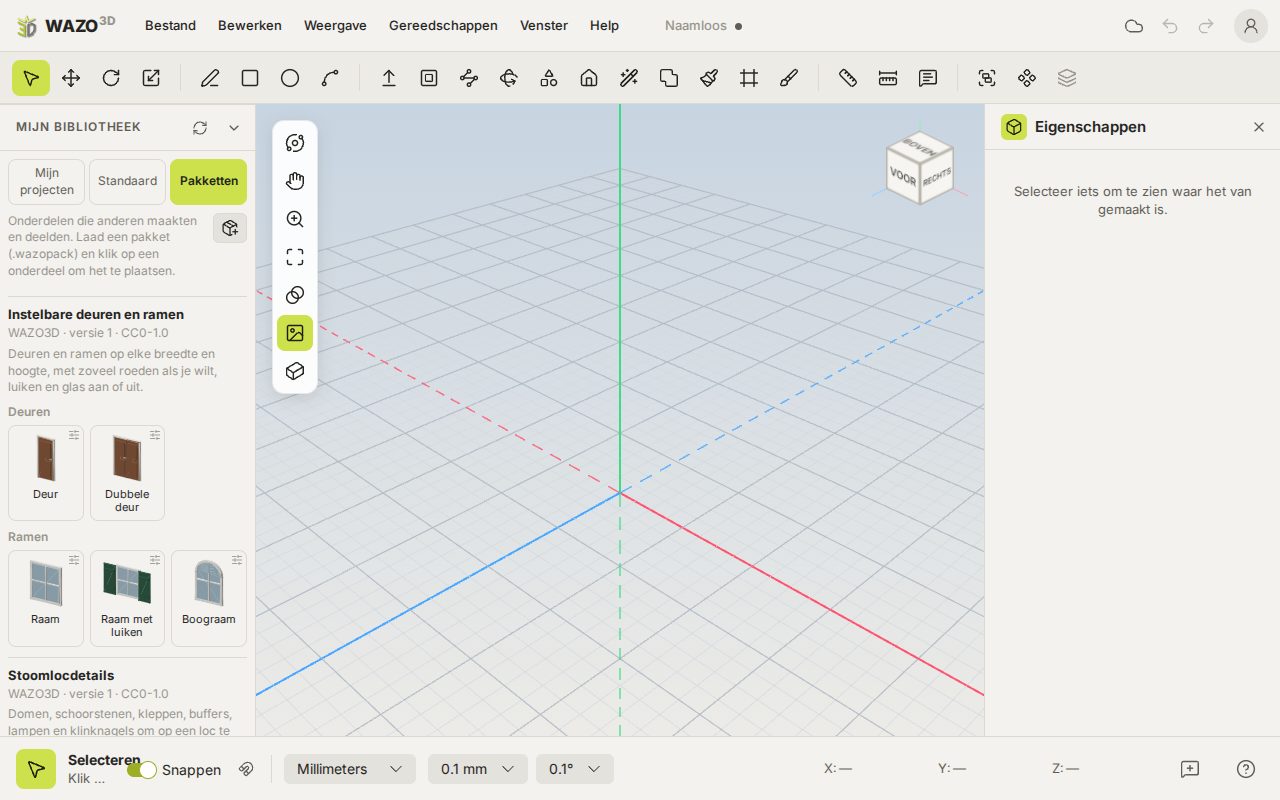
Mijn bibliotheek, tab Pakketten: de pakketten van WAZO3D met hun onderdelen
Een contentpakket is een bestand (.wazopack) met kant-en-klare onderdelen die iemand gemaakt heeft om te delen: details voor stoomlocs, steampunk-tierelantijntjes, sci-fi-onderdelen. Een pakket bevat alleen onderdelen en nooit code, dus het laden is veilig.
Een pakket gebruiken. Open Mijn bibliotheek en kies het tabblad Pakketten. Daar staan de pakketten die aan staan bij Mijn uitbreidingen; het schuifjes-icoontje ernaast opent die lijst. Klik op een onderdeel en het hangt aan de cursor; een klik zet het neer. Plaats je hetzelfde onderdeel nog eens, dan is het dezelfde component, zodat een wijziging in de ene in alle kopieën te zien is. Een onderdeel dat aan vlakken plakt doet dat ook hier, en een onderdeel dat een uitsparing maakt, maakt die ook.
Onderdelen met instellingen. Een onderdeel kan instellingen hebben: de breedte en hoogte van een raam, het aantal roeden, luiken aan of uit. Zo'n onderdeel heeft een schuifjes-icoontje. Een klik erop opent een venster met de instellingen. Het onderdeel staat blauw in beeld terwijl je ze verandert, en Plaatsen (het vinkje) hangt het aan de cursor. Staat het eenmaal in je model, dan vind je de instellingen terug in de eigenschappen. Een wijziging maakt het opnieuw, in elke kopie; maak het eerst uniek als je er maar één wilt veranderen. WAZO3D heeft zelf vier pakketten: Ramen en deuren en drie pakketten met details. Ze komen hieronder aan bod.
Voorbeeld: ramen en deuren
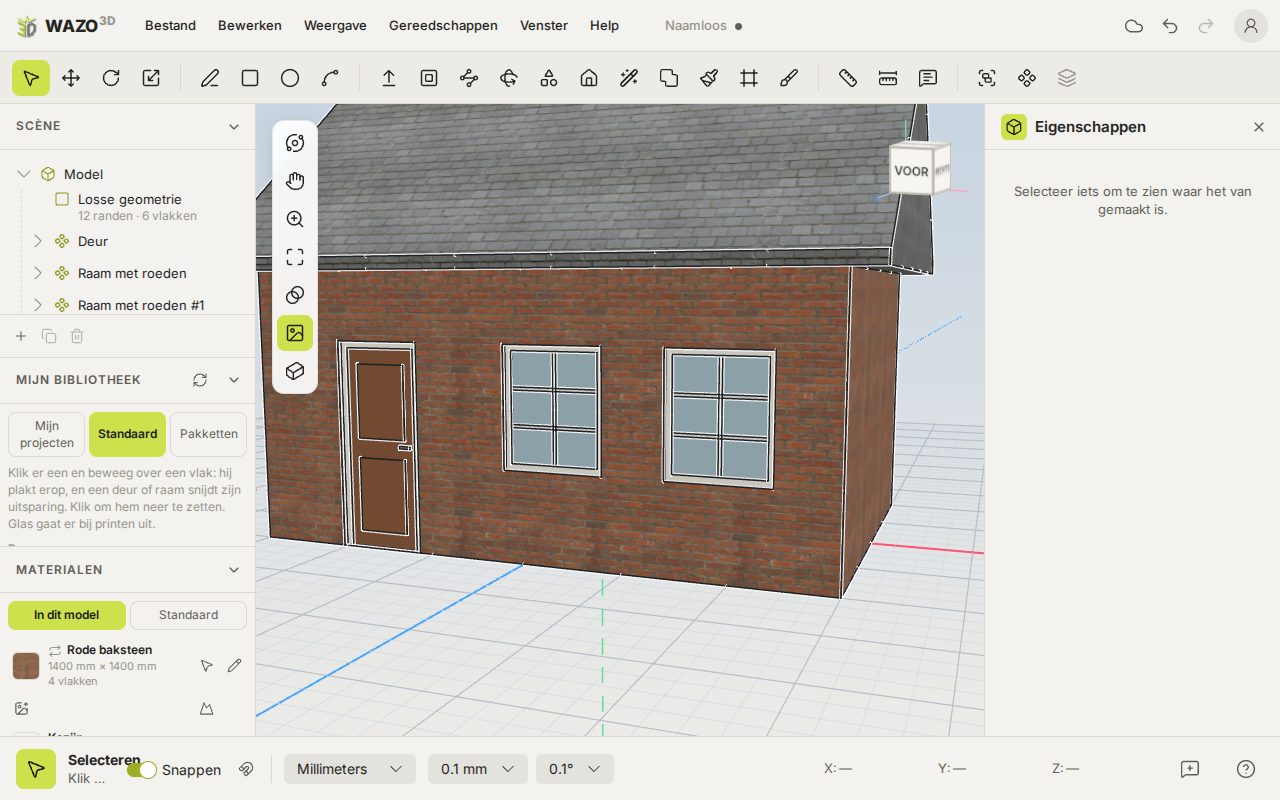
Een standaardraam op een muur: het plakt erop en snijdt zijn gat
Ramen en deuren zijn één contentpakket van WAZO3D: Ramen en deuren. Installeer het (zie Mijn uitbreidingen) en het staat onder Mijn bibliotheek › Pakketten. Het houdt 48 kant-en-klare onderdelen, en onder het kopje Instelbaar vijf waarvan je vóór het plaatsen de breedte, de hoogte, de roeden en de luiken instelt. Ze plakken allemaal op een muur en snijden hun eigen gat (hoofdstuk 3, Plakken op vlakken en uitsparingen).
De kant-en-klare, onder hun kopjes: ramen, industriële ramen, deuren, garage- en schuurdeuren en industriële deuren. Ramen: gewoon, met roeden, kruiskozijn, schuifraam, rondboog (ook met roeden), spitsboog, hoefijzerboog met traliewerk, rond, halvemaanvenster, met luiken, met lamellenluiken, chaletraam met bloembak, Frans balkonraam, dakraam, kelderraam met rooster, etalageraam en laadluik met hijsbalk. Deuren: gewoon, klassieke paneeldeur, met glas, glas-in-lood, voordeur met bovenlicht, boerendeur, moderne vlakke deur, plankendeur met beslag, dubbele deur, Franse tuindeuren, boogdeur en shoji-schuifwand. Garage- en schuurdeuren: garagedeur (ook met ramen), stalen roldeur, vouwdeur en laadkuildeur met dock shelter. Industrieel: stalen raam, raamstrook, groot stalen raam, getoogd fabrieksraam, hoog hallenvenster, raam met ventilatierooster, vliesgevelpaneel; en bij de deuren dubbele stalen deur, stationsdeur, stalen nooddeur, schuifdeur, goederenloodsdeuren, getoogde magazijndeuren en locomotievenloodsdeuren. Klik er een en beweeg over een muur: hij plakt erop en snijdt zijn gat. Klik om hem neer te zetten. Dezelfde nog eens geplaatst is één en dezelfde component. De maat is instelbaar: selecteer een geplaatst onderdeel en typ onder Standaardonderdeel de breedte en hoogte van het gat, en bij stalen ramen de vakmaat (de roeden worden zo verdeeld dat de vakken er zo dicht mogelijk bij komen). Alle kopieën veranderen mee; maak er eerst één uniek om alleen die te veranderen. Een deur wordt aan het midden van zijn onderkant vastgehouden, een raam aan zijn onderkant: zet hem op de hoogte van de vensterbank. Het glas gaat er bij STL (printen) uit, zodat het raam open is.
Een eigen kleur of plaatje geven: elk raam en elke deur bestaat uit één groep per materiaal: kozijn, glas, deur, beslag, luiken… Dubbelklik het onderdeel open en geef met de verfemmer één groep in één klik een kleur of plaatje; alle kopieën veranderen mee. Wil je het in het hele model in één keer, verander dan dat materiaal (bijvoorbeeld Frame) in het paneel Materialen.
Voorbeeld: daken
Een dak op een L-vormig gebouw
Eerst installeren. Daken is een uitbreiding van WAZO3D zelf, voor wie het nodig heeft. Installeer het op de site onder Uitbreidingen (ingelogd), of zet het aan bij Gereedschappen › Mijn uitbreidingen…. Zie Mijn uitbreidingen.
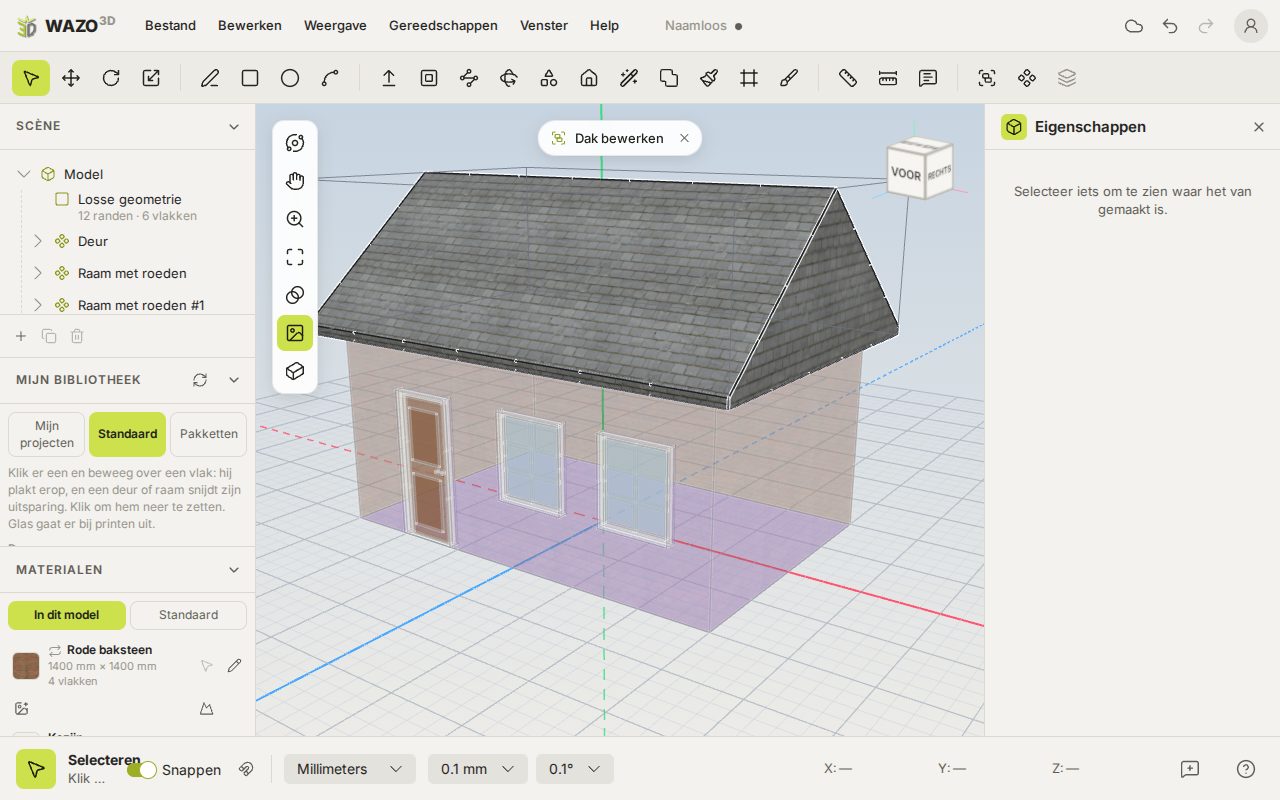
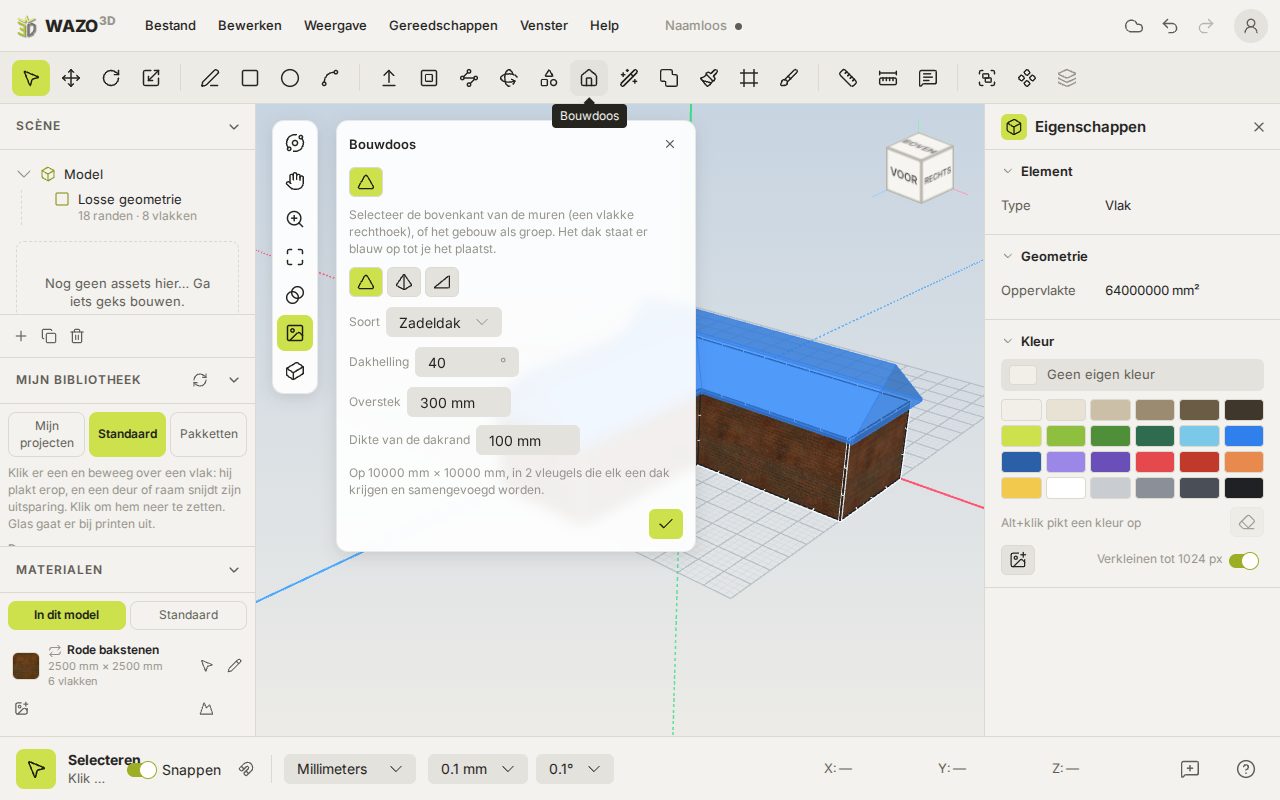
Daken is geen pakket maar een gereedschap: het rekent het dak uit op wat je geselecteerd hebt. De knop met het huisje in het lint (of Gereedschappen › Daken…) opent het.
Selecteer de bovenkant van de muren, of het gebouw als groep. Het dak staat er meteen blauw en doorzichtig op en volgt elke instelling.
De bovenkant mag een rechthoek zijn, maar ook een L, T, U of kruis: elke vorm met alleen haakse hoeken. WAZO3D deelt hem op in vleugels, geeft elke vleugel het dak en voegt ze samen tot één dichte vorm. Bij een dak met een nok loopt de grootste vleugel door en stopt de zijvleugel tegen zijn nok, met kilgoten in de binnenhoeken; bij een schilddak lopen de schilden om de hoeken.
De drie gewoonste daken staan als knop: Zadeldak, Schilddak en Lessenaarsdak. Onder Soort staan ze allemaal: ook tentdak, plat dak met dakrand, vlinderdak, gebroken kap, saltboxdak, M-dak, lantaarndak (een lichtkap over de nok, zoals op een locloods), sheddak (met het aantal Tanden), tongewelf, mansardedak, wolfseind en Hollands schilddak.
Dakhelling in graden, de Overstek rondom en de Dikte van de dakrand, zodat de rand geen mes is. De nok loopt over de lange kant; Nok dwars zet hem over de korte kant.
Op schaal getekend? De overstek en de dakrand volgen de maat van je gebouw, tot je ze zelf intikt: een loodsje van 70 bij 46 mm voor H0 krijgt 3,5 mm overstek en een rand van 1 mm, een echt gebouw van 4 meter breed 300 en 100 mm. De dakhelling is een hoek en klopt op elke schaal.
Dak plaatsen zet het erop als een eigen groep Dak: een dichte vorm, dus meteen te printen. Eén keer ongedaan maken haalt het weg.
Voorbeeld: stoomloc-, steampunk- en sci-fi-details
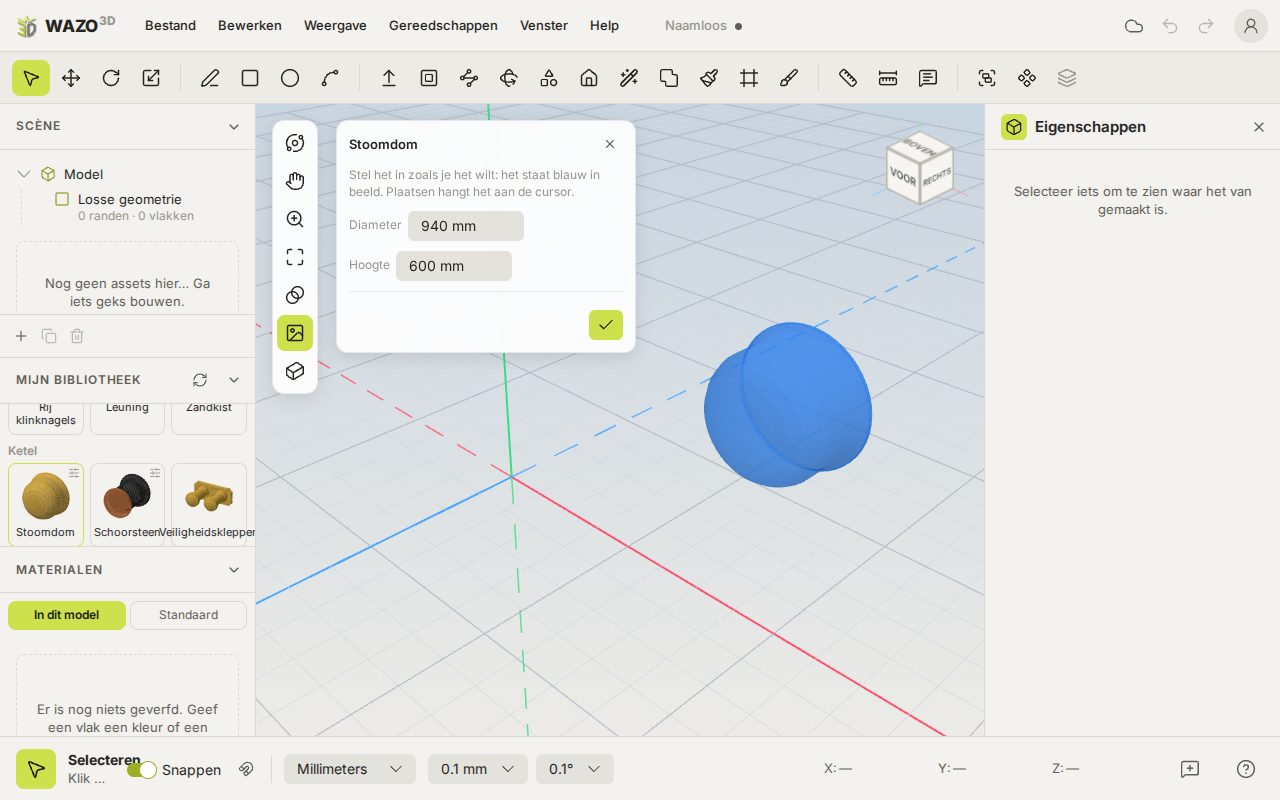
Een stoomdom, ingesteld en rechtop op een ketel geplakt
WAZO3D levert drie pakketten met details mee, die altijd onder Pakketten staan:
Stoomlocdetails: stoomdom, schoorsteen, veiligheidskleppen, fluit, buffer, bufferbalk, koplamp, rookkastdeur, een rij klinknagels, een leuning en een zandkist.
Steampunk-tierelantijnen: tandwielen, een manometer, een handwiel, een hendel, een buis met flenzen, een geklonken plaat en een patrijspoort die zijn eigen gat maakt.
Sci-fi-details: een rompplaat, een ventilatierooster, een lichtstrip, een antenne, een stuwraket, een buizenbundel, een greebleblok en een schuifluik dat zijn eigen doorgang maakt.
De onderdelen staan op ware grootte en plakken aan het vlak waar je ze op zet. Een stoomdom op een ketel staat dus rechtop op de ketel. Veel ervan hebben instellingen, zoals de diameter, de lengte of het aantal klinknagels.
Zelf een pakket maken
Zelf een pakket maken. Teken je onderdelen in één model en maak van elk een component (selecteer het en klik op Component). Zet componenten die bij elkaar horen in een groep: de naam van die groep wordt de kop waaronder ze in het pakket staan. Kies dan Bestand › Exporteren › Contentpakket, geef het pakket een naam, je eigen naam, een versie en eventueel een licentie en een beschrijving, en klik op Pakket maken. Elk onderdeel krijgt de naam die de component in je model heeft. Wat een component kan, kan het onderdeel ook: kleuren, plaatjes, aan vlakken plakken, een uitsparing maken.
Zelf instellingen maken. Selecteer een component van jezelf en klik in de eigenschappen op Instellingen voor gebruikers….
Onder Instellingen voeg je toe wat de gebruiker mag kiezen: een id die je in formules gebruikt (bijvoorbeeld width), de soort (lengte, getal, aantal of schakelaar), hoe het heet en de begin-, laagste en hoogste waarde.
Onder Regels zeg je wat er gebeurt.
Rekken schuift alles voorbij een lijn op, met bijvoorbeeld (width - 1000) / 2.
Schalen maakt een deel groter vanuit een midden, zodat een boog rond blijft.
Herhalen zet een groep in het onderdeel een aantal keer neer, zoals roeden.
Tonen houdt een groep alleen als een formule waar is, zoals shutters.
Posities zijn millimeters in het eigen assenstelsel van de component: x opzij, y omhoog, z naar voren. Onder Uitproberen zie je het resultaat blauw in beeld. Bewaren (het vinkje) zet de instellingen op de component; een pakket van dit model neemt ze dan mee. Een formule rekent alleen, er kan geen code in.
Je pakket beschikbaar stellen
Op de site. Onder Uitbreidingen op de WAZO3D-site staan pakketten en plugins voor iedereen, onze eigen voorbeelden voorop. Een pakket dat je uit een bestand hebt geladen zet je erop met het upload-icoontje naast zijn naam, in Mijn uitbreidingen (je moet ingelogd zijn). Het krijgt een eigen pagina, die meteen in een nieuw tabblad opent. Een nieuwe versie zet je er op dezelfde manier op, of op de site onder Mijn uitbreidingen in je persoonlijke menu: dezelfde id, met een hoger versienummer. Een gepubliceerde versie verandert nooit meer. De id is van wie hem het eerst publiceerde, dus niemand anders kan jouw pakket vervangen.
Installeren. Op de pagina van een pakket of plugin staat Installeren in mijn account. Het staat daarna in de editor, op elke computer waar je inlogt.
Een pakket is ook gewoon één bestand (.wazopack): je kunt het ook per mail of via je eigen website delen. Wie het heeft, laadt het bij Mijn uitbreidingen met de bestandsknop (alleen in die browser). Vertel erbij onder welke licentie anderen het mogen gebruiken (die geef je mee bij het maken). Een pakket bevat alleen onderdelen en nooit code, dus wie het laadt loopt geen risico.
Verandert je pakket later, verhoog dan de versie. Wie het nieuwe pakket laadt en een onderdeel opnieuw plaatst, krijgt de nieuwe versie; wat al in een model staat, blijft zoals het was.
Hoofdstuk 9
Plugins
Een plugin geeft je iets nieuws om te maken: een paar instellingen erin, een vorm eruit. WAZO3D levert drie voorbeelden mee — een tandwiel, een modeltreinwiel en letters — en iedereen die een beetje JavaScript kent, kan er zelf een schrijven.
Plugins gebruiken
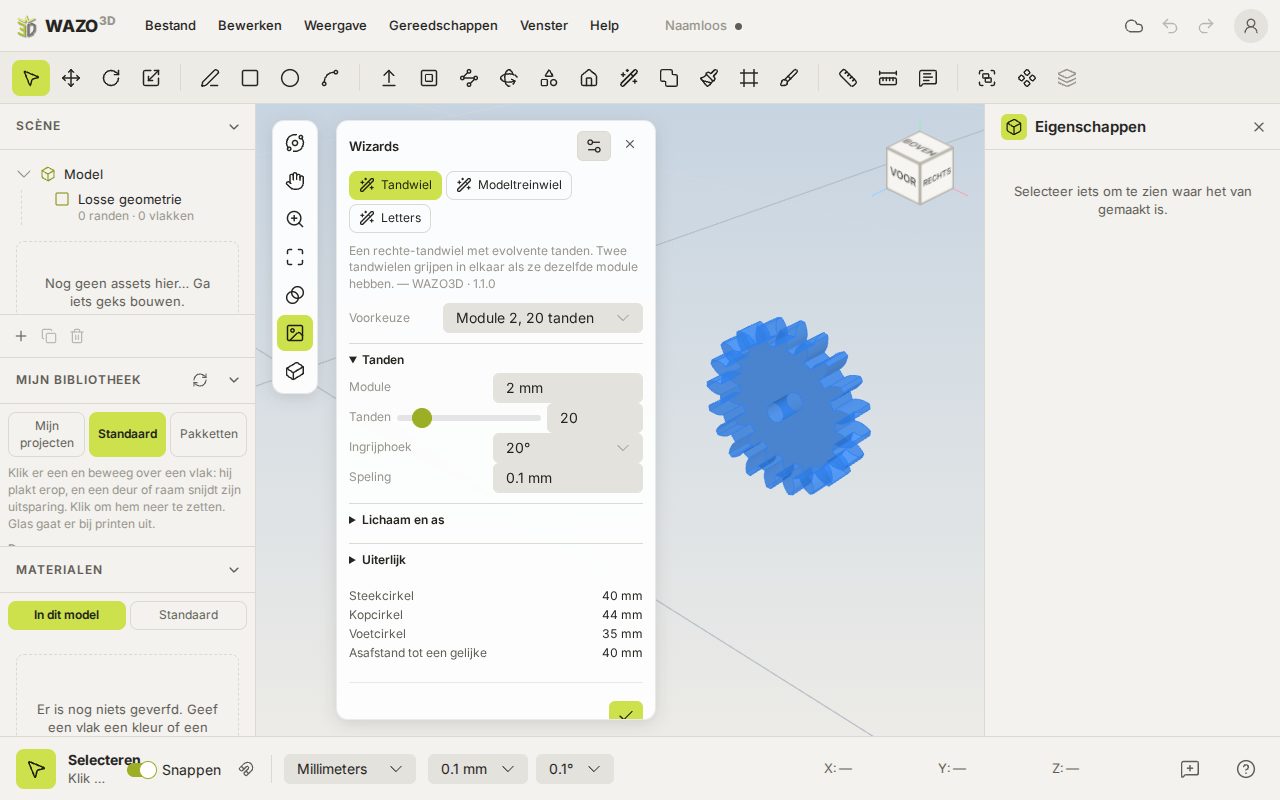
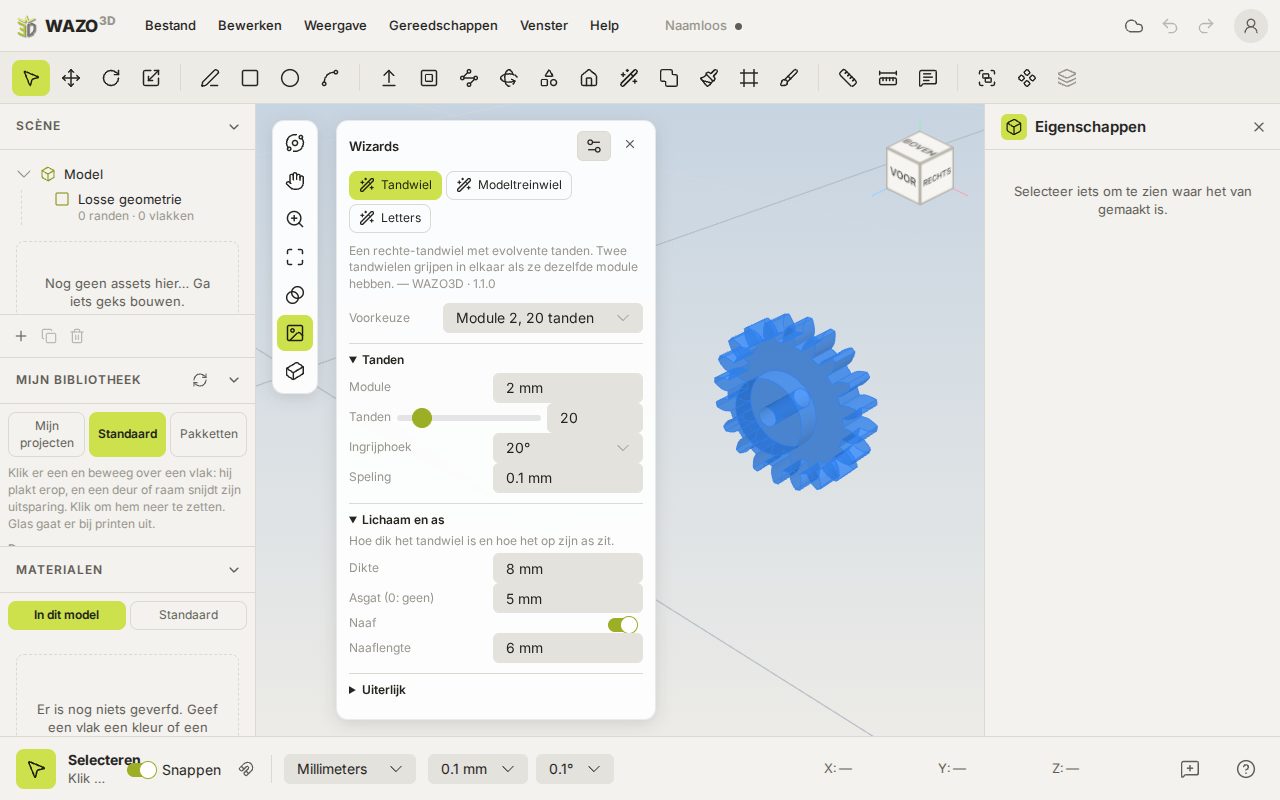
De plugin Tandwiel: kopjes, een schuifregelaar, voorkeuzes en wat hij uitrekent
Gereedschappen › Plugins klapt een submenu uit met de plugins die je hebt geïnstalleerd en aangezet; kies er een en het vak van die plugin gaat open, met zijn naam bovenin. Een andere plugin kies je weer in dat submenu. Wat er staat, regel je bij Gereedschappen › Mijn uitbreidingen… (zie Mijn uitbreidingen). Een plugin vraagt een paar instellingen en laat het resultaat blauw en doorzichtig in het beeld zien, terwijl je die instellingen verandert. Plaatsen (het vinkje) hangt het aan de cursor; een klik zet het neer, als één groep die je met één keer ongedaan maken weer weghaalt.
De instellingen staan in kopjes die je open- en dichtklapt. Een instelling die er nu niet toe doet verdwijnt uit beeld, zoals de naaflengte zolang de naaf uit staat. Bovenaan staat vaak een Voorkeuze: een kant-en-klare set waarden, die je daarna nog kunt aanpassen. Onder de instellingen laat de plugin zien wat hij uitgerekend heeft, zoals de steekcirkel van een tandwiel of de geprinte maat van een wiel, en soms een waarschuwing.
Een plugin van iemand anders. Installeer hem op de site, of laad zijn bestand (.js) bij Mijn uitbreidingen met de bestandsknop om hem te proberen. Een plugin draait afgeschermd: hij ziet je model, je account en de pagina niet, kan niets over het internet versturen, en wordt na vijf seconden gestopt als hij blijft rekenen. Hij kan WAZO3D alleen vormen aanreiken.
Zelf een plugin maken
Een plugin is één JavaScript-bestand. Het vertelt wat de plugin is, welke instellingen hij vraagt, en het heeft een functie build die van die instellingen bouwstappen maakt: een omtrek die naar achteren wordt uitgetrokken, een profiel dat rond een as draait, een gat dat erin wordt gesneden, een kleur. WAZO3D bouwt die stappen tot één dichte vorm.
Sla het op als plaatje.js en laad het in de lijst met plugins (zie Plugins gebruiken). Elke wijziging laad je opnieuw met hetzelfde bestand: dezelfde id vervangt de oude.
De dialoog beschrijf je, WAZO3D tekent hem
Een plugin zet zelf niets op het scherm. Hij beschrijft zijn dialoog en WAZO3D tekent die in zijn eigen stijl en in de taal van de gebruiker. Wat je kunt beschrijven:
Instellingen van vijf soorten: een getal (met een eenheid, en eventueel een schuifregelaar), een keuze, een schakelaar, een tekst, een lettertype en een eigen bestand (bijvoorbeeld een tabel met maten).
Kopjes (sections) om instellingen te groeperen, open of dichtgeklapt.
Instellingen die er alleen soms toe doen (when): de naaflengte alleen als de naaf aan staat.
Voorkeuzes (presets): een kant-en-klare set waarden met een naam.
Wat de plugin uitrekent: build mag naast de stappen ook getallen (figures) en waarschuwingen (notes) teruggeven, die onder de instellingen verschijnen.
Veilig, ook als de code van een ander is
Een plugin draait afgeschermd: in een eigen kader zonder toegang tot de pagina, je model, je account of internet, en hij wordt na vijf seconden gestopt. Wat hij teruggeeft wordt nog eens gecontroleerd. Het ergste wat een plugin kan doen, is een vorm aanreiken die je niet wilt, of falen.
De code van de drie voorbeelden en van het locomotiefchassis staat elk op een eigen pagina, in kleur en met ballonnen die uitleggen wat er gebeurt: tandwiel, modeltreinwiel, letters, locomotiefchassis. Met de knop bovenaan kopieer je hem in één keer. Hij is open source: je mag er alles mee.
De volledige uitleg voor schrijvers staat in README.md, met de precieze beschrijving van elk veld in wazo-plugin.d.ts (voor editors die TypeScript lezen).
Plugins ontwikkelen en testen: de plugin-editor
De plugin-editor is een gratis uitbreiding van WAZO3D, gemaakt om plugins in te schrijven. Installeer hem op de site onder Uitbreidingen (of zet hem aan onder Gereedschappen › Mijn uitbreidingen). Er staat dan een code-icoontje in het lint, en Gereedschappen › Plugin-editor… opent hem ook. Hij opent in een eigen venster naast de editor, geen tabblad, zodat je de code en het resultaat naast elkaar ziet.
Beginnen: Nieuw… vraagt een naam en waarmee je begint: een lege plugin, een blok met een gat, of een kopie van een voorbeeld (tandwiel, modeltreinwiel, letters). De naam wordt de naam van de plugin en zijn id (me.…). Elk project blijft in deze browser bewaard; linksboven kies je welk project open staat, met het prullenbakje gooi je er een weg. De zon of maan schakelt tussen licht en donker.
Schrijven: de editor kent de plugin-API. Hij vult aan wat je typt en zet een kronkellijn onder fouten, ook syntaxfouten; die staan ook onder Problemen, met een klik ga je erheen. Ctrl+F zoekt, Ctrl+H vervangt. Links staat het Overzicht: elke functie, klasse, methode en variabele, met een klik ga je ernaartoe (Ctrl+Shift+O doet hetzelfde met het toetsenbord).
Committen (Ctrl+Enter of Ctrl+S): de plugin wordt in deze browser bewaard, aangezet, en zijn dialoog opent in de editor met de nieuwe code. Aanpassen, committen, kijken: dat is de hele lus. Rechtsboven staat of er een editor open is om naar te committen.
Controleren draait de plugin zoals de site dat doet voordat hij gepubliceerd wordt: met de standaardwaarden en elke voorkeuze, en zegt wat hij maakte, hoe lang dat duurde, welk abonnement plaatsen ervan vraagt en wat opvalt.
Bestanden: een plugin is één bestand, dus wat hij nodig heeft gaat in de code. Bestand invoegen zet een bestand onderaan de code, uit de weg, als een functie met de naam van het bestand die het teruggeeft: tekst (.txt, .csv) als tekst, .json als waarde, al het andere als bytes (hoogstens 96 kB), en een SVG als eigen icoon voor de lintknop (button: PAAL()). Plaatjes en lettertypes zet je er liever niet in: een plugin verft met de standaardtexturen van WAZO3D en laat de gebruiker een lettertype kiezen, zo blijft hij klein.
Bewaren en publiceren: Bestand bewaren schrijft het .js-bestand. Publiceren gaat via de site: in de editor staat onder Gereedschappen › Mijn uitbreidingen een publiceerknop naast je eigen plugin, en op de site wacht hij onder Mijn uitbreidingen tot je hem daar publiceert.
Wat je typt blijft in de plugin-editor bewaard, ook als je het venster sluit. Liever een andere code-editor? Dat kan ook: bewaar het bestand en kies het onder Gereedschappen › Mijn uitbreidingen met de bestandsknop; opnieuw kiezen na een wijziging vervangt hem.
Een knop op het lint: een plugin mag zelf een knop op het lint zetten die zijn dialoog opent, met button: 'cog': een icoon uit de lijst van WAZO3D (tandwiel, wiel, letters, trein, doos, ster…), of een eigen icoon uit een SVG die je met Bestand invoegen in de code zet. Alleen de lijnen van de SVG gaan mee, nooit iets anders. Vragen over plugins maken stel je op het forum, onder Plugin-ontwikkeling.
Je plugin beschikbaar stellen
Een plugin is één bestand. Je kunt hem op de site zetten (hieronder), of delen zoals elk bestand: per mail, op je eigen website of op GitHub. Wie het bestand krijgt, laadt het met de bestandsknop in Mijn uitbreidingen. Een paar afspraken maken het makkelijker voor anderen:
Geef je plugin een id die van jou is, met je naam of site vooraan (jouwnaam.plaatje), zodat hij niet die van een ander vervangt.
Verhoog de versie als je iets verandert. Een plugin met dezelfde id vervangt de oude.
Zet er een licentie bij, met licence: 'MIT' in de plugin. De voorbeelden van WAZO3D zijn MIT: kopiëren, aanpassen en delen mag.
Geef namen en uitleg in het Nederlands, Engels en Duits, dan ziet iedereen hem in zijn eigen taal.
Op de site. Onder Uitbreidingen op de WAZO3D-site zet je je plugin voor iedereen neer: open Gereedschappen › Mijn uitbreidingen en klik het upload-icoontje naast je plugin (je moet ingelogd zijn). WAZO3D probeert de plugin eerst, afgeschermd zoals de editor hem draait: met zijn standaardinstellingen en elke voorkeuze. Maakt hij niets, of laadt hij niet, dan wordt hij niet gepubliceerd. Uit de bouwstappen leest WAZO3D af welk abonnement nodig is: ronde vormen (ronddraaien met een schuine of gebogen kant) vragen WAZO Power, een cilinder niet. Dat staat op de pagina van de plugin, en de editor controleert het opnieuw bij elke keer plaatsen. Op de site, onder Mijn uitbreidingen in je persoonlijke menu, zie je je plugins met hun downloads en hoeveel accounts ze gebruiken; per plugin stel je daar de naam en beschrijving per taal in, een plaatje, een prijs (verkopen komt later) en zet je er een nieuwe versie op, die eerst net zo geprobeerd wordt. Een gepubliceerde versie verandert nooit meer: een nieuwe krijgt een hoger nummer. Wat de plugin over zichzelf zegt — naam, beschrijving, versie, maker en licentie — staat dan op zijn pagina, met zijn code erbij, zodat anderen kunnen lezen wat ze installeren. Een id die met wazo3d. begint is van WAZO3D zelf; kies je eigen naam vooraan.
Voorbeeld: het tandwiel
Het tandwiel met naaf, en eronder de cirkels die hij uitrekent
Wat het doet. Een rechte-tandwiel met echte evolvente tanden, klaar om te printen. De module en het aantal tanden bepalen de maat: twee tandwielen met dezelfde module grijpen in elkaar, op een asafstand van de som van hun steekcirkels gedeeld door twee. Speling haalt een fractie van elke tand af, zodat geprinte tandwielen vrij draaien. Met een asgat en, als je wilt, een naaf. Onder de tanden 17 (bij 20°) waarschuwt hij voor ondersnijding.
Hoe de code in elkaar zit (gear.js, met uitleg). Het tandwiel gebruikt elk onderdeel van de dialoog één keer, dus het is het naslagvoorbeeld:
presets — vier kant-en-klare tandwielen; elk zet alleen de module en het aantal tanden.
sections — Tanden, Lichaam en as, Uiterlijk.
De instelling teeth heeft slider: true, en hubLength heeft when: { hub: true }.
In build rekent hij eerst de cirkels uit (steek-, basis-, kop- en voetcirkel), dan per tand de flank met de evolventefunctie inv(a) = tan a − a. Zo ontstaat één omtrek met alle tanden, die met één extrude-stap een tandwiel wordt; het asgat gaat mee als gat (holes) en de naaf is een revolve-stap.
Aan het eind geeft hij geen lijst maar { steps, figures, notes } terug: de cirkels als getallen, en de waarschuwing voor ondersnijding.
Voorbeeld: het modeltreinwiel
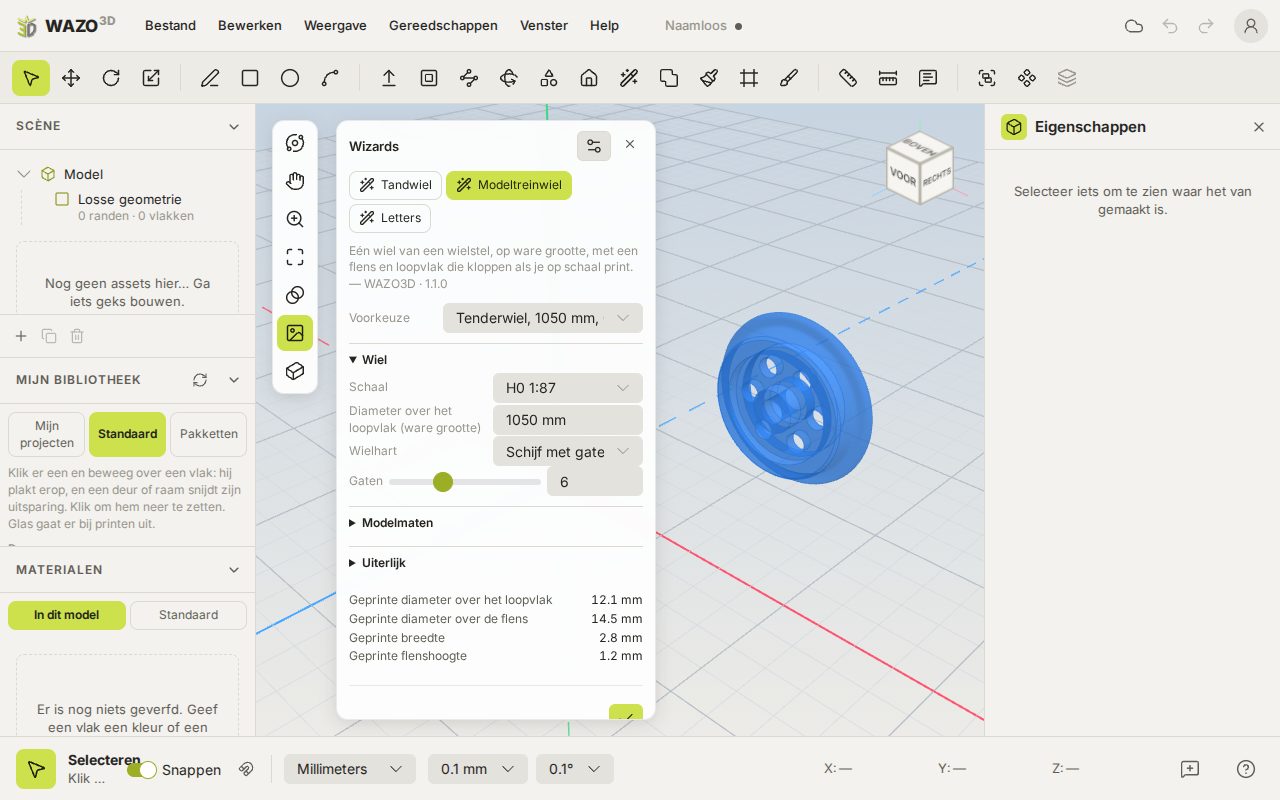
Het modeltreinwiel als schijf met gaten, met de geprinte maten eronder
Wat het doet. Eén wiel van een wielstel, op ware grootte, met loopvlak en flens die kloppen als je op de gekozen schaal (Z, N, TT, H0, 0) print. Met een schijf, spaken of een schijf met gaten, en een banddikte naar keuze (0 is gangbaar). Een drijfwiel van een stoomlocomotief krijgt onder Krukpen en balansgewicht een krukpen tussen twee spaken (in een web gegoten) of op een spaak, met de kruklengte en de dikte van het gat zelf in te stellen, en een balansgewicht tegenover de krukpen, zo ver rond als je wilt. Onder As kies je een rond gat, een kruisgat voor een LEGO-as of een asstomp met een LEGO-asuiteinde; de LEGO-maten zijn geprinte maten, welke schaal ook, met een speling die je voor je printer instelt. De maten van flens en loopvlak liggen dicht bij NEM 310, maar zijn een beginpunt: controleer ze tegen de norm en pas ze aan onder Modelmaten (0 betekent "de waarde voor de schaal").
Een tabel SCALES geeft per schaal de verhouding en de modelmaten van loopvlak, flens en as.
Het wiel is een profiel: een lijst punten (afstand tot de as, diepte) voor de velg met loopvlak en flens, en een tweede voor de naaf. Elk wordt met een revolve-stap rond de as gedraaid.
Spaken zijn extrude-stappen, een per spaak, rondom gezet; gaten in de schijf zijn cut-stappen.
De krukpen staat op hoek nul: tussen twee spaken draait de spaken een halve stap. Het balansgewicht is een sikkel tegenover de krukpen, het gat van de pen een cut-stap.
De LEGO-as heeft zijn eigen maten in geprinte millimeters (LEGO); die gaan terug naar ware grootte, zodat ze geprint precies passen.
De instellingen spokes en holes wisselen elkaar af met when, afhankelijk van het gekozen wielhart.
Als figures geeft hij de maten zoals ze geprint uitkomen, om tegen de norm te controleren.
Voorbeeld: letters
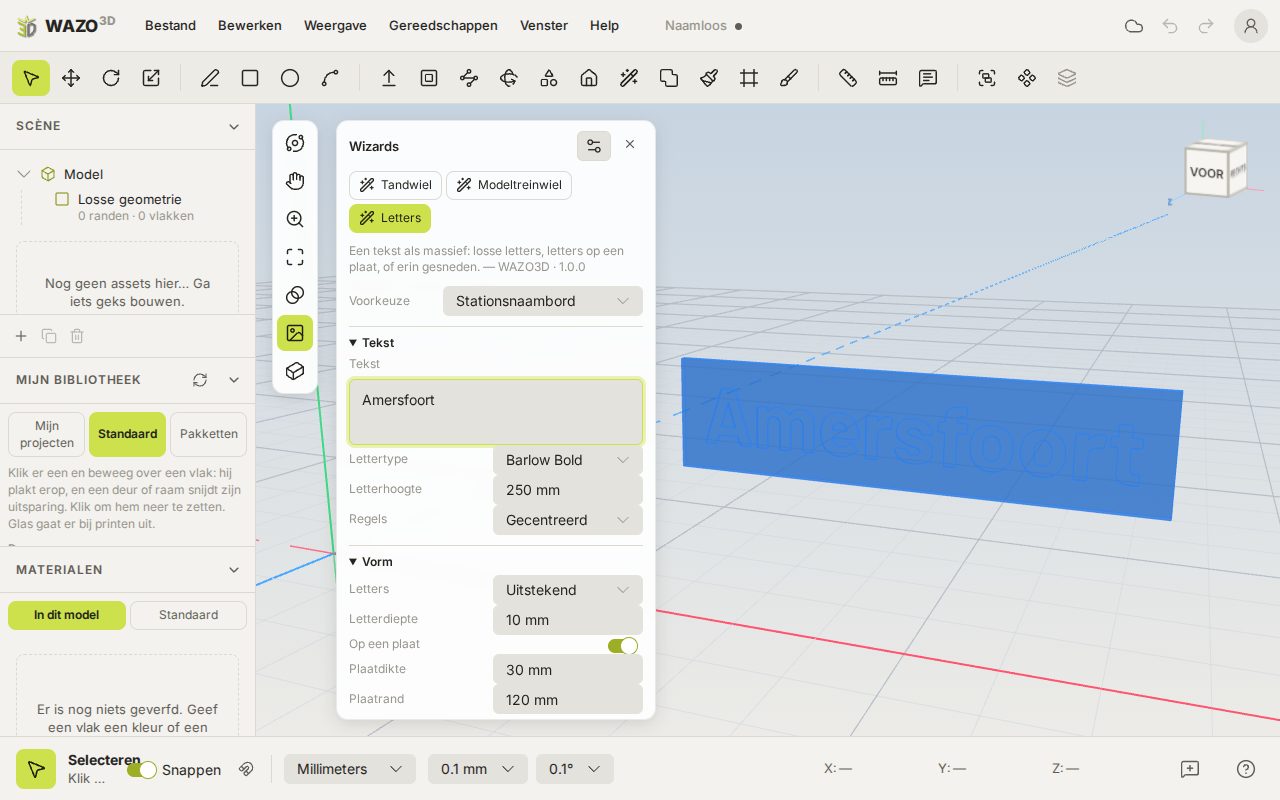
Letters als stationsnaambord: witte letters op een emaille plaat
Wat het doet. Een tekst als massief: losse letters die uitsteken, letters op een plaat, in een plaat gegraveerd, of er helemaal doorheen gesneden als een sjabloon. Kies een van de zestien lettertypen van WAZO3D (Barlow, Roboto Slab, JetBrains Mono, Allerta Stencil, Patrick Hand, Oswald, Bebas Neue, Nunito, Pacifico, het gotische UnifrakturMaguntia, de typemachineletter Special Elite en het art-deco Poiret One) of laad je eigen lettertype: kies in de lijst Eigen lettertype laden… en neem een .ttf-, .otf- of .woff-bestand. Het blijft in je browser bewaard en staat daarna in de lijst; met het prullenbakje ernaast vergeet je het weer. Kies dan de letterhoogte (de hoogte van een hoofdletter) en eventueel meer regels. Een teken dat het lettertype niet heeft, wordt weggelaten en dat staat eronder. Voorkeuzes: stationsnaambord, huisnummer, sjabloonplaat, gegraveerd naambordje.
Hoe de code in elkaar zit (text.js, met uitleg). Een plugin kan geen lettertypebestand lezen, want hij ziet niets buiten zichzelf. Daarom leest WAZO3D het lettertype dat de instelling font koos en geeft het mee als tweede argument van build:
Alles staat in em (de grootte van het lettertype), dus de plugin rekent eerst uit hoeveel millimeter één em is: de gewenste letterhoogte gedeeld door capHeight.
Dan schuift hij een "pen" langs elke regel: elke letter komt waar de pen staat, en de pen gaat verder met de breedte van de letter (advance), de kerning met de volgende letter en de letterafstand.
Elke vorm van een letter (de B is één omtrek met twee gaten) wordt een extrude-stap. Bij graveren wordt elke letter een cut-stap en wordt de binnenkant van een O met een extrude teruggezet.
Een uitbreiding: het locomotiefchassis
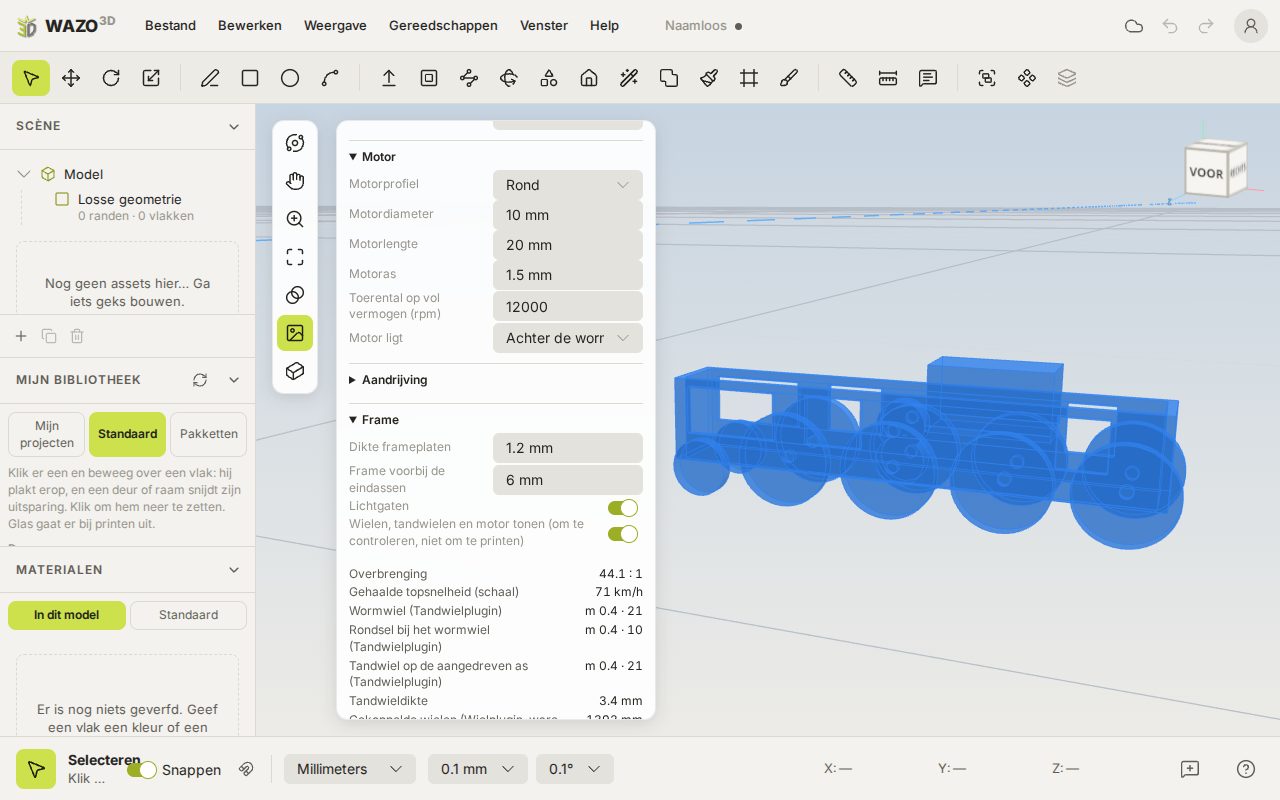
Het chassis van een 2-8-0 met de wielen, tandwielen en motor erbij om te controleren, en eronder de overbrenging en de tandwielen
Het locomotiefchassis is geen voorbeeld van WAZO3D maar een uitbreiding van een lid: installeer hem onder Uitbreidingen.
Wat het doet. Een zo licht mogelijk chassis voor een modellocomotief, met de aandrijving uitgerekend. Je geeft de asindeling (0-4-0 tot 4-8-2), de wieldiameter en de asafstand, de asdikte, de motor (rond of plat, de maten, het toerental en waar hij ligt) en de gewenste topsnelheid op schaal. De plugin maakt twee frameplaten met lagergaten en lichtgaten, dwarsbalken aan de uiteinden en een wieg voor de motor, en vertelt welke tandwielen je met de Tandwielplugin maakt, welke wielen met de Wielplugin, en welke worm je koopt. Het chassis is in model-millimeters getekend, om op 1:1 te printen: motor, tandwielen en assen zijn echte onderdelen.
Met Wielen, tandwielen en motor tonen zie je of alles past; die vormen zijn om te controleren, niet om te printen. Wat niet past wordt gezegd: een motor die te breed is voor tussen de platen, een snelheid die de tandwielen niet halen, wielen die te klein zijn voor de module.
Uit de topsnelheid en het toerental van de motor volgt de overbrenging die nodig is.
Het grootste tandwiel op de aangedreven as moet vrij blijven van de rails. Past het wormwiel erop, dan gaat de worm er rechtstreeks op; anders komt er één trap rechte tandwielen bij.
De motor ligt in de lengte, met de worm op zijn as, en begint pas waar hij vrij is van het wormwiel.
De frameplaten zijn twee extrude-stappen met de lager- en lichtgaten als gaten; de dwarsbalken en de wieg houden ze bij elkaar.
Hoofdstuk 10
Bouwen vanaf een foto
Zet een foto van een echt gebouw in je model, trek hem recht of laat WAZO3D de camera terugrekenen, en teken eroverheen.
Referentiefoto's
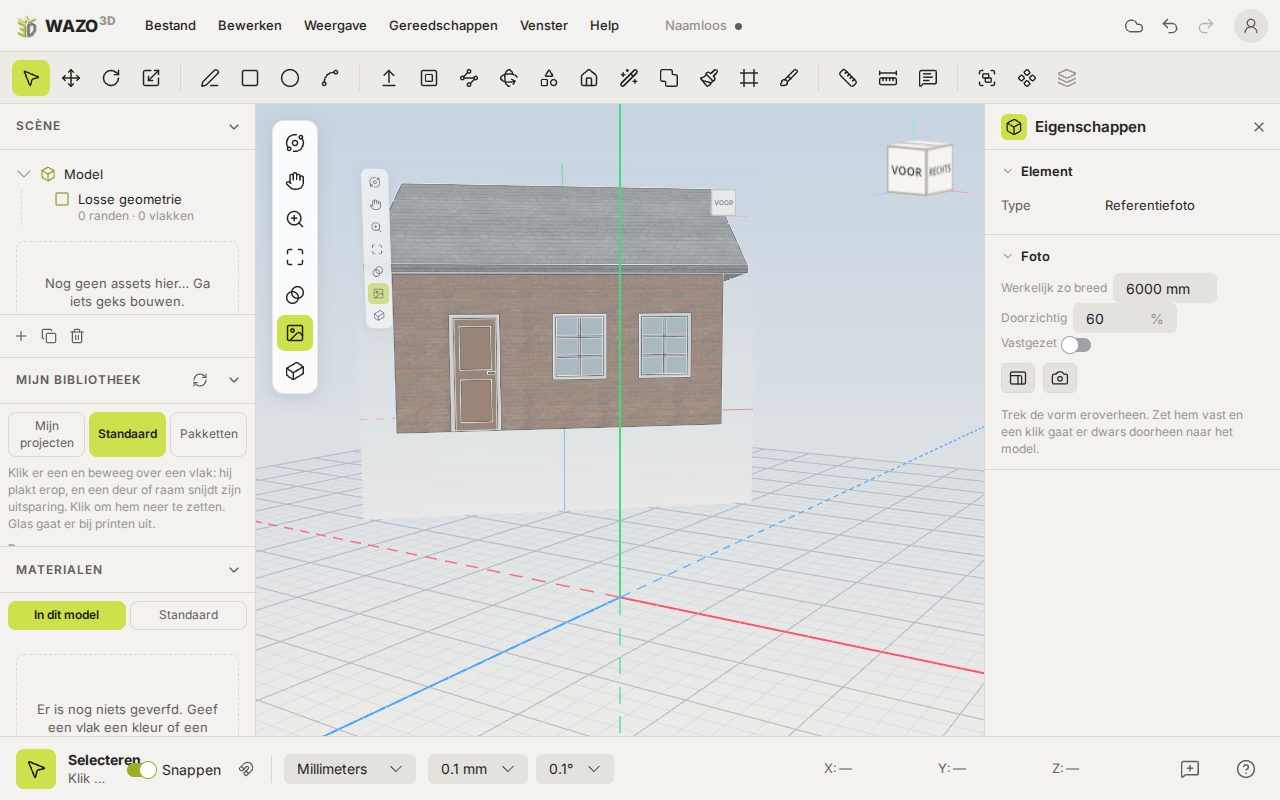
Een referentiefoto rechtop in het model, half doorzichtig, om overheen te tekenen
Eerst installeren. Bouwen vanaf een foto is een uitbreiding van WAZO3D zelf, voor wie het nodig heeft. Installeer het op de site onder Uitbreidingen (ingelogd), of zet het aan bij Gereedschappen › Mijn uitbreidingen…. Zie Mijn uitbreidingen.
Bestand › Referentiefoto… zet een foto rechtop in je model, op de grond, haaks op je kijkrichting. In de eigenschappen:
Werkelijk zo breed — de echte breedte; de hoogte volgt vanzelf.
Doorzichtig — hoeveel ervan doorschijnt terwijl je erover tekent.
Getekende lijnen houden een lichte rand, zodat ze ook op een donkere foto goed te zien blijven.
Vastgezet — dan gaat een klik er dwars doorheen naar het model.
Dekt wat je tekent de foto af? Zet het model op doorzichtig met X: de vlakken worden glas, de lijnen blijven staan.
Je tekent gewoon op de foto. Lijnen, rechthoeken en cirkels landen in het vlak van de foto — ook als hij vastgezet is; dat is juist waarvoor je hem vastzet. Wil je liever op de grond tekenen, zet de foto dan even opzij of verwijder hem.
De foto staat achter het model: een vlak dat je eroverheen tekent dekt hem netjes af. Hij gaat mee in je bestand, maar nooit in een export. Er zijn twee manieren om met perspectief om te gaan:
Foto rechttrekken — de foto recht zetten
Kies Foto rechttrekken….
Sleep de vier blauwe hoeken naar de hoeken van iets wat in het echt een rechthoek is: de gevel, een topgevel, een raam. Houd ze op volgorde rondom.
Typ bij Werkelijk zo breed en Werkelijk zo hoog hoe groot dat in het echt is.
Klik onderin de gereedschapskist het icoontje Rechttrekken.
De foto wordt opnieuw gemaakt alsof hij recht van voren is genomen. De vier hoeken zeggen alleen wát recht is — de hele foto gaat mee, met die rechthoek op de maat die je opgaf erin. Zo heb je een gevel op 1:1 om over te trekken of als patroon op een vlak te zetten, met de omgeving er nog omheen. De hoeken van het nieuwe plaatje zijn doorzichtig: daar reikte de foto niet. Eén keer ongedaan maken geeft de oorspronkelijke foto terug.
Wat vlak bij de horizon ligt wordt eindeloos uitgerekt en is niets meer waard; dat laat WAZO3D weg. Het plaatje loopt daarom hooguit anderhalve rechthoek buiten de hoeken door.
Foto inpassen — de camera terugrekenen
Kies Foto inpassen…. De foto wordt de achtergrond van het beeld.
Leg de twee rode balken op randen die de ene kant op lopen over de grond (bijvoorbeeld de onder- en bovenrand van de voorgevel), en de twee blauwe op randen die de andere kant op lopen (de zijgevel).
Sleep het zwarte punt naar waar de oorsprong van je model moet komen — meestal een hoek van het gebouw op de grond.
Sleep het groene punt langs rood op een afstand die je kent, en typ die afstand bij Zo ver langs rood.
De camera gaat staan waar de fotograaf stond. Nu teken je met je gewone gereedschap over de foto heen en komt het op de goede plek in 3D. Het vinkje Klaar bewaart de balken bij de foto, zodat je hem later weer oppakt. Terwijl de foto ingepast is kun je de camera niet draaien — dan zou hij niet meer kloppen.
Let op. Een foto recht van voren kan niet worden ingepast: daarvoor zijn twee verdwijnpunten nodig, dus randen die schuin van je af lopen. Gebruik dan Foto rechttrekken.
Hoofdstuk 11
Maken: printen en met de hand bouwen
Van het scherm naar de werkbank: controleer en verbeter je model voor je 3D-printer, of maak bouwtekeningen, printvellen, bouwplaten en lasersnijbestanden om met de hand te bouwen.
Printcontrole en printbaar maken
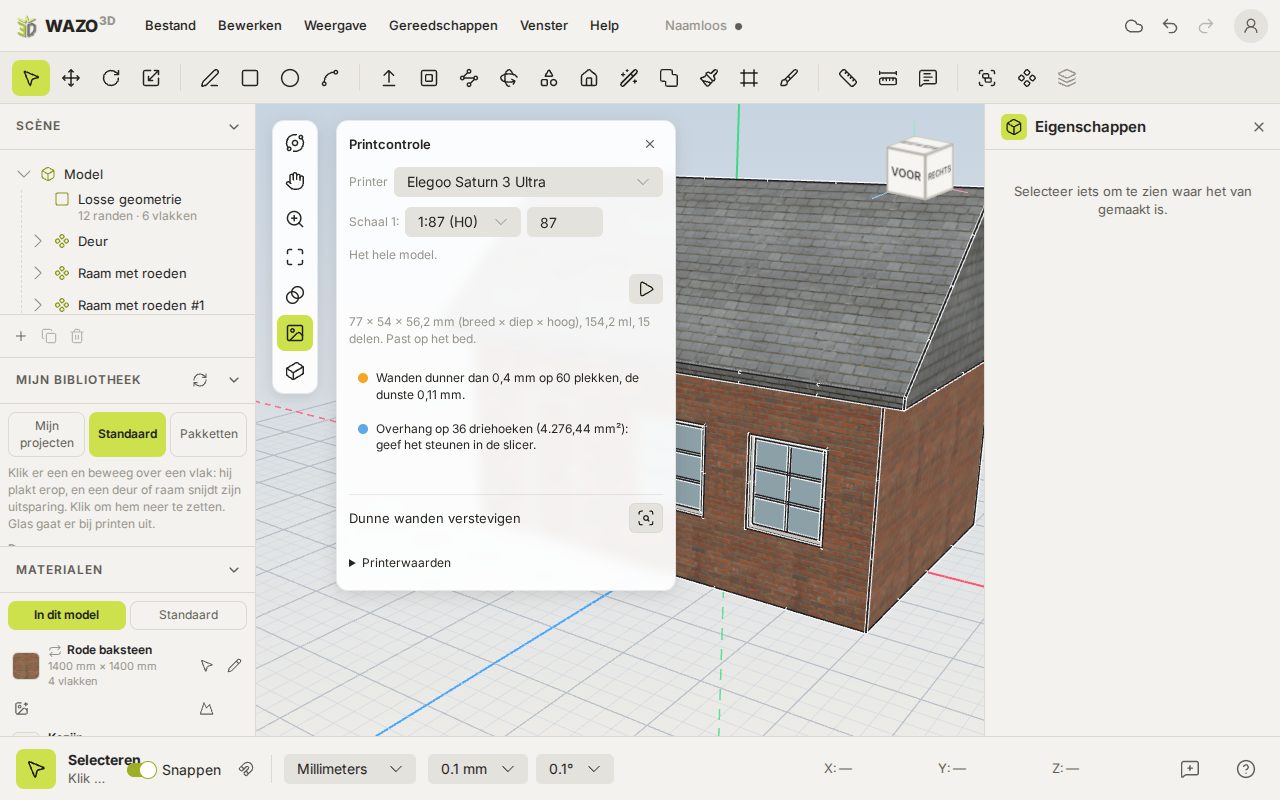
De printcontrole: te dunne wanden oranje op het model
Bestand › Printcontrole… kijkt of je model goed te printen is, op de schaal waarop je print en voor jouw printer. Kies de printer (filament of hars; Bambu Lab, Creality, Elegoo, Anycubic, Prusa, Formlabs) en de schaal (1:87 voor H0, 1:160 voor N, of typ zelf een getal), en klik Controleren. Is er iets geselecteerd, dan controleert hij alleen die groepen; anders het hele model.
Open randen en binnenstebuiten: het model is niet dicht of kijkt naar binnen. Repareer het via Gereedschappen › Repareren.
Te dunne wanden: dunner dan je printer aankan, gemeten op de printschaal. Een muur van 20 cm is op H0 nog geen 2,3 mm, een plaat van 2 cm maar 0,23 mm.
Losse snippers en een model dat als geheel te klein is.
Overhang: vlakken die te schuin naar beneden kijken. Bij filament heb je daar steunen nodig; bij hars is het een opmerking, want hars print toch met steunen.
Te groot voor het bed, en of het wel past als je het op een andere kant legt.
Printbaar maken: staan er open randen, binnenstebuiten delen of snippers in de lijst, dan verschijnt de knop met de moersleutel. Eén klik maakt het model dicht, draait de vlakken naar buiten en haalt snippers weg die te klein zijn voor je printer — in alle groepen, of alleen in wat je geselecteerd hebt — en controleert daarna opnieuw. Ramen en deuren blijven uitsparen en glas blijft buiten schot. Eén keer Ctrl+Z zet alles terug. Te dunne wanden en overhang horen bij de vorm zelf; die kan alleen jij veranderen.
Reliëf meeprinten: heeft een plaatje een hoogtekaart, dan snijdt de print dat reliëf echt in het oppervlak — voegen tussen stenen, nerf in planken — in plaats van het alleen in beeld te laten zien. Het werkt zoals een displacement map: middengrijs blijft op het oppervlak, wit komt de Reliëfdiepte naar buiten en zwart gaat even ver naar binnen. Stenen steken dus uit en voegen liggen dieper; je model wordt op die plekken zoveel groter of kleiner. Bij een groot model duurt het uitsnijden even: een balk laat zien hoe ver het is. In het venster zie je het reliëf ook: het licht valt van linksboven en draait mee met je kijkrichting, en een hoogtekaart geeft schaduw in de voegen — hoe dieper je het instelt, hoe sterker. De diepte geldt voor het model op ware grootte; onder het veld staat wat dat op de print wordt bij de schaal van het printvenster (bij 1:87 is 10 mm op het model 0,11 mm geprint). De standaardtextures hebben een echte hoogtekaart en een begindiepte; bij je eigen plaatje kies je er een in de eigenschappen (Hoogtekaart kiezen…), of rekent WAZO3D hem bij het printen uit de normal map. Het oppervlak wordt verdeeld zo fijn als je printer op deze schaal laat zien. De schakelaar Reliëf meeprinten in dit venster zet het aan of uit, voor de controle en voor de STL. Hoeken en randen naar vlakken zonder reliëf blijven op hun plek, zodat het model dicht blijft.
Dunne wanden verstevigen: onderaan het venster zoekt Dunne wanden zoeken (vergrootglas) naar grote, dunne wanden die naar de binnenkant van je model kijken, zoals de muren van een huis van een millimeter. Ze worden oranje gemarkeerd. Kies daarna Ribben, Raster of Dikkere wand: de versteviging verschijnt blauw aan de binnenkant, zodat je kunt zien of je dat wilt. De ribafstand is op de print gemeten en kun je aanpassen. Ramen en deuren blijven vrij. Met het vinkje komt de versteviging erin als een eigen groep Versteviging; vind je hem toch niets, gooi dan die groep weg. Uithollen gebeurt nooit vanzelf.
Klik op een regel en de plekken lichten op op het model (rood is een fout, oranje een waarschuwing, blauw een opmerking). Onder Printerwaarden pas je het bouwvolume, de dunste wand, het kleinste detail en de toegestane overhang aan; dat onthoudt hij voor die printer in deze browser. Met de plus voeg je een eigen printer toe. De waarden in de lijst zijn de opgave van de fabrikant of een vuistregel; controleer ze voor je eigen printer.
Bouwtekening
Onder Bestand › Maken staat wat je nodig hebt om je model met de hand na te bouwen.
Bestand › Maken › Bouwtekening (pdf)… tekent je model van voren, van links en van boven (Europese projectie: het linkerzijaanzicht staat rechts, het bovenaanzicht eronder), op schaal, op lichte ruitjes, met de maten en een stempel met de naam van je project, de schaal en een schaalbalk (zo kun je ook meten op een vel dat groter of kleiner is afgedrukt).
Alle maten die je nodig hebt. Langs elk aanzicht staan twee rijen: een maatketen van lijn tot lijn (waar de deur begint, hoe breed het raam is, hoe hoog de vensterbank), en daaronder de totale maat. Op het eerste blad meet de keten je model zelf en zijn openingen.
Elk component apart. Na het eerste blad krijgt elk component in je model (een deur, een raam, een eigen onderdeel) een eigen blad, zo groot als het op het papier past, met zijn eigen schaal, alle maten en hoeveel keer het in het model zit.
Papier: A4, A3, A2, A1, Letter of Tabloid, liggend.
Schaal: kies er een (ook de modelspoorschalen, zoals 1:87 voor H0 en 1:160 voor N), of De grootste die past. Past het op jouw schaal niet op het vel, dan zegt WAZO3D dat eerst.
Maten: zoals het echt is, of zoals ze op schaal uitkomen — handig als je in styreen of karton op schaal bouwt.
Verborgen lijnen gestippeld: wat achter iets anders ligt, komt er gestippeld bij.
Lichte ruitjes en Elk component op een eigen blad: staan aan; zet ze uit voor een kaal blad.
Uitsparingen zoals ramen en deuren staan erop als gaten met hun kozijnen. Glas telt niet mee: je kijkt erdoorheen.
Printvel
Bestand › Maken › Printvel (pdf)… legt elk beschilderd vlak plat op het vel, op de schaal die je kiest (1:87 om mee te beginnen), met zijn kleur en zijn plaatjes precies zoals ze op het model liggen. Ramen en deuren zijn uitgespaard; hun kozijnen en het glas komen er niet op. Elk stuk heeft een dunne grijze snijlijn en een nummer.
Print op 100%, niet "passend maken", anders klopt de schaal niet. Onderaan elk vel staat het erbij.
Alleen wat je beschilderd hebt komt erop. Is er nog niets beschilderd, dan zegt WAZO3D dat.
Is een stuk groter dan het vel, dan loopt het eraf en zegt WAZO3D hoeveel stukken dat zijn: kies A3 of een kleinere schaal.
Bouwplaat
Bestand › Maken › Bouwplaat (pdf)… vouwt je model plat uit, op schaal, om op karton te printen, uit te knippen, te vouwen en te lijmen. Een doos wordt één kruis; vlakken die over elkaar zouden vallen worden een eigen stuk.
Knippen langs de doorgetrokken lijnen, ook de gaten van ramen en deuren.
Bergvouw (streep-punt): de hoek wijst naar je toe als de bedrukte kant boven ligt. Dalvouw (gestreept): de hoek wijst van je af.
Lijmranden zijn grijs. Een opengeknipte rand heeft aan beide kanten hetzelfde nummer: die gaan op elkaar.
Met de kleuren en plaatjes zet de verf van je model erop; uit geeft een kale bouwplaat om zelf te beschilderen.
Print op 100%. Kozijnen en glas komen er niet op: dat zijn aparte onderdelen.
Twee vlakken vouwen alleen aan elkaar als ze precies dezelfde rand delen. Is een rand van het ene vlak bij het andere in tweeën gedeeld (een punt halverwege), dan wordt het een knip met een lijmrand.
Lasersnijbestand
Bestand › Maken › Lasersnijbestand (svg)… maakt van elk plat vlak een paneel plaatmateriaal op schaal, om met een lasersnijder uit karton of dun hout te snijden. Kies de schaal, de Plaatdikte, het Plaatformaat van je lasersnijder en de Hoeken: Vingerverbindingen (haakse hoeken grijpen in elkaar; de Vingerbreedte is vanzelf drie keer de plaatdikte) of Stomp, gelijmd. Waar twee panelen samenkomen, wijkt het kleinere met de plaatdikte, zodat het model na het lijmen zijn eigen maten heeft. Ramen en deuren worden uitgesneden; glas en ronde vormen blijven weg. Rode lijnen worden gesneden, de blauwe nummers gegraveerd: die komen aan de binnenkant. Midden op elk paneel staat zijn eigen nummer; langs elke rand staat klein het nummer van het paneel dat daar tegenaan komt. Staat er langs een rand een 5, dan hoort paneel 5 daar. De Snijbreedte (kerf) is wat de laser wegbrandt (standaard 0,1 mm): elke snijlijn schuift de helft daarvan van het materiaal af, zodat panelen, vingers en openingen na het snijden precies op maat zijn. Weet je de kerf van je laser niet, snij dan een vierkant van 20 mm en meet hoeveel kleiner het is. Past het niet op één plaat, dan krijg je een zip met een bestand per plaat. LightBurn, xTool, Glowforge en Inkscape lezen het.
Hoofdstuk 12
Opslaan, delen en uitwisselen
Je model bewaren in je account, delen met anderen en met andere apps, in de showcase zetten, en importeren en exporteren.
Opslaan, projecten en je bibliotheek
Je model wordt vanzelf in je browser bewaard: na herladen staat het er weer. Maar alleen in díe browser op díe computer.
OpslaanCtrl+S bewaart het als project in je account op de site.
Opslaan als nieuw project…Ctrl+Shift+S maakt er een nieuw project van.
WAZO3D als app. Met Help › Installeren als app zet je WAZO3D als eigen programma op je computer, met een eigen venster en icoon. Het knopje is actief zodra je browser installeren aanbiedt (Chrome en Edge doen dat). De app start snel en opent ook zonder internet; opslaan in je account vraagt natuurlijk wel verbinding. Updates komen vanzelf.
Openen…Ctrl+O toont je projecten met een plaatje.
Versies… haalt een eerdere opslag terug (de laatste 20 worden bewaard).
Een model van een andere site (bijvoorbeeld TRAX3D, met Verder bouwen in WAZO3D) opent hier als kopie die nog niet is opgeslagen, zodra je bent ingelogd of je hebt ingeschreven; bij opslaan wordt de naam voorgesteld die het daar had. De link werkt één keer, binnen een dag.
Je bibliotheek zijn je eigen projecten: in het paneel Mijn bibliotheek klik je een project aan en het hangt als component aan de cursor. Sla je dat project later opnieuw op, dan biedt het component Bijwerken naar de laatste versie aan.
Je projecten beheer je ook op de website onder Mijn projecten. Het logo linksboven brengt je naar de site.
Delen met andere apps
Bestand › Delen… maakt een link waarmee andere apps je model kunnen ophalen. WAZO3D vraagt niet waar het heen gaat en ook niet wat het is: dat zegt de app die het ophaalt, en die voegt zelf toe wat hij wil weten, zoals een categorie. Zet Delen met andere apps aan en je krijgt de link; de knop ernaast kopieert hem. Wie die link heeft, krijgt altijd je laatste opslag: bij elke Ctrl+S zet WAZO3D het model opnieuw klaar, zodat je in de andere app niets hoeft te veranderen als je het verbetert.
Het staat daar onder de naam van je project, dezelfde naam die je in WAZO3D ziet.
Meegestuurd wordt: het model als .glb met zijn kleuren en plaatjes, het plaatje van je project, en hoe groot het is (breed × diep × hoog, in meters). Verder niets van je account.
Het gaat mee op ware grootte en waar je het getekend hebt. Teken het dus op de grond (y = 0): de andere app weet dan waar de voet zit en kan het netjes neerzetten.
Zet je het delen uit, dan vervalt de link meteen en is het model nergens meer op te halen. Zet je het daarna weer aan, dan krijg je een nieuwe link: de oude blijft dood.
Staat er nog niets in het model, dan is er ook niets op te halen; teken iets en sla het op.
Eén schakelaar is aan jou: mijn naam erbij tonen. Hij staat uit tot je hem aanzet. Wie de link heeft kan je model altijd bekijken, ook waar het in het werk van een ander staat. Of anderen het in hun eigen werk mogen gebruiken, en wat het is (een gebouw, een seinpaal, een waterkraan), vraagt de app die het ophaalt.
Onder de link staat wat goed is om te weten voordat het weggaat: dat het bestand zwaar is (en dat het de plaatjes zijn), dat er ergens nog een los vlak of lijn staat — daardoor denkt de andere app dat je model veel groter is dan het is — of dat het veel driehoeken heeft. Niets wordt geweigerd; het is een tip, en dit is het moment waarop je er nog iets aan kunt doen.
In de showcase zetten
In dezelfde dialoog Bestand › Delen… staat onder In de showcase de andere plek waar je model heen kan: de showcase op de WAZO3D-site. Daar ziet iedereen het, in 3D om rond te draaien, met jouw woorden erbij. Zet In de showcase zetten aan en het staat er; de link Bekijk de pagina in de showcase brengt je erheen. Net als bij delen werkt elke opslag het bij.
Een paar woorden erover: wat het is, hoe je het maakte. Ze gaan mee zodra je het veld verlaat.
Licentie — jij kiest of anderen het mogen downloaden:
Alleen bekijken: kijken en ronddraaien, niet downloaden. Jij houdt alle rechten.
CC BY 4.0: commercieel mag, naam vermelden. Iedereen mag het downloaden, aanpassen en gebruiken, ook om er geld mee te verdienen, zolang ze jou noemen.
CC BY-NC 4.0: niet commercieel, naam vermelden. Downloaden, aanpassen en gebruiken mag, maar niet om er geld mee te verdienen.
Onder een CC-licentie staan er op de pagina twee downloadknoppen: .glb (voor elk 3D-programma) en .wazo (om verder te bouwen in WAZO3D).
Mijn naam erbij tonen staat uit tot je hem aanzet. Staat hij uit, dan staat er „een WAZO3D-maker” en vind je het model ook niet via je naam.
Zet je de showcase uit, dan verdwijnt de pagina meteen.
Wie iets ziet dat er niet hoort (iemand anders zijn ontwerp, iets illegaals of haatdragends), kan het op de pagina melden. Haalt de beheerder het daarna weg, dan zegt de dialoog dat; je keuzes blijven bewaard en alleen jij ziet de pagina nog.
Voor testers telt een model in de showcase mee als delen bij de testcreds, net als delen met andere apps.
Importeren en exporteren
Importeren
Bestand › Importeren…, of sleep een bestand op het beeld. glTF / GLB, STL, OBJ en FBX. Bij STL, OBJ en FBX wordt gevraagd in welke eenheid het bestand is en of Z omhoog wijst. Wat binnenkomt wordt één groep met de naam van het bestand. De onderdelen van het bestand komen daarin als groepen met hun eigen namen, genest zoals het bestand ze nest; open een groep met een dubbelklik om erin te werken.
Bestanden die naast het model staan. Een .gltf bewaart zijn gegevens (.bin) en plaatjes vaak als losse bestanden ernaast, een OBJ zijn materialen in een .mtl, een FBX soms zijn plaatjes. Kies die dan samen met het model (meerdere bestanden tegelijk selecteren, of samen op het beeld slepen); de map waarin het model ze noemt doet er niet toe. Ontbreekt er iets, dan zegt de editor welke bestanden: zonder de .bin komt er niets binnen. Mist er een plaatje, dan vraagt de editor erom tijdens het importeren: kies het, ook als het anders heet dan het model zegt (een model dat tex_castle.png noemt, neemt ook castle_tex.jpg). Heb je precies één plaatje meegekozen dat het model niet bij naam kent, en mist er precies één, dan neemt hij dat zonder te vragen. Importeer je zonder, dan komt het model binnen in zijn kleur.
De materialen komen mee: een kleur als verf, en een plaatje (met zijn normal map, als die er is) precies zoals het in het andere programma op het model lag. Driehoeken in één vlak worden weer één vlak, maar alleen waar het plaatje doorloopt — waar het andere programma een ander stuk van het plaatje op een driehoek legde, blijft die een vlak apart. Een vlak dat je later in tweeën deelt, houdt zijn stuk plaatje op beide helften. Een OBJ neemt zijn materialen niet mee (die staan in een apart .mtl-bestand); een FBX of glTF wel.
Exporteren
Formaat
Voor
Gratis
WAZO3D-model (.wazo)
Alles erin, ook losse lijnen, groepen en cirkels. Het bestand om te sturen als er iets met het model uitgezocht moet worden.
ja
glTF (.gltf)
Het web, three.js, de meeste 3D-programma's. Eén tekstbestand, met kleuren en plaatjes erin.
ja
glTF binair (.glb)
Hetzelfde, maar compacter.
Pro
STL (.stl)
3D-printen. Is het model niet dicht, dan zegt WAZO3D eerst hoeveel randen er open staan. Daarna kies je de schaal waarop je print (1:87 voor H0) en zie je hoe groot het geprint wordt; het bestand staat rechtop (Z omhoog), zoals een slicer als Chitubox het verwacht. De schaal staat in de bestandsnaam: station-1-87-h0.stl.
als maak-export
OBJ (.obj)
Komt als één zip-bestand met de materialen en plaatjes ernaast.
Pro
FBX (.fbx)
Blender, Unity, 3ds Max. De plaatjes zitten in het bestand zelf.
Pro
WAZO Fun en WAZO Power. Met WAZO Fun, het gratis abonnement, bewaar je 25 projecten, elk met de vorige versie, en maak je in totaal 5 keer iets: een 3D-printbestand, bouwplaat, printvel of bouwtekening. Elk daarvan hoort bij één project en mag je tot 5 keer opnieuw maken, bijvoorbeeld na een aanpassing. Daarvoor moet het model als project bewaard zijn. Met Power gelden geen grenzen. Tijdens Early Access is alles gratis.
Hoofdstuk 13
Hulp
Kom je er niet uit, of zie je iets wat niet klopt? Vraag het op het forum of stuur een vraag naar support.
Hulp vragen: het forum
Op de WAZO3D-site staat een forum met drie onderdelen: Vragen (hoe doe ik…), Laat zien wat je maakte en Ideeën (wat WAZO3D zou moeten kunnen). Iedereen kan meelezen; schrijven kan met een account.
Je schrijft in Markdown: **vet**, *schuin*, [een link](https://…), lijstjes. Plaatjes van andere sites worden een link.
Bij Laat zien wat je maakte kun je een van je eigen modellen uit de showcase eronder zetten, zodat anderen het meteen in 3D bekijken.
Wie een vraag stelde, kan de reactie die het antwoord gaf aanwijzen met Dit was het antwoord. Nog zonder antwoord laat de vragen zien waar nog niemand uit kwam.
Een duim omhoog geeft aan wat goed is; op je eigen woorden kan dat niet.
Nieuwe reacties op je eigen onderwerpen staan in het wekelijkse overzicht, als je dat ontvangt.
Iets dat er niet hoort, meld je onder de reactie; een beheerder kijkt ernaar.
Support
Help › Support… (of de knop rechtsonder in de statusbalk) stuurt een vraag of melding met een plaatje van het beeld en wat de editor aan het doen was. Bij Over welk model gaat het? kies je een van je eigen modellen (het model dat open is staat er al); support kan dat dan openen om mee te kijken, verder niemand. Je volgt het op de website onder Support, waar je ook zonder de editor een vraag stelt. Hoe preciezer je beschrijft wat je deed en wat je verwachtte, hoe sneller het opgelost is. Een account is niet nodig: ben je niet ingelogd, dan vul je je naam en e-mailadres in en mailen we je een link waar je je vraag volgt, ons antwoord leest en terugschrijft. Maak je later een account met hetzelfde adres, dan staat je vraag daar ook.
Bijlage
Sneltoetsen
Alle sneltoetsen op een toetsenbord. Print deze pagina en leg hem naast je toetsenbord; de tabel eronder zegt wat elke toets precies doet.
Op het toetsenbord
EscStop · loslaten
F1
F2
F3
F4
F5
F6
F7
F8
F9
F10
F11
F12
`
1
2
3
4
5
6
7
8
9
0
-
=
BackspaceWissen
Tab
QDraaien
W
E
RRechthoek
TMeten
Y
U
I
O
PPush/Pull
[
]
\
Caps
ABoog
SSchalen
D
FOffset
GGroep
HHand (vast)
J
K
LLijn
;
'
EnterMaat bevestigen
ShiftSnap vasthouden
Z⇧ Alles in beeld
XDoorzichtig
CCirkel
V
BVerven
N
MVerplaatsen
,
.
/
ShiftSnap vasthouden
CtrlTik: kopiëren
AltAlleen oppervlak
SpatieSelecteren · hand
Alt
Ctrl
←Blauwe as
↑Groene as
↓Normaal
→Rode as
Met Ctrl erbij: Z ongedaan maken, Y opnieuw, XCV knippen, kopiëren, plakken, D dupliceren, S opslaan, O openen.
Alle sneltoetsen
Toets
Wat
Spatie
Tik: Selecteren. Vasthouden en slepen: schuiven.
H
Vasthouden en slepen: schuiven
LRCA
Lijn, Rechthoek, Cirkel, Boog
PF
Push/Pull, Offset
MQS
Verplaatsen, Draaien, Schalen
B
Verven (de emmer)
T
Meten, hulplijnen
G
Groep maken van de selectie
Ctrl (tik)
Tijdens verplaatsen: kopiëren. Tijdens meten: hulplijnen aan/uit.
Ctrl+Z / Ctrl+Y
Ongedaan maken / Opnieuw (ook Ctrl+Shift+Z)
Ctrl+XCV
Knippen, Kopiëren, Plakken
Ctrl+D
Dupliceren
Ctrl+S / Ctrl+Shift+S / Ctrl+O
Opslaan / Opslaan als nieuw project / Openen
Shift+Z
Alles in beeld
X
Doorzichtig model aan/uit
Shift (vasthouden)
Tijdens tekenen: vasthouden waarop het snapt
Alt (vasthouden)
Tijdens tekenen: alleen het oppervlak
→↑←↓
Tijdens tekenen: rode, groene, blauwe as of langs de normaal vastzetten
Delete / Backspace
Selectie verwijderen
Esc
Stoppen, dan niets selecteren, dan de groep sluiten
In de editor staan ze ook onder Help › Sneltoetsen.