Cómo usar WAZO3D, capítulo a capítulo. Si buscas algo, escríbelo arriba: solo quedan las partes donde aparece, de todos los capítulos. Los nombres de botones y menús van en negrita, las teclas como tecla.
No se encontró nada. Prueba otra palabra — por ejemplo, el nombre de una herramienta.
Capítulo 1
El editor: qué ves y para qué sirve
WAZO3D es un programa de modelado 3D en tu navegador, para gente con una idea: makers, modelistas, aficionados a la impresión 3D, diseñadores. Dibujas al estilo de SketchUp: las líneas se convierten en caras y las caras las extruyes hasta formar volúmenes. Este capítulo muestra dónde está cada cosa y cómo mirar alrededor.
¿Para qué sirve WAZO3D?
Con WAZO3D conviertes una idea en un modelo 3D: una casita para la maqueta de tren, una pieza para imprimir, el diseño de un mueble, un personaje para un juego. Lo que haces puede seguir su camino después:
Impresión 3D: con una comprobación para tu propia impresora y escala (capítulo 11).
Construir a mano: planos de construcción, recortables, hojas de impresión y archivos de corte láser (capítulo 11).
A otros programas: glTF, OBJ, FBX y STL, para Blender, Unity, juegos y la web (capítulo 12).
Mostrar y compartir: en el escaparate del sitio, o con otras aplicaciones como TRAX3D (capítulo 12).
Todo funciona en milímetros a tamaño real; la escala la eliges solo cuando fabricas algo. Así que una casita H0 la dibujas a la medida de la casa real.
La pantalla
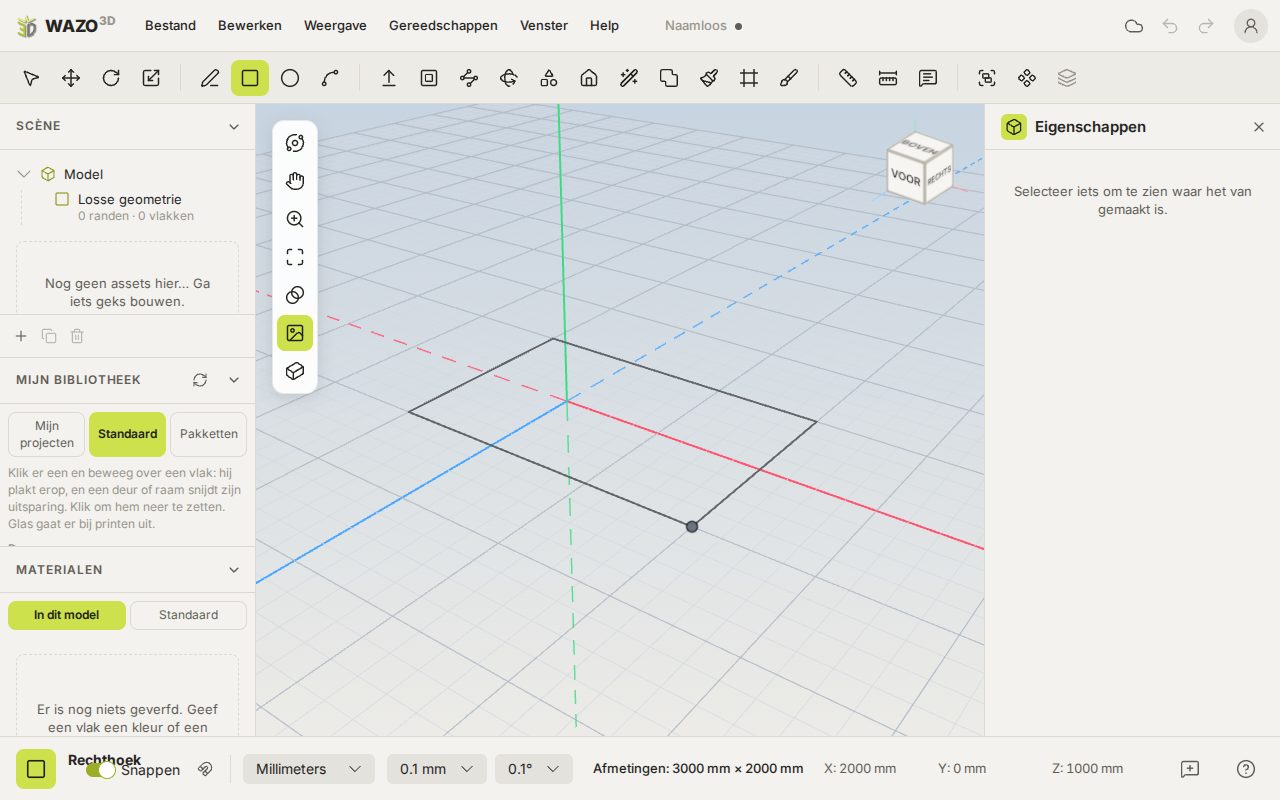
La pantalla de WAZO3D: barra de menús, barra de herramientas, paneles a izquierda y derecha, la vista y la barra de estado
Barra de menús arriba: Archivo, Edición, Ver, Herramientas, Ventana y Ayuda. A la derecha, la nube (lo que está guardado), deshacer / rehacer y tu cuenta.
Barra de herramientas debajo: todas las herramientas como iconos. Pasa el ratón por encima y verás el nombre y el atajo.
Todos los botones son iconos, en todas partes — en la barra de herramientas, en los paneles y en las cajas de herramientas. Deja el ratón encima y lees lo que hace, con el atajo si lo tiene. Solo en los cuadros de diálogo hay palabras, porque ahí respondes a una pregunta.
A la izquierda el panel Escena (todo lo que hay en tu modelo, en forma de árbol), Mi biblioteca y Materiales. Cada panel se pliega; para mostrarlos u ocultarlos ve a Ventana.
A la derecha el panel Propiedades: todo sobre lo que tienes seleccionado — medidas, color, imagen.
Abajo la barra de estado: qué herramienta tienes en la mano y una breve explicación, Ajuste (alinear sí/no), las Unidades y la Precisión, las coordenadas bajo el cursor, y el cuadro de medida donde aparecen las medidas que escribes.
En la propia vista: una barra de navegación flotante (girar, desplazar, zoom, ver todo, vistas) y arriba a la derecha el cubo. Haz clic en una cara del cubo para mirar de frente, desde arriba, etcétera.
El tema (claro, oscuro, como tu sistema) y el idioma se eligen en Ver. Los ejes: rojo es X, verde es Y y apunta hacia arriba, azul es Z.
Mirar alrededor: girar, desplazar, zoom
Qué
Cómo
Girar alrededor del modelo
Arrastra con el botón central del ratón. Giras alrededor del punto bajo el cursor.
Desplazar (encuadre)
Mantén pulsado Espacio o H y arrastra con el botón izquierdo; o Shift + arrastrar con el botón central; o la mano de la barra de navegación.
Zoom
Rueda del ratón — el zoom va hacia el cursor. En un trackpad: pellizca.
Ver todo
Shift+Z, o Ver › Ver todo.
De frente, desde arriba…
Haz clic en el cubo, o Ver › Vistas estándar.
Modelo transparente
X, el botón de los dos círculos en la barra de navegación, o Ver › Modelo transparente.
Sombreado suave
Ver › Sombreado suave: las formas redondas hechas de caritas planas se ven lisas. Las caras que forman un ángulo más agudo que 60° siguen siendo una esquina, así que una caja sigue siendo una caja.
Mostrar líneas
Ver › Mostrar líneas desactivado: ya no hay líneas negras, práctico para una imagen de un modelo pintado. Las líneas se pueden seguir seleccionando con un clic.
Contorno de las formas redondas
Una esfera, un cilindro u otra forma redonda recibe automáticamente una línea a lo largo de su contorno exterior, visto desde donde miras; si giras alrededor de la forma, la línea te sigue. Con Mostrar líneas desactivado también desaparece.
Texturas sí o no
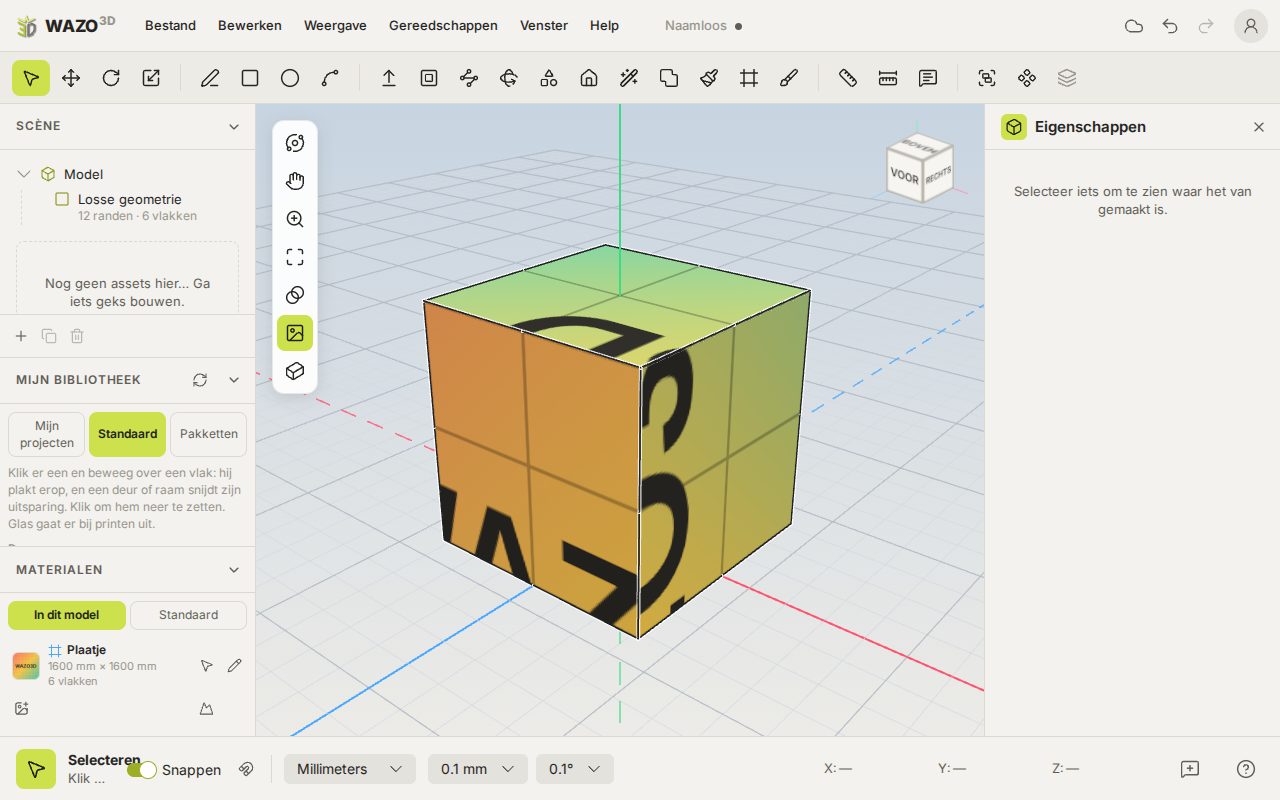
El botón de la imagen en la barra de navegación, o Ver › Mostrar texturas. Desactivado, cada cara con imagen se dibuja lisa en el color medio de esa imagen; el modelo conserva sus imágenes, también al exportar.
Modelo transparente. Todas las caras se vuelven de cristal; las líneas siguen siendo negras. Práctico sobre una foto de referencia: ves la foto a través de lo que ya has dibujado. Es independiente de la transparencia de la propia foto. Deja el ratón sobre el botón y el globo de texto dice cómo está: Modelo transparente (X) · sí o · no.
Consejo. Un toque en Espacio (soltarla sin arrastrar) elige Seleccionar. Solo si arrastras mientras la mantienes pulsada, desplazas la vista. Funciona con cualquier herramienta en la mano.
El zoom se detiene antes de una cara: ya no atraviesas el modelo, y al girar y desplazar te deslizas a lo largo de una cara en lugar de atravesarla.
Una cuenta gratuita
El editor es para miembros. Quien lo abre sin haber iniciado sesión ve el editor al fondo y, delante, una tarjeta para iniciar sesión, con Crear cuenta al lado. Si al iniciar sesión escribes una dirección que aún no conocemos, la tarjeta pasa a una cuenta nueva, con tu dirección y tu contraseña ya rellenadas; solo falta tu nombre. Después de registrarte entras enseguida; no tienes que esperar a ningún correo. Eso sí, te enviamos un enlace para confirmar tu dirección de correo. Mientras no lo hayas hecho, arriba en el editor hay una barrita con Enviarlo de nuevo. Confirma tu dirección en dos semanas: te lo recordaremos unas cuantas veces y después eliminamos la cuenta sin confirmar junto con sus modelos.
Si al registrarte marcas Sí, quiero ser tester, recibes el boletín para testers y puedes ganar un descuento de por vida. También puedes hacerte tester más tarde, en la página de Early Access o en la página de tu cuenta.
La visita: tu primera casita para pájaros
Mientras no hayas terminado la visita, después de iniciar sesión o registrarte recibes en el centro una invitación: Tu primer modelo: una casita para pájaros. Con Empezar la visita empiezas con un modelo vacío; si tu modelo aún no está guardado, el editor te lo pregunta antes. Después, arriba a la izquierda, aparece una tarjeta con un paso cada vez. La herramienta del paso se ilumina en naranja en la barra de herramientas, y flechas naranjas con un cuadro de texto señalan lo que te ayuda en el editor, como el cuadro de medida o la etiqueta que dice a qué se ajusta tu cursor. La visita sigue sola en cuanto tu modelo muestra que el paso salió bien, aunque lo hayas hecho a tu manera.
Rectángulo (R): haz clic en una esquina y escribe 300;240, Enter: el suelo.
Empujar/tirar (P): sube el rectángulo y escribe 200: las paredes.
Línea (L): una línea por arriba, de centro a centro. El editor se ajusta al centro; junto al cursor pone entonces Punto medio. Termina la línea con Esc, o seguirá.
Mover (M): sube esa línea en vertical. Mientras sigas En el eje verde, la línea es verde: te mueves justo hacia arriba.
Círculo (C): dos círculos en la pared con punta, de radio 30 para la entrada y 6 para la percha.
Empujar/tirar: empuja el círculo grande 40 hacia dentro de la casita: la entrada.
Empujar/tirar: tira del círculo pequeño 40 hacia fuera: la percha.
Línea: una línea a través de la pared con punta, de esquina a esquina donde empieza el tejado, y Esc.
Empujar/tirar: empuja el triángulo de encima 20 hacia fuera: el tejado sobresale por encima de la entrada.
Pintar: elige Paredes: marrón o Tejado: rojo en la tarjeta y haz clic en las paredes y el tejado.
¿Te has atascado? Al cabo de un rato aparece un consejo, y Muéstramelo hace el paso por ti. Al final guardas tu casita con Guardar mi casita. La cruz detiene la visita por ahora; la próxima vez vuelve a aparecer, y también la encuentras en Ayuda › Visita: haz una casita para pájaros.
Capítulo 2
Lo básico: dibujar, extruir, mover
Con un puñado de herramientas haces casi todo: dibujas una forma en el suelo o sobre una cara, la extruyes hasta un bloque y mueves lo que quieras — una forma entera, pero también una sola línea o un solo punto.
Seleccionar
Espacio elige la herramienta Seleccionar. Haz clic en un punto, una arista, una cara o un grupo.
Shift+clic añade o quita.
Doble clic en una cara: la cara con sus aristas. En una arista: la arista con sus caras. En un grupo: abres el grupo para trabajar dentro.
Triple clic: todo lo que está unido — una caja entera.
Arrastrar un marco: de izquierda a derecha (línea continua) coge solo lo que cae entero dentro; de derecha a izquierda (línea discontinua) coge todo lo que toca.
Esc primero detiene lo que esté haciendo la herramienta, luego suelta la selección, luego cierra un grupo abierto, y si ya no queda nada que soltar, vuelves a la herramienta de selección para poder señalar y seleccionar de nuevo.
En el panel Escena, haz clic en Geometría suelta para seleccionarlo todo de una vez.
Dibujar: línea, rectángulo, círculo, arco
Dibujar un rectángulo: la etiqueta junto al cursor dice a qué se alinea
Herramienta
Tecla
Cómo
Línea
L
Clic, clic, clic… Cada clic es una arista. Haz clic en el punto de inicio para cerrar; Esc termina. Una forma cerrada en un solo plano se convierte sola en una cara.
Rectángulo
R
Haz clic en dos esquinas, o en una esquina y luego escribe el tamaño (2000;1500). Si escribes el tamaño justo después del segundo clic, el rectángulo que acabas de dibujar recibe ese tamaño. Sobre una cara, lo dibuja sobre esa cara. Si la primera esquina se ajusta a un vértice o a una arista, la dirección hacia la que arrastras decide el plano: sobre una pared, en la pared; sobre la parte de arriba, arriba; sobre el suelo, plano. El círculo y el arco hacen lo mismo.
Círculo
C
Haz clic en el centro y luego haz clic o escribe el radio. Un círculo sigue siendo un círculo de verdad: el número de segmentos lo puedes cambiar después en las propiedades.
Arco
A
Inicio, final, y luego cuánto se abomba.
Alinear (ajuste)
Mientras te mueves, WAZO3D busca un punto de apoyo: un extremo, un punto medio, en una arista, en una cara o a lo largo de un eje (la línea se colorea entonces de rojo, verde o azul). Un punto lo coge cuando te acercas; una línea también cuando estás justo al lado, incluso en el aire junto al borde de un edificio. Junto al cursor pone lo que ha encontrado. Si quieres dibujar libremente, desactiva el Ajuste en la barra de estado.
Elegir a qué se ajusta. Con el imán junto a Ajuste marcas lo que vale: puntos (extremos, puntos guía, intersecciones), puntos medios y centros, líneas y guías, y los ejes desde tu último punto. La superficie bajo el cursor está siempre.
Mientras dibujas, lo diriges con teclas, como en SketchUp:
Mantén Shift: fija aquello a lo que se ajusta ahora. En un eje o una arista te quedas en esa línea, en una cara en ese plano, en un punto en la dirección de ese punto, por mucho que alejes el ratón. Al soltar vuelve a quedar libre.
Mantén Alt: solo la superficie bajo el cursor, sin ajustarse a nada sobre ella. Práctico para una forma libre en una esfera o entre muchas líneas.
Teclas de flecha: fijan una dirección desde tu último punto: → el eje rojo, ↑ el verde (hacia arriba), ← el azul, ↓ a lo largo de la normal de la cara donde empezaste (recto hacia fuera de un tejado inclinado). Pulsar otra vez, Esc u otra herramienta la sueltan. Si mientras tanto haces clic en un punto de otro sitio, se lleva su distancia a lo largo de esa dirección.
Lo que está fijado aparece en la barra de estado junto a Ajuste.
Una línea que cruza una cara la divide en dos. Una forma dentro de una cara se convierte en un agujero en esa cara.
Escribir medidas (el cuadro de medida)
Mientras dibujas, extruyes o mueves, puedes escribir un número sin más y pulsar Enter — no tienes que hacer clic en ningún sitio. El número aparece abajo a la derecha, en el cuadro de medida.
Sin unidad, vale la unidad de abajo en la barra de estado. Con unidad también se puede: 2,5m, 80cm, 12in.
Un número escrito no se redondea a la precisión: si escribes 1234,56, es 1234,56.
Backspace borra un carácter, Esc vacía el cuadro.
Un rectángulo se escribe como ancho y fondo: 2000;1500 (o 2000x1500).
Un círculo o arco con un número de segmentos: 32s.
Justo después de un empujar/tirar, una distancia escrita cambia la extrusión que acabas de hacer, en lugar de hacer una nueva.
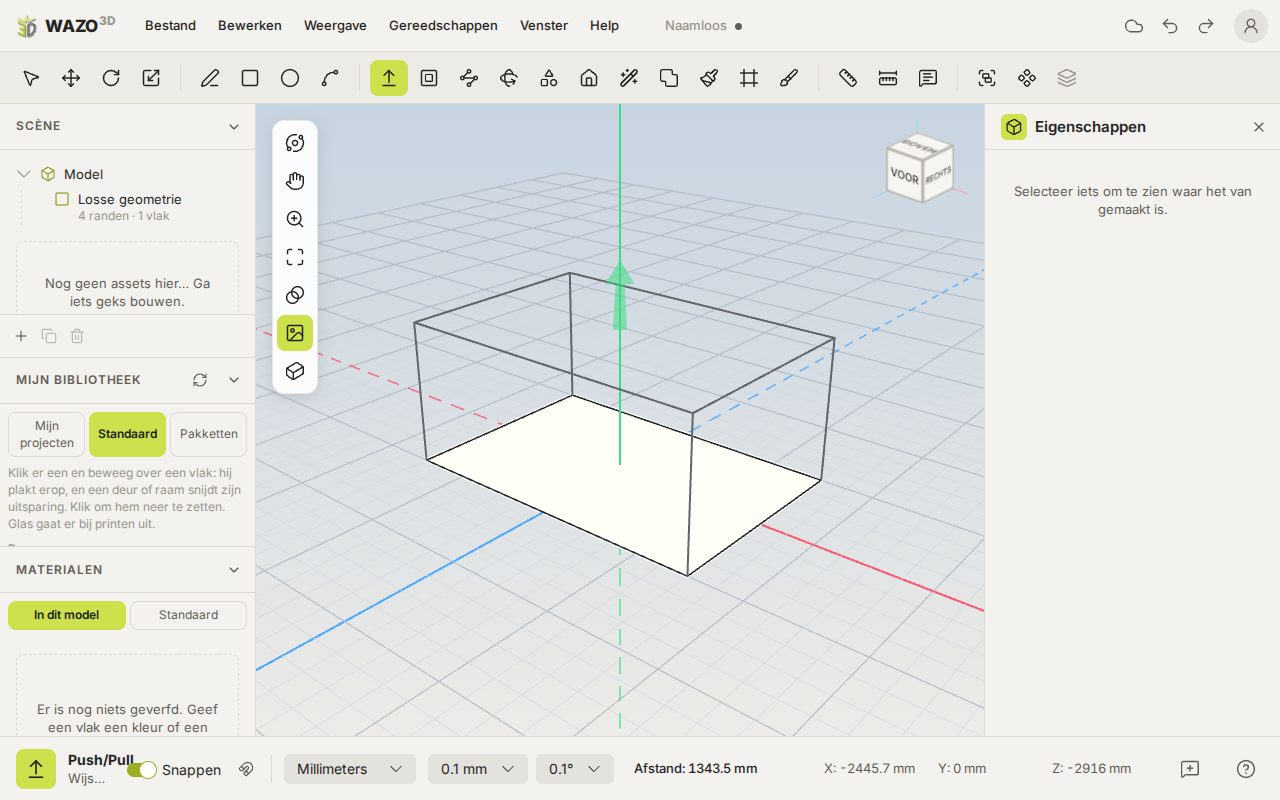
Empujar/tirar: extruir una cara hasta formar un bloque
Empujar/tirar P
Señala una cara, pulsa y arrastra (o haz clic, mueve, haz clic). Una cara plana se convierte en una caja; la parte de arriba de una caja simplemente sube más. El cursor es entonces una flecha que muestra hacia qué lado tiras. Escribe una distancia para una altura exacta. Si pasas por otro punto o una arista, la altura se alinea con él. Alinear: mientras tiras, pasa por encima de un punto, una arista o una cara, y la extrusión se detiene a esa altura. Sobre una cara orientada hacia el mismo lado (la parte de arriba de otra caja) queda exactamente en ese plano.
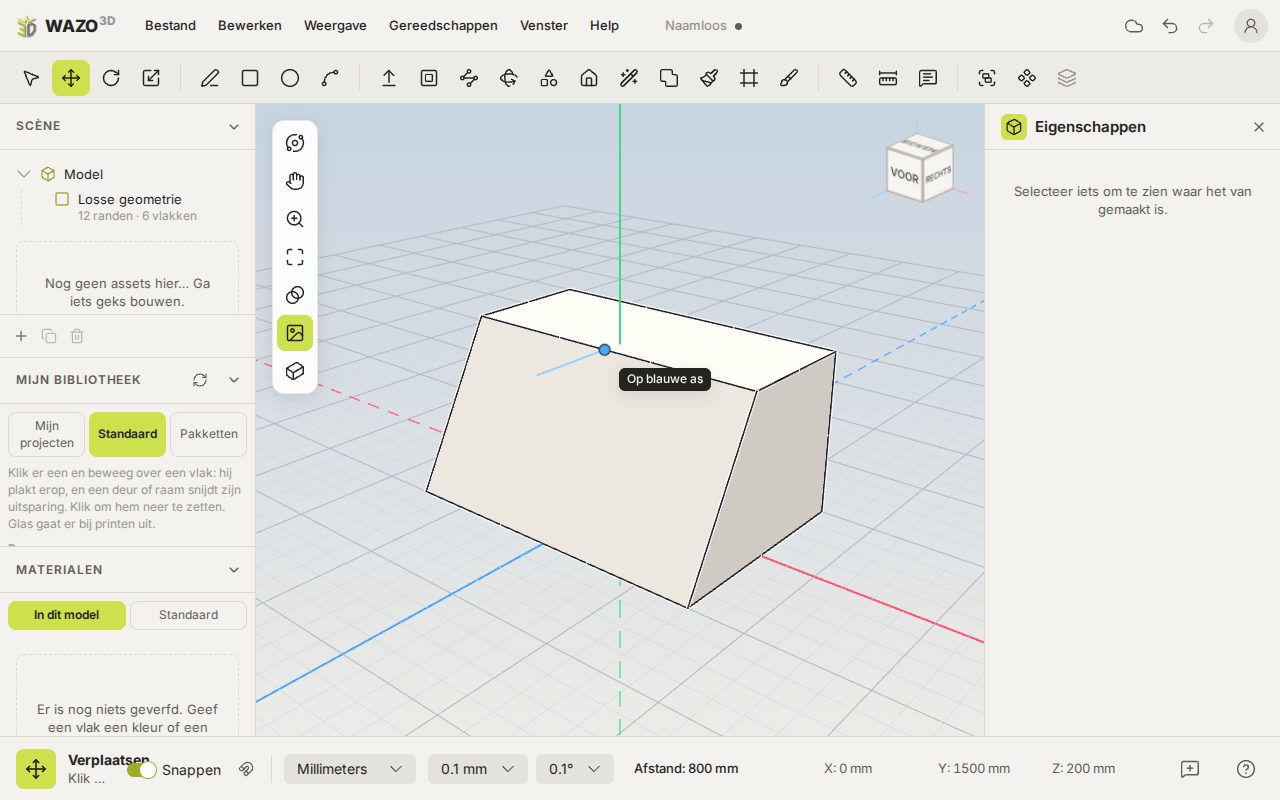
Equidistancia F
Señala una cara y muévete hacia dentro o hacia fuera: las aristas se desplazan en paralelo. Así haces un marco o un borde. Escribe una distancia para una medida exacta.
Sígueme
Selecciona primero el recorrido: las aristas por las que debe ir la forma (con Shift+clic).
Elige Sígueme en la barra de herramientas.
Haz clic en el perfil: la cara que hay que llevar a lo largo del recorrido.
Las esquinas se cortan limpiamente a inglete. El recorrido tiene que ser una sola cadena continua.
Mover, copiar, rotar, escalar
Mover una arista: las caras de alrededor se estiran con ella
MoverM: coge la selección (o lo que está bajo el cursor: un punto, una arista, una cara o un grupo) y déjala en otro sitio. Las flechas de colores del gizmo mueven a lo largo de un eje. Escribe una distancia para un desplazamiento exacto.
Copiar: un toque en Ctrl mientras mueves lo pone en modo copia (aparece un signo más). O Ctrl+D duplica la selección al lado.
RotarQ y EscalarS: con el gizmo sobre la selección. Abajo ves el ángulo o el factor.
Cortar, copiar, pegar: Ctrl+X / C / V. Lo pegado cuelga del cursor; haz clic para dejarlo.
Colocar un punto con exactitud: selecciona el punto y escribe X, Y y Z en las propiedades.
Si mueves un punto de modo que una cara deja de ser plana, WAZO3D pliega la cara en triángulos, igual que hace SketchUp.
Señalar y hacer clic: en Mover, Empujar/tirar, Rotar y Escalar, se ilumina lo que seleccionarías al pasar el cursor por encima, y un clic lo selecciona (con Shift para añadir o quitar). Así no hace falta volver antes a Seleccionar. Arrastrar mueve; un clic sobre lo que ya está seleccionado lo coge, y un segundo clic lo suelta. Sobre una cara que puede tirar, Empujar/tirar simplemente tira.
Mover líneas y puntos
Con MoverM y nada seleccionado, arrastras lo que está bajo el cursor. Señala un vértice y solo mueves ese punto; señala una arista y mueves esa arista. Las caras unidas a ellos se estiran, de modo que una caja se convierte en un tejado inclinado o en una cuña. Si por ello una cara deja de ser plana, WAZO3D la pliega en triángulos.
Capítulo 3
Avanzado: grupos, unidades, medir
Un modelo más grande se mantiene ordenado con grupos y componentes, trabajas con exactitud gracias a las unidades y la precisión, y mides y acotas mientras construyes.
Grupos y componentes
Un grupo abierto: lo que lo rodea se atenúa, y la etiqueta dice qué estás editando
Crear un grupo: selecciona y pulsa G (o Edición › Crear grupo). Un grupo se mueve como un todo y no se pega al resto.
Trabajar dentro: haz doble clic en el grupo. Una etiqueta en la vista dice qué estás editando; Esc (sin nada seleccionado) o la cruz lo cierran.
Descomponer: Edición › Descomponer, o Descomponer en las propiedades.
Crear un componente: el botón de la barra de herramientas o Edición › Crear componente. Las copias de un componente lo comparten todo: lo que dibujas en una aparece en todas. Hacer único separa una copia del resto.
En el panel Escena ves todos los grupos y componentes en forma de árbol; haz clic para seleccionar, doble clic para abrir.
¿Grupo o componente? Un grupo es una pieza suelta que no se mezcla con el resto. Un componente hace lo mismo, pero todas sus copias son la misma cosa: cambia una y cambian todas. Usa componentes para lo que se repite — ventanas, postes, sillas.
Unidades y precisión
Abajo en la barra de estado eliges la unidad: milímetros, centímetros, metros, pulgadas o pies. Todo lo que lees y escribes está en esa unidad; el modelo en sí sigue en milímetros. Una medida en otra unidad la escribes con la unidad: 2,5m, 80cm.
Abajo, junto a las unidades, está Precisión. Ahí eliges el paso con el que trabajas — en milímetros, por ejemplo 1 mm o 0,1 mm, en metros hasta 0,0001 m. Ese único número hace dos cosas:
Decide lo que lees. Todas las medidas del programa se muestran con ese paso — la barra de estado, el panel de propiedades, las cotas.
Decide lo que haces. Lo que dibujas no recibe una medida más fina que esa. Si trabajas en milímetros enteros, una línea nunca medirá 1234,56 sino 1235.
Ajustarse a un punto va primero. Si haces clic en un punto existente — un vértice, un punto medio, el centro de un círculo, una intersección — obtienes ese punto, exactamente como es. Si no, perderías una esquina de tu modelo en cuanto no estuviera sobre el paso.
Una medida escrita también vale exactamente como la escribes: ahí el número lo dices tú.
Lo que significa para cada herramienta: una línea recibe una longitud sobre el paso, un rectángulo dos lados sobre el paso (no la diagonal), un círculo un radio sobre el paso, empujar/tirar y equidistancia una distancia sobre el paso, rotar un ángulo sobre el paso angular y escalar una medida sobre el paso. Un punto que no está unido a nada — el primer punto de una línea — cae en la cuadrícula de pasos enteros.
Escalar
Con Escalar (S) no se redondea el factor sino la medida que resulta. Un factor dice poco por sí solo: 1,25 suena limpio pero deja tu caja en 1987,3 mm. Por eso al arrastrar se busca el factor con el que tu selección queda en un paso entero a lo largo de ese eje.
Abajo lees las dos cosas: Factor: 1,961 · 5778 mm. El número del final es el que cuadra.
Ángulos
Junto al paso de longitud está el paso angular: 45°, 30°, 15°, 10°, 5°, 2°, 1°, 0,5° o 0,1°. Un ángulo no es una longitud — nadie trabaja en décimas de grado, se trabaja de quince en quince — así que tiene su propia lista en lugar de decimales.
Vale para rotar con el gizmo (Q) y para el tirador de giro de una imagen. Ponlo en 15° y un giro salta de 15 a 30 a 45; lo que lees en la barra de estado es entonces exactamente lo que ha pasado. En 0,1° — su valor inicial — no notas nada, salvo que el número de la barra de estado ahora es exacto en lugar de redondeado.
La precisión se recuerda por unidad. Si cambias de milímetros a metros, cada una conserva su propio ajuste; si no, una décima de milímetro se convertiría de pronto en una décima de metro.
Medir, guías, cotas y texto
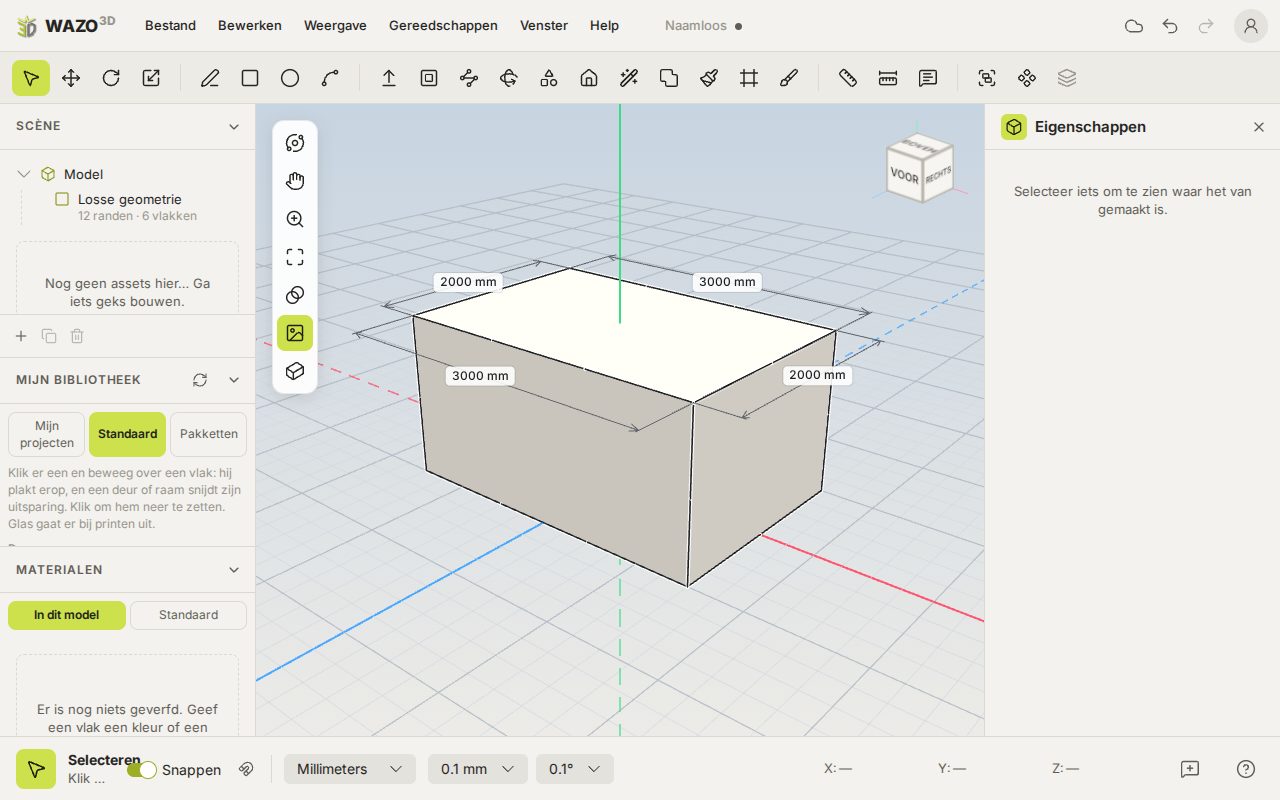
Cotas que siguen al modelo; haz doble clic en una medida para dar esa medida al modelo
MedirT: haz clic en dos puntos y la longitud aparece abajo. Si empiezas en una arista, colocas una guía paralela a esa arista; si empiezas en un punto, un punto guía. Un toque en Ctrl activa o desactiva la colocación de guías. Escribe una distancia para un lugar exacto.
Te puedes alinear con las guías y sus intersecciones. Edición › Eliminar guías las quita.
Cota: haz clic en una arista (o en dos puntos) y llévala hacia fuera. En un círculo da el diámetro, en un arco el radio. La medida sigue al modelo.
Cotas de una vez: selecciona primero líneas o caras y luego elige Cota. Cada línea seleccionada, y cada arista de cada cara seleccionada, recibe enseguida una cota, colocada hacia fuera. Los círculos reciben un diámetro, los arcos un radio. Un solo Ctrl+Z las quita todas.
Longitud de una línea: selecciona una línea y la longitud aparece abajo y en las propiedades. Con varias líneas ves cuántas son y cuánto miden juntas.
Dar una medida al modelo: haz doble clic en la etiqueta de una cota, escribe una medida y pulsa Enter. El modelo toma esa medida — una caja se alarga, un círculo crece.
Texto: haz clic en algo y aparece una nota con una flechita; empieza con el área, la longitud o el radio. Escribe tu propio texto en las propiedades o haz doble clic en la etiqueta.
Repetir: en fila, en cuadrícula, en círculo, a lo largo de una línea
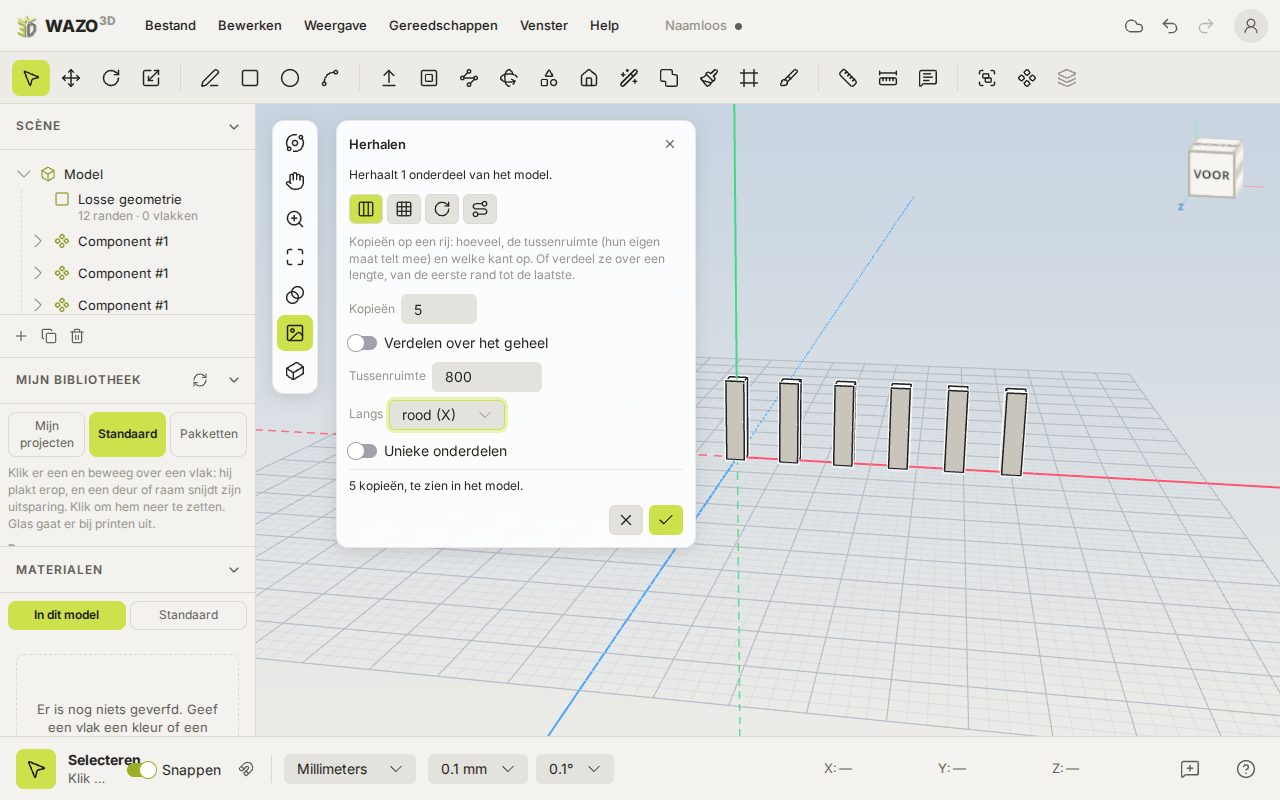
Repetir: las copias ya aparecen en la vista mientras cambias los números
Selecciona lo que quieres repetir y elige Edición › Repetir…. Aparece un panel junto a la barra de navegación. Las copias están enseguida en el modelo mientras cambias los números; solo con la marca de verificación se crean de verdad, como un único paso que Ctrl+Z deshace de una vez. La cruz, o cerrar el panel, lo devuelve todo a su sitio.
En fila: cuántas copias, el espacio entre ellas y a lo largo de qué eje (rojo, verde o azul, en ambos sentidos). El espacio entre es de verdad el espacio entre las piezas: su propio tamaño cuenta, así que 0 las pone una contra otra. Activa Repartir en el total y en su lugar escribes la longitud total, del primer borde al último.
En cuadrícula: cuántas a lo ancho y cuántas hacia arriba en total (6 y 4 dan 24, contando el original), cada una con su propia dirección y espacio entre.
En círculo: cuántas copias, cada cuántos grados, y alrededor de qué eje. Señala el centro con el botón de mira y haz clic en el modelo (si no, es el origen). Repartidas en 360° quedan igual de separadas alrededor, contando el original. Con Girar con ella desactivado las desplaza alrededor sin girarlas.
A lo largo de una línea: haz clic en el lápiz y luego en los puntos de la línea en el modelo, empezando donde está la selección. Enter o otro clic en el último punto la termina, Backspace quita un punto, Esc lo deja. Una línea existente la sigues haciendo clic en sus esquinas; ajustarse a los puntos ayuda. Girar con ella gira cada copia siguiendo las curvas.
Funciona con todo lo que selecciones: caras, líneas, grupos y componentes.
Por defecto se convierten en componentes: lo que repites se convierte en un componente, y todas las copias lo comparten. Si después ajustas una, cambian todas. Activa Elementos únicos para copias sueltas que se pueden cambiar cada una por separado.
El panel recuerda sus ajustes. Si seleccionas otra cosa mientras está abierto, a partir de entonces repite eso.
Pegar sobre caras y vaciados
Un componente puede hacer dos cosas que van juntas. Las activas en las propiedades del componente, en Sobre caras; valen para cada copia.
Se pega a las caras: cógelo con MoverM y pásalo por encima de una cara. Se apoya con su parte trasera (z = 0 en sus propios ejes) en la cara bajo el cursor, se gira con el frente hacia fuera y se mantiene derecho. En la cara donde ya está se desliza con el cursor; pásalo por otra cara, también al doblar una esquina o sobre un tejado inclinado, y se va allí. Con un toque en Ctrl dejas así una copia. Práctico para un cartel, una lámpara, un tirador.
Hace un vaciado: corta su contorno en aquello sobre lo que está, con jambas. De lado a lado para una ventana o puerta en una pared (de hasta 1 m de grosor), o hasta una profundidad que escribes: un nicho, un tirador en la puerta de un armario. Si el bloque tiene más de 1 m de grosor, por ejemplo una casa dibujada como un solo bloque macizo, solo corta tan hondo como la pieza está metida en la fachada, para que no salga un túnel a través de toda la casa. Quien activa un vaciado activa también el pegado.
La forma: dibuja el contorno en el plano trasero del componente (un arco para una ventana de medio punto). Sin contorno se corta el rectángulo que ocupa el componente.
Tiene que estar cerrado: aquello que corta debe ser una forma cerrada; un bloque dibujado con empujar/tirar ya lo es. Si está abierto (una cara suelta, una parte trasera que falta), el panel dice que no se corta nada; ciérralo con Herramientas › Reparar › Hacer estanco.
El original queda entero: el vaciado se hace al dibujar, exportar y compartir, no en la propia pared. Mueve el componente y el agujero se va con él; apaga el interruptor y la pared vuelve a estar cerrada.
Un vaciado corta la geometría suelta en la que está, y los grupos que están a su lado en el mismo nivel (una pared que es un grupo).
Sobre caras curvas — una torre redonda, una esfera, una cúpula — funciona igual: la pieza se pega perpendicular a la superficie redonda y se desliza suavemente sobre ella, y el vaciado llega hasta las esquinas, también donde la superficie se curva hacia atrás. La cara redonda sigue siendo después una sola superficie lisa, con el agujero dentro.
Los vaciados son de Power (durante Early Access los puede usar todo el mundo).
Las ventanas y puertas listas para usar de WAZO3D ya hacen todo esto: mira el capítulo 8.
Encajar en una cuadrícula
Las losetas de un sistema modular — suelos y paredes de una mazmorra, tramos de un circuito de canicas — tienen que encajar exactamente. Para ello, en las propiedades del componente, en Cuadrícula, activa Encaja en una cuadrícula; vale para cada copia. Un plugin que hace losetas ya lo activa.
Sistema: las losetas con el mismo nombre de sistema encajan entre sí, por ejemplo OpenForge. Las losetas de otro sistema no se hacen caso.
Celdas: Cuadrados o Hexágonos, y el tamaño de una celda (en hexágonos: el ancho entre los lados planos). Si empiezas sin plugin, pone 25,4 mm: la pulgada de la mayoría de los juegos de mesa.
Altura de nivel: la altura de una planta. Si lo dejas vacío, cada loseta se queda a la altura de su vecina; relleno, puedes poner una loseta uno o más niveles más arriba o más abajo.
MoverM, copiar con un toque en Ctrl, pegar y colocar: la loseta salta a la celda más cercana junto a la loseta más cercana del mismo sistema. Si aún no hay ninguna, encaja en la cuadrícula del suelo. Con RotarQ gira un cuarto de vuelta cada vez (hexágonos: un sexto de vuelta).
Una esquina de las celdas (en hexágonos: el centro de una celda) está en el origen del componente. Si giras en diagonal una habitación entera, las losetas nuevas encajan también en diagonal: siguen la cuadrícula de su vecina.
Variantes propias: abre una loseta y cambia dentro lo que quieras — una grieta, un soporte de antorcha, un escalón. El panel dice Ocupa 2 × 2 celdas mientras los lados estén en las líneas de la cuadrícula, y avisa cuando un lado queda fuera: entonces ya no encaja con sus vecinas. (Por ahora esa comprobación solo existe para celdas cuadradas.)
Capítulo 4
Colores y patrones
Una cara puede llevar un color, un patrón a tamaño real (ladrillo, tablas), una sola imagen envuelta alrededor de todo el modelo, o una hoja sobre la que pintas con un pincel.
Dar color a las caras
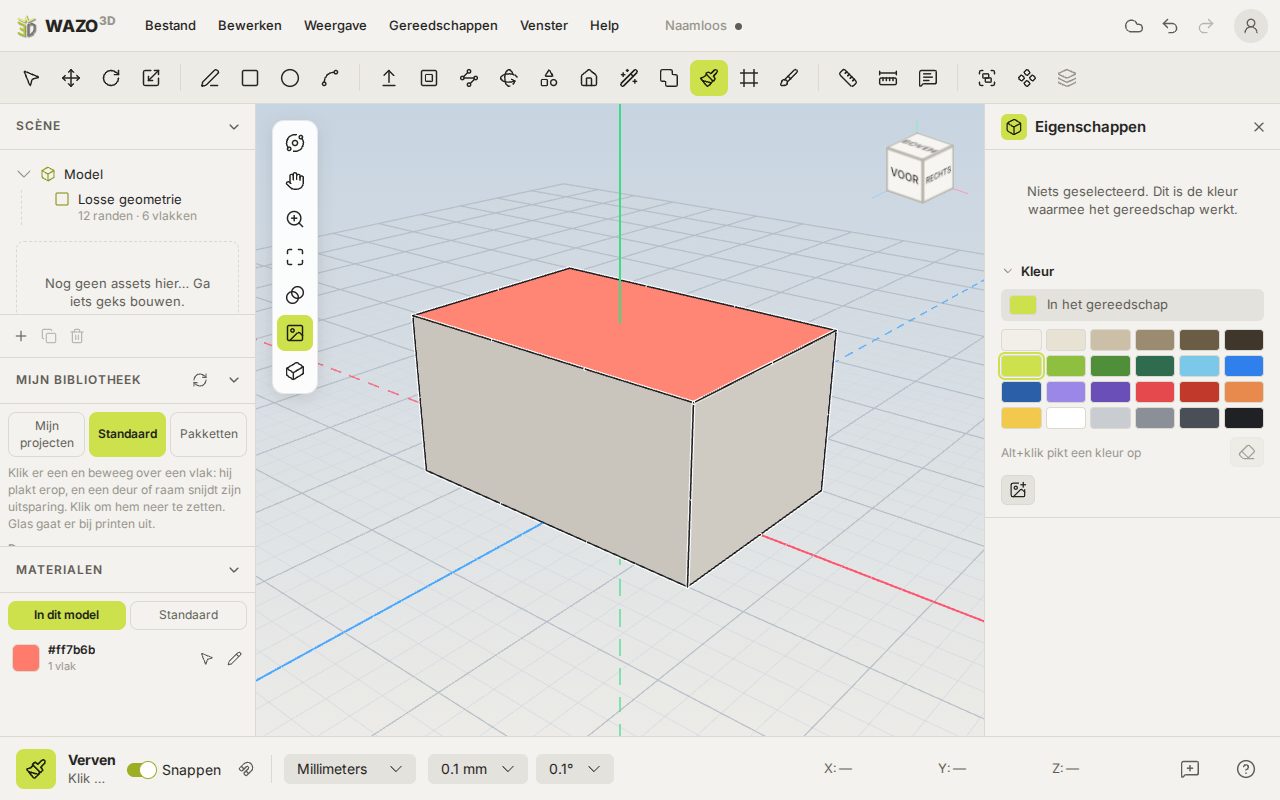
El bote de pintura y la paleta en el panel de propiedades
PintarB: el cursor se convierte en un bote con el color dentro. Haz clic en una cara para pintarla, o en un grupo para pintar todo el grupo. Una cara curva (un cilindro) se pinta entera de una vez.
Shift+clic quita el color, Alt+clic recoge el color que hay bajo el cursor.
En las propiedades, en Color, hay una paleta: elige un color para pintar la selección. Con el bote o el pincel en la mano, la paleta aparece también cuando no hay nada seleccionado — entonces es el color de la herramienta.
El cuadrado y el círculo. El cuadrado en Color muestra el color de lo que está seleccionado; si no hay nada seleccionado, el color con el que pintas (El color con el que pintas). Al hacer clic en un color de la paleta, pasa al bote o al pincel, y el cuadrado lo sigue. El círculo de la derecha abre el selector de color.
Cualquier color, y paletas propias. El botón redondo a la derecha de la muestra de color abre un selector de color: tono, saturación y brillo, o escribe un código hexadecimal como #336699. Debajo de la paleta eliges qué paleta usas.
Transparencia. El control Transparencia bajo la paleta hace un color transparente, de 0 % (opaco) a 95 %: para cristal, agua o una pieza que quieres ver a medias. Con algo seleccionado se vuelve transparente en un paso, en el color o la imagen que ya lleva; sin selección vale para el cubo, y un color de la paleta queda igual de transparente. El cristal de las ventanas y puertas estándar ya es transparente. Una imagen con partes transparentes (un PNG) se recorta ahí: una valla u hojas en una cara. Las exportaciones lo llevan (glTF, OBJ, FBX); un STL y una impresión no conocen la transparencia.
Muestras creadas, cambiadas y quitadas donde están. El + al final de la paleta abre un selector de color, y el color que eliges se convierte en una muestra nueva. En una paleta propia, al pasar el ratón por una muestra aparecen un lápiz (Cambiar este color; un doble clic hace lo mismo) y una cruz (Quitar este color); un clic derecho ofrece las dos cosas. La muestra conserva su lugar, las caras ya pintadas conservan su color, y nada de esto pinta nada. Los colores de WAZO3D siempre se quedan como están: un + ahí empieza una paleta Mis colores.
El menú de paletas (Paletas: guardar, cambiar, importar y exportar) añade el color actual a una paleta o lo quita, crea, cambia el nombre o elimina una paleta, importa una de GIMP (.gpl), Adobe (.ase, .aco, .act), .pal, .hex, Paint.NET (.txt) o Krita (.kpl), y guarda la paleta actual como archivo: GIMP, Inkscape y Krita (.gpl), Adobe Swatch Exchange (.ase), Photoshop (.aco), Adobe Color Table (.act), Lospec (.hex), Paint.NET (.txt) o Paint Shop Pro (.pal).
Dónde se guardan. Con la sesión iniciada, tus paletas se guardan en tu cuenta, así las tienes dondequiera que inicies sesión; las paletas que creaste antes en este navegador se ofrecen una vez para pasarlas a ella. Sin sesión, se quedan en este navegador. El modelo recuerda con qué paleta se pintó, con una copia de sus colores: al abrirlo vuelve a elegir esa paleta, y donde no la tienes se ofrece la copia del modelo como … (de este modelo) — Guardar esta paleta entre las mías en el menú la guarda.
Pintar un componente pinta cada copia.
El panel de materiales
A la izquierda, en Materiales, están todas las pinturas de tu modelo. Un icono delante del nombre dice de qué tipo es (patrón que se repite, imagen envuelta, hoja de pintura). Haz clic para cargar el bote con ella; la flechita selecciona cada cara con esa pintura; el lápiz le pone nombre.
Rellenar caras con una textura
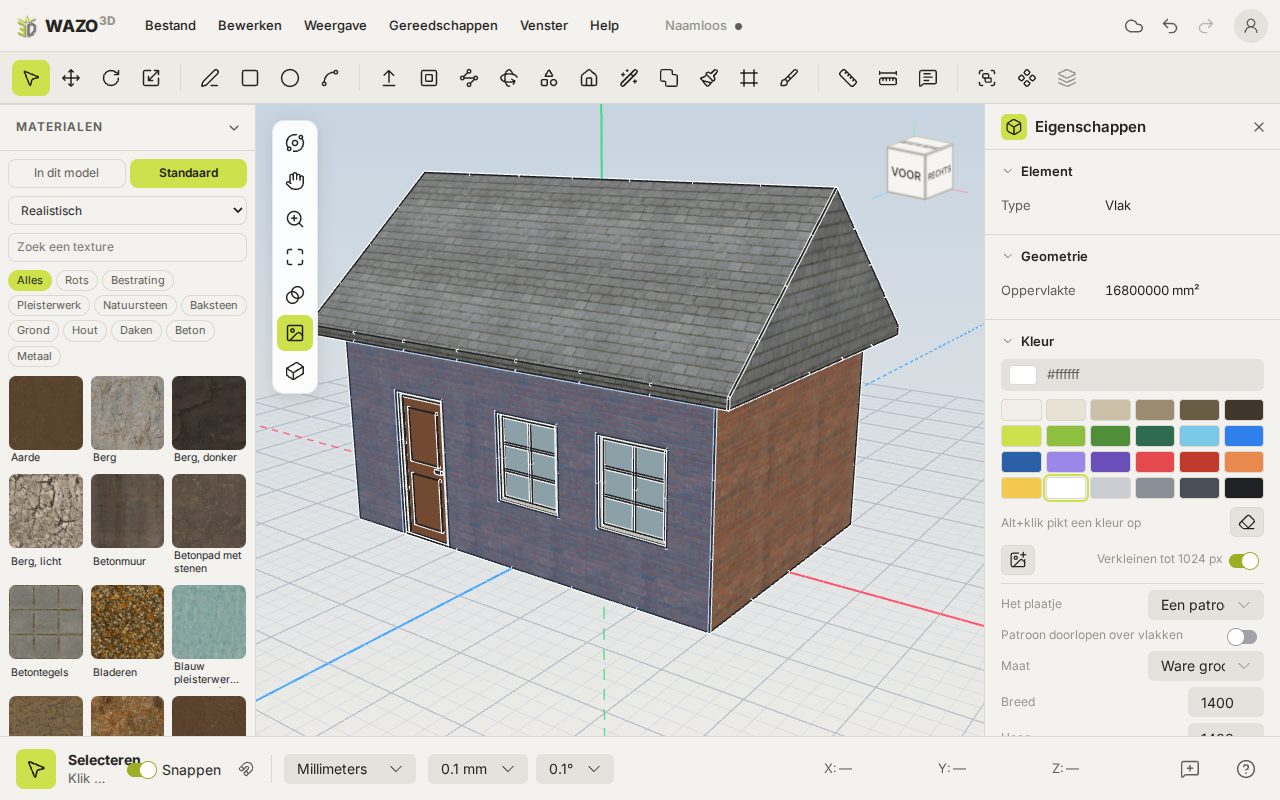
Texturas estándar: elige una serie y un grupo, y haz clic
Selecciona una cara (o toda una caja con un triple clic) y en las propiedades, en Color, elige el botón Elegir una imagen…. La primera vez la imagen se coloca de modo que quepa exactamente una vez en la cara; a partir de ahí la ajustas. Reducir a 1024 px mantiene ligero tu modelo.
En La imagen eliges cómo queda sobre el modelo:
Tipo
Para qué
Si cambias la forma
Un patrón, a su tamaño real
Ladrillos, tablas, tejas: algo que se repite y tiene una medida real.
El patrón conserva su medida — una tabla sigue siendo una tabla, solo aparecen más.
Envuelta: una imagen sobre las caras
Una imagen que se pliega alrededor de la forma; cada cara recibe un trozo.
Cada cara conserva su trozo; se estira con ella.
Una hoja para pintar
Una hoja blanca vacía para pintar encima con el pincel.
Lo pintado se queda y se estira con ella.
Ajustar un patrón
Tamaño: escribe el tamaño como Tamaño real (milímetros), como Parte de la cara (porcentaje) o como Veces a lo ancho de la cara. Es siempre el mismo tamaño, escrito de otra forma. El tamaño pertenece a la pintura: cambia en cada cara que lleva esa pintura.
Girada: el giro, por cara. Así las tablas pueden ir de pie en una pared y tumbadas en otra.
Continuar el patrón por las caras: el patrón sigue al doblar la esquina en lugar de empezar de nuevo en cada cara. Selecciona la cara donde debe empezar y actívalo.
En una columna redonda (un círculo extruido) un patrón sigue solo alrededor del contorno, como si la columna se hubiera desenrollado: no empieza de nuevo en cada segmento. Detrás de la columna queda una sola costura.
Texturas estándar
En el panel Materiales, junto a En este modelo, está la pestaña Estándar: texturas listas de WAZO3D, con un mapa de normales para el relieve y a su tamaño real (un ladrillo es tan grande como un ladrillo). Elige arriba la serie — ahora Realista; Estilizada y Retro están en camino — y busca con los grupos (ladrillo, madera, tejados, suelo…) o con una palabra. Un clic pone la textura en el bote de pintura; luego haz clic en una cara. Después aparece también en En este modelo, y puedes ajustar el tamaño y el giro como con cualquier imagen. Las texturas vienen de Poly Haven y son CC0: puedes usarlas en cualquier sitio, también en lo que exportes. Elegir una imagen propia sigue siendo posible.
Mapas de normales: relieve sobre una imagen
Un mapa de normales no es una segunda imagen para mirar, sino una dirección por píxel. Queda exactamente sobre tu imagen — mismo tamaño, mismo giro — y hace que el ladrillo parezca de obra en lugar de impreso.
En el panel de propiedades, bajo la imagen: Elegir un mapa de normales…. Debajo está Relieve: cuánto se nota (1 es lo normal).
Va sobre la pintura existente. Así que no aparece un segundo material: cada cara y cada grupo que lleva esa pintura lo recibe enseguida. Por eso puedes añadirlo, cambiarlo o quitarlo más tarde.
Un mapa de normales se guarda sin pérdida de calidad (PNG, aunque reduzcas tus imágenes): JPEG tuerce las direcciones y tu pared empieza a ondular.
Va incluido al exportar a glTF, OBJ y FBX. STL no tiene materiales.
Cambiar una textura existente
En el panel Materiales, cada material con imagen tiene dos botones más: Cambiar la imagen… y el mapa de normales. Con ellos cambias la imagen de un material que ya usas, y todo lo que lleva ese material la sigue — no tienes que volver a pintar nada. Un solo Ctrl+Z lo deshace.
Colocar a mano
Elige Colocarla en la cara… (o Colocar la imagen en la barra de herramientas) y señala una cara. Aparecen tiradores sobre la cara:
la flecha curva azul alrededor del centro gira la imagen;
el tirador rojo la hace más ancha o más estrecha, el verde más alta o más baja — el tirador es tan largo como la imagen y se estira mientras tiras;
con una imagen envuelta o una hoja de pintura, el cuadradito del centro desplaza la imagen.
Puedes coger un tirador por cualquier punto de su eje. Con una imagen envuelta, todas las caras giran, escalan y se desplazan a la vez, para que las uniones se mantengan; después de girar vuelve a colocarse dentro de la imagen.
Envolver un objeto con una textura
Envuelta: una sola imagen alrededor de toda la forma, cada cara un trozo
Al envolver, una sola imagen — una foto, una etiqueta, un diseño propio — se pliega una vez alrededor de tu objeto, como si lo envolvieras en una hoja de papel. Cada cara recibe un trozo de la imagen, y donde dos caras se tocan los trozos se continúan.
Selecciona el objeto (un triple clic coge todo lo que está unido) y en las propiedades elige Elegir una imagen….
Pon La imagen en Envuelta: una imagen sobre las caras.
Elige Colocarla en la cara… para girar, escalar o desplazar la imagen. Con una imagen envuelta todas las caras se mueven a la vez, para que las uniones sigan cuadrando.
Una caja no se puede aplanar sin costuras: donde la hoja tiene que abrirse, la imagen no continúa. Si luego cambias la forma, cada cara conserva su trozo y se estira con ella.
Pintar un objeto
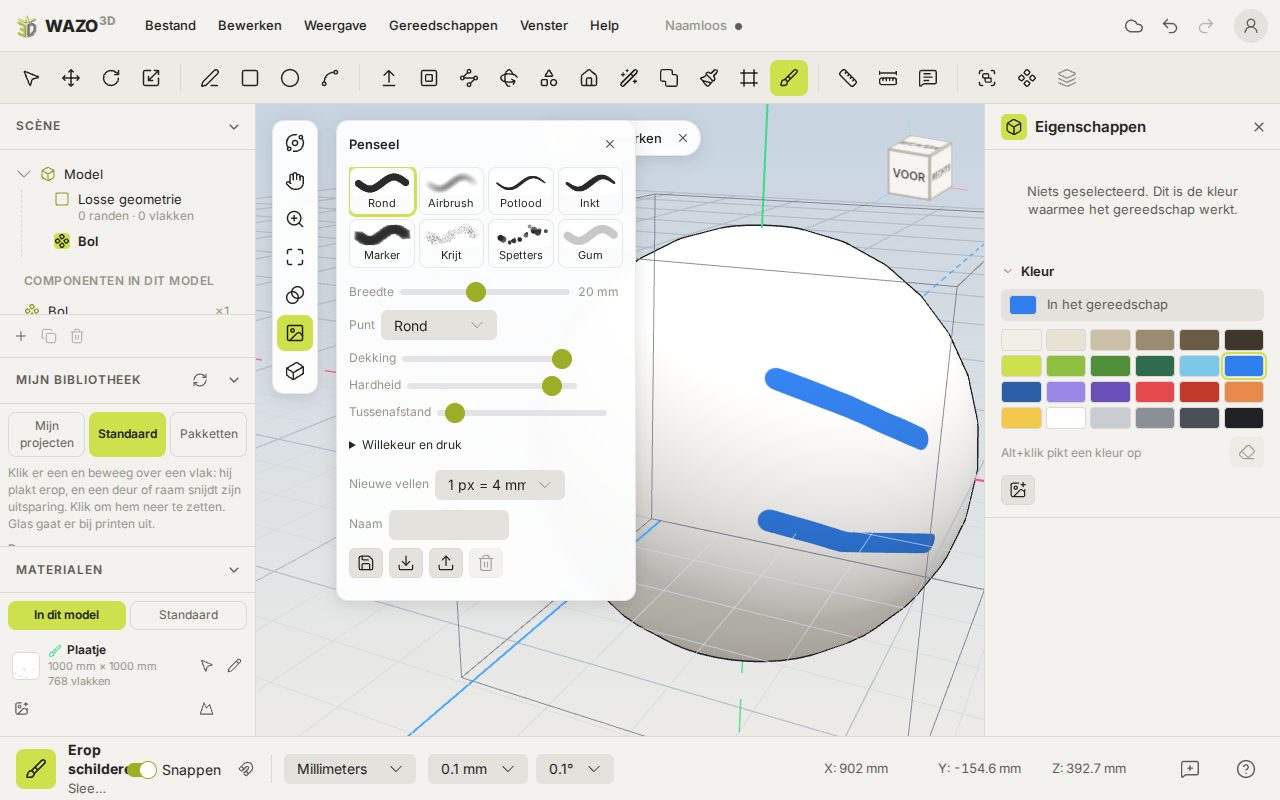
Pintar sobre el modelo con el pincel; el panel de pincel está a la izquierda
Elige Pintar encima (el pincel) en la barra de herramientas.
Elige un color en la paleta — con el pincel en la mano eso no pinta nada, solo carga el pincel.
Escribe el ancho del pincel, o ponlo en el panel de propiedades en Pincel. Ese ancho es una medida sobre el modelo (20 mm, 2 cm): un trazo tiene el mismo ancho en cada cara y cada objeto.
Arrastra sobre el modelo. La primera vez WAZO3D envuelve todo el modelo en una sola hoja blanca vacía (todo el grupo, aunque esté hecho de piezas sueltas). Un trazo que pasa por un borde, o de una pieza a otra, simplemente continúa.
Un grupo lo puedes pintar sin más: el pincel entra solo en el grupo.
Piezas sueltas y hojas de pintura. Selecciona un grupo y las propiedades muestran en Geometría cuántas Piezas sueltas contiene (trozos que no se tocan) y en cuántas Hojas de pintura están pintadas. Un modelo de antes del 4 de octubre de 2026 puede tener una hoja propia por pieza; con Todo en una sola hoja de pintura se juntan en una hoja, con todo lo que ya has pintado. Al hacerlo, la pintura se extiende unos píxeles por los bordes de cada trozo, para que no se vean costuras blancas entre las caritas; eso pasa también después de cada pincelada. Fusionar las piezas en un solo sólido funde las piezas sueltas en una sola forma cerrada, con su pintura. Solo es posible si cada pieza está cerrada: si no sale, todo queda como estaba y WAZO3D dice cuántas aristas siguen abiertas (arréglalo con Herramientas › Reparar).
Con el pincel en la mano aparece el panel de pincel (ciérralo con la cruz si estorba). Arriba, los tipos de pincel — redondo, aerógrafo, lápiz, tinta, rotulador, tiza, salpicado y borrador — cada uno como un trazo de sí mismo. Debajo, lo que hace el pincel: el Ancho sobre el modelo (con el deslizador; también puedes escribirlo, tecleando una medida sin más mientras tienes el pincel en la mano), la Punta (redonda, cuadrada o tiza), el Flujo, la Dureza del borde y el Espaciado de los toques. En Azar y presión le das al trazo algo de azar (ancho, dispersión, giro, flujo) y dejas que la presión de un lápiz digital decida el ancho o el flujo. Hojas nuevas dice lo fina que será una hoja nueva (por defecto 1 píxel = 4 mm). Cada toque se decide una vez sobre el modelo y cae como una bola sobre todas las caras que toca: así un trazo, unas salpicaduras o un pincel grande y suave continúan sin costuras por los bordes y por los segmentos de una forma redonda.
Un pincel que has ajustado tú lo guardas con un nombre con el icono del disquete; entonces aparece junto a los demás. Con el icono de descarga lo compartes como un archivo pequeño (.wazobrush), con el icono de subida cargas un archivo así. Un pincel propio lo eliminas con la papelera.
Capítulo 5
Formas redondas
Esferas, cúpulas, conos, anillos y formas de huevo, enteras o en trozos, y tu propio perfil girado alrededor de un eje. En WAZO3D una superficie redonda es una sola superficie: puedes dibujar sobre ella, cortarla y pintarla de una vez.
Colocar formas redondas
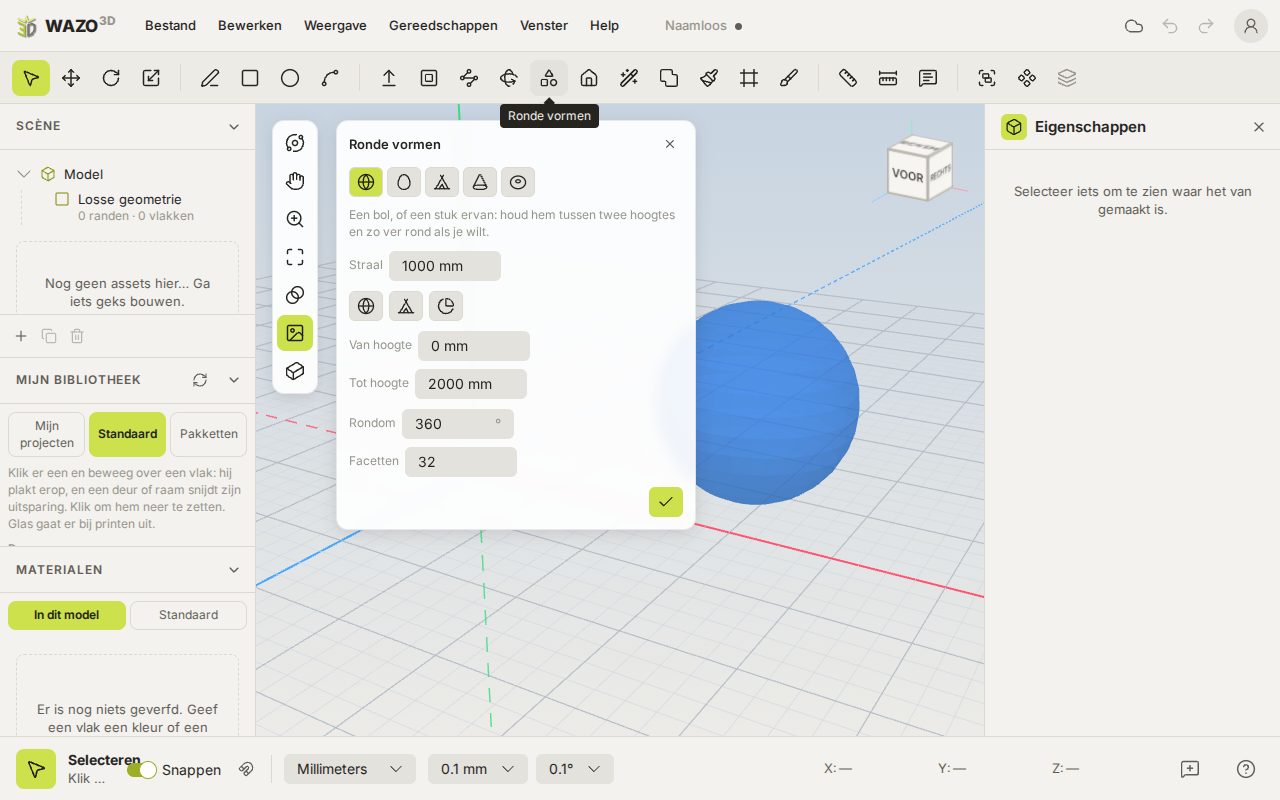
La ventana Formas redondas: la forma aparece en azul en la vista mientras cambias las medidas
El botón Formas redondas de la barra de herramientas (o Herramientas › Formas redondas…) abre una ventana con cinco formas: esfera, elipsoide (una forma de huevo), cúpula parabólica, cono y toro (un anillo).
Escribe las medidas: el radio, y en el elipsoide, la cúpula y el cono la altura; en el toro, el radio del tubo.
Si solo quieres un trozo, elige Desde la altura y Hasta la altura (medidas desde la base) y cuánto Giro (360° es la vuelta completa). Los botones Entera, Mitad superior y Un cuarto de la mitad superior lo rellenan rápidamente.
Facetas dice de cuántas caritas consta la forma alrededor; a lo largo de la forma hay la mitad. Con pocas facetas (de 6 a 10) haces una forma low poly, como en los juegos: una esfera de 8 facetas es una roca o la copa de un árbol.
Mientras la ventana está abierta, la forma aparece en la vista en azul y transparente y cambia con cada medida que escribes.
Con Colocarla la forma cuelga del cursor; haz clic donde deba ir.
Dibujar sobre una cara redonda, como una pegatina
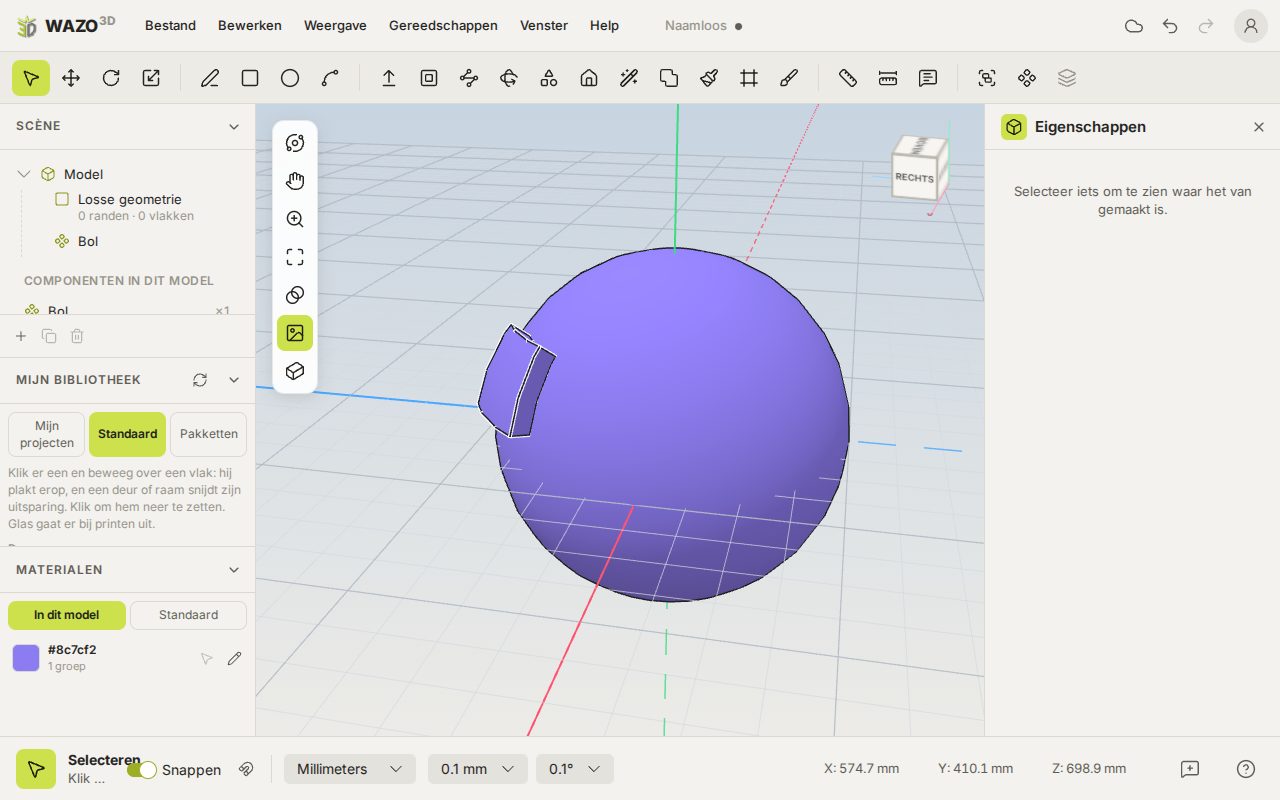
Un rectángulo dibujado sobre una esfera y extruido hacia fuera
Con Línea y Rectángulo puedes dibujar sobre una esfera, una cúpula, un cono, un toro o un cilindro: las líneas siguen la superficie. Si haces clic en una forma redonda que todavía está cerrada, se abre sola. Un rectángulo va alrededor y a lo largo de la forma, y sus medidas se miden sobre la superficie: escribe 300;200 para 300 mm alrededor y 200 mm hacia arriba. Si el trozo está cerrado, puedes sacarlo hacia fuera con Empujar/tirar (un relieve que sigue la curva, con el mismo grosor en todas partes) o empujarlo hacia dentro (un vaciado). También Círculo sigue la superficie: el radio se mide sobre la superficie. Un clic con Seleccionar en un trozo así dibujado selecciona solo ese trozo (un clic en el resto de la forma sigue seleccionando la forma entera). Con Mover arrastras el trozo dibujado sobre la superficie a otro sitio, y con Rotar lo giras sobre la superficie, tanto como quieras (el gizmo de giro tiene entonces un solo anillo, alrededor de la normal del trozo); la forma sigue redonda y cerrada. Sobre una cara redonda las líneas no se ajustan a las esquinas de las facetas ni a los ejes, para que puedas dibujar una forma libre.
Girar tu propio perfil alrededor de un eje
Para una cúpula, una cúpula bulbosa, un jarrón, un tonel o un cuenco, dibujas tú mismo el perfil: una cara de líneas y arcos, con una línea recta como eje en el mismo plano, y el perfil entero a un lado de él. Selecciona la línea del eje, elige Revolución en la barra de herramientas y haz clic en el perfil. Escribe antes 180 para media vuelta (u otro ángulo), o 48s para más facetas. Cada arista inclinada o redonda del perfil se convierte en una superficie redonda; una arista perpendicular al eje, en una cara plana.
Donde una forma está cortada, está cerrada con caras planas: es una forma sólida que puedes imprimir y editar con las herramientas de sólidos. La parte redonda es una sola superficie: se ve lisa, se selecciona y se pinta de una vez, y un patrón continúa alrededor. Las formas redondas son de Power; el cilindro (extruir un círculo) sigue siendo gratis.
Capítulo 6
Booleanas: unir, restar y cortar formas
Con las operaciones booleanas haces cuentas con formas: dos bloques se vuelven uno, un cilindro taladra un agujero, y queda lo que dos formas tienen en común.
Las herramientas de sólidos
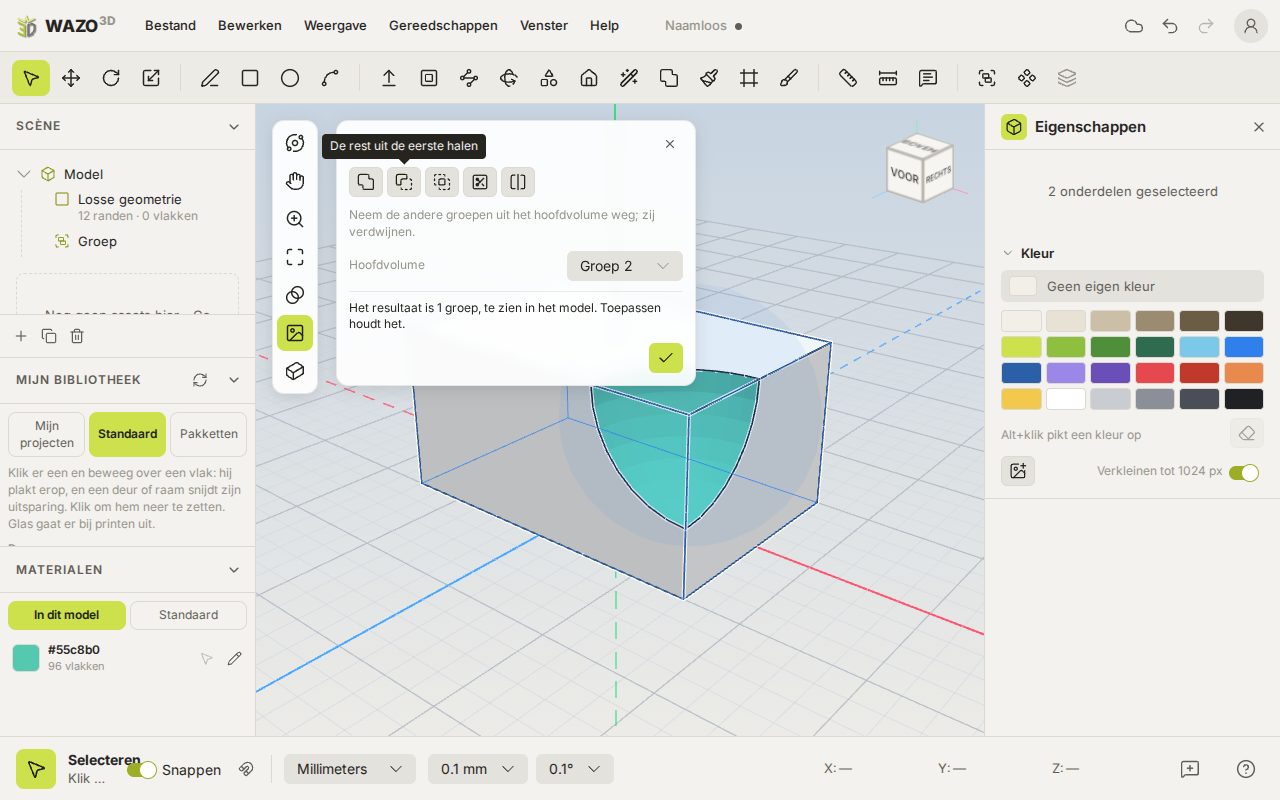
La ventana Herramientas de sólidos: el resultado aparece enseguida en la vista
Selecciona dos o más grupos (Shift+clic) y elige Herramientas de sólidos en la barra de herramientas (o Herramientas › Herramientas de sólidos…). Se abre una ventana con cinco iconos; el resultado del icono que eliges aparece enseguida en el modelo, y los grupos tal como eran los ves con un contorno azul:
Unir en un solo sólido — todo se vuelve uno.
Restar el resto del primero — el cuerpo conserva lo que los demás no le quitan. Así taladras un agujero.
Quedarse solo con donde se cruzan — solo la parte que tienen en común.
Recortar: restar y conservar el cortador — como restar, pero los grupos que cortan se quedan.
Dividir en tres piezas — dos grupos se vuelven tres: lo que solo tiene el primero, lo que comparten y lo que solo tiene el segundo.
Al restar, recortar y dividir eliges en Cuerpo qué grupo es la base. Aplicar (la marca de verificación) conserva el resultado como un solo paso; cerrar la ventana lo devuelve todo a su sitio. Si un grupo no está cerrado, la ventana lo dice y WAZO3D lo hace estanco primero — en el mismo paso, así que un solo deshacer lo devuelve todo. Después de un corte, las curvas pasan a ser facetas.
Capítulo 7
La caja de herramientas de reparación
Un modelo que viene de otro sitio, o que llevas mucho tiempo editando, puede tener agujeros, caras sueltas o caras del revés. La caja de reparación lo deja entero otra vez — entre otras cosas, para poder imprimirlo.
Reparar
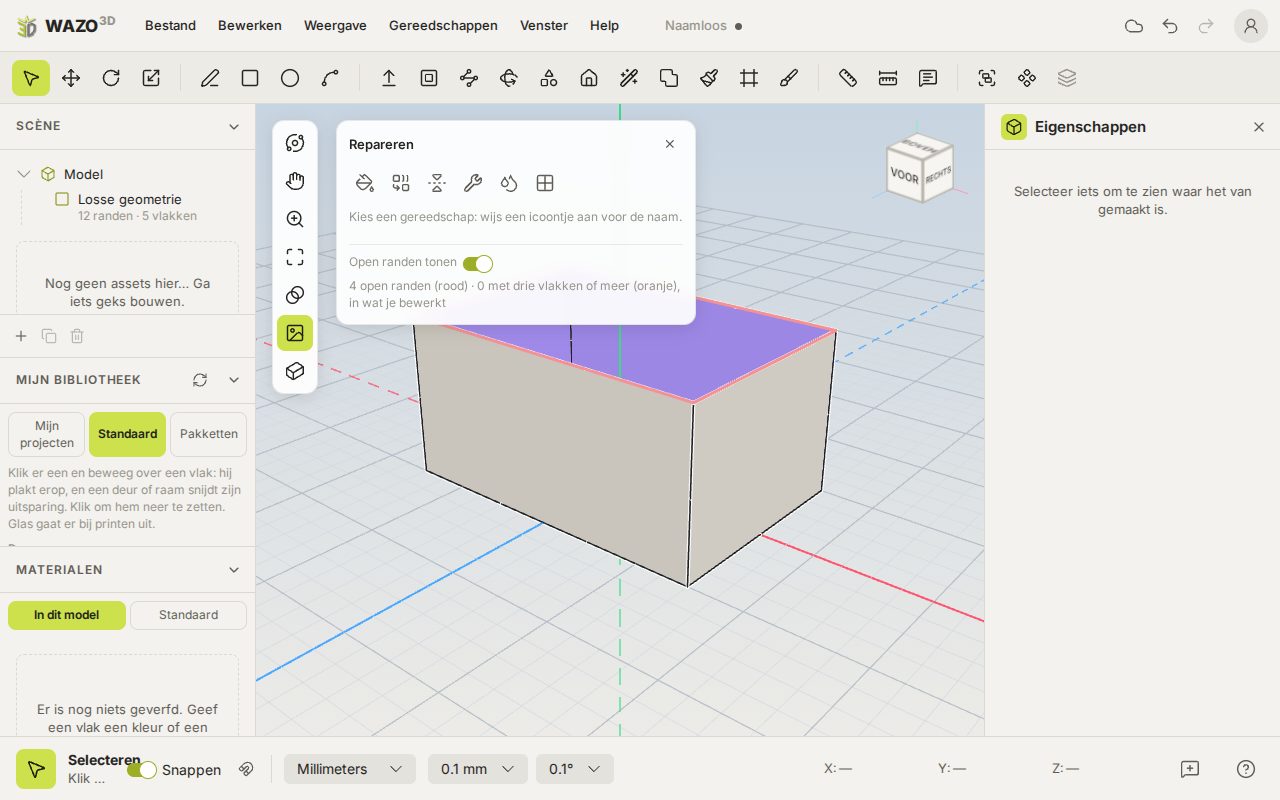
La caja de reparación con Mostrar aristas abiertas: rojo está abierto, naranja es una arista con demasiadas caras
Herramientas › Reparar… abre una caja de herramientas. Haz clic en un icono para ver la explicación y los ajustes:
Herramienta
Qué hace
Cerrar un agujero
Selecciona unos cuantos puntos alrededor del agujero (en orden, con Shift+clic) y el agujero se cierra. Las líneas que hay dentro siguen abiertas.
Fusionar en una cara
Convierte trozos casi planos en una sola cara. Seleccionar vecinas casi planas te los encuentra.
Girar caras hacia fuera
Vuelve hacia fuera las caras que están del revés (moradas).
Reparar caras
Devuelve a su cara los puntos que se salen un pelo y cierra las rendijas, dentro de una tolerancia.
Hacer estanco
Crea una forma cerrada, por ejemplo para impresión 3D: agujeros cerrados, caras interiores fuera, todo hacia fuera.
Volver a buscar caras
Hace que una línea que cruza una cara divida de verdad esa cara en dos — práctico con modelos importados.
El trabajo se hace detrás de un aviso con una barra de progreso; al pie de la caja pone lo que se ha hecho.
Al pie de la caja está Mostrar aristas abiertas: así ves en rojo dónde está abierto el modelo (una arista con una sola cara) y en naranja dónde hay tres o más caras sobre una arista. Los recuentos están debajo y se actualizan mientras trabajas. Abre primero un grupo para ver sus aristas.
Fusionar y Reparar caras dejan las aberturas abiertas: un agujero en una placa no recibe tapa, ni siquiera si el modelo llegó como triángulos sueltos.
Capítulo 8
Paquetes de contenido
Un paquete de contenido es una caja de piezas listas para usar: ventanas y puertas, detalles para locomotoras de vapor, steampunk, ciencia ficción. Las colocas con un clic, muchas se pueden ajustar, y puedes crear tu propio paquete para compartirlo.
Mis complementos: instalar, activar y desactivar
Las herramientas, los plugins y los paquetes de contenido son complementos. Pertenecen a tu cuenta: lo que instalas te acompaña a cada ordenador y navegador donde inicies sesión. Por eso solo puedes instalar si has iniciado sesión; sin cuenta el editor queda tranquilo y sencillo.
Instalar se hace en el sitio, en Complementos: elige uno y haz clic en Instalar en mi cuenta. Ahí están también los complementos del propio WAZO3D: Tejados y Construir a partir de una foto (herramientas), el engranaje, la rueda de tren en miniatura y las letras (plugins), y Ventanas y puertas y tres paquetes de detalles (paquetes de contenido).
Herramientas › Mis complementos… muestra todo lo que tienes, en una sola lista: herramientas, plugins y paquetes, cada uno con un interruptor. Activa lo que usas; lo que está desactivado no lo ves en ningún sitio del editor, pero sigue instalado. La papelera lo quita de tu cuenta. La misma lista se abre con el icono de los deslizadores en el panel de plugins y junto a Mi biblioteca › Paquetes. La lupa de abajo te lleva al sitio, para encontrar más.
Para creadores: con el botón de archivo de abajo cargas un plugin (.js) o un paquete (.wazopack) desde un archivo, para probarlo. Se queda solo en este navegador, está activado enseguida, y con el icono de subida que tiene al lado lo publicas en el sitio para todo el mundo.
Qué es un paquete y cómo se usa
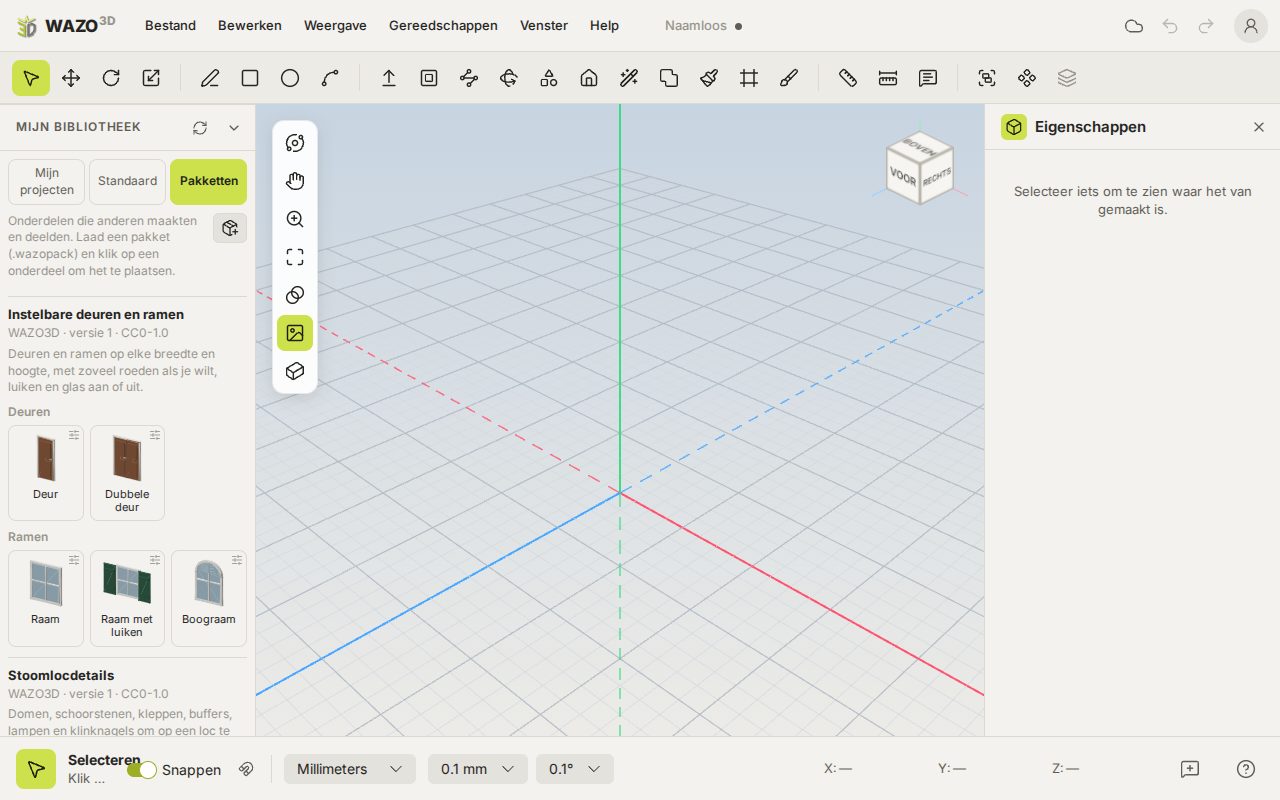
Mi biblioteca, pestaña Paquetes: los paquetes de WAZO3D con sus piezas
Un paquete de contenido es un archivo (.wazopack) con piezas listas que alguien ha hecho para compartir: detalles para locomotoras de vapor, adornos steampunk, piezas de ciencia ficción. Un paquete contiene solo piezas y nunca código, así que cargarlo es seguro.
Usar un paquete. Abre Mi biblioteca y elige la pestaña Paquetes. Ahí están los paquetes activados en Mis complementos; el icono de los deslizadores de al lado abre esa lista. Haz clic en una pieza y cuelga del cursor; un clic la deja. Si colocas otra vez la misma pieza, es el mismo componente, así que un cambio en una se ve en todas las copias. Una pieza que se pega a las caras también lo hace aquí, y una pieza que hace un vaciado, también lo hace.
Piezas con ajustes. Una pieza puede tener ajustes: el ancho y el alto de una ventana, el número de travesaños, contraventanas sí o no. Una pieza así tiene un icono de deslizadores. Un clic en él abre una ventana con los ajustes. La pieza aparece en azul en la vista mientras los cambias, y Colocarla (la marca de verificación) la cuelga del cursor. Una vez en tu modelo, encuentras los ajustes otra vez en las propiedades. Un cambio la vuelve a hacer, en cada copia; hazla única primero si solo quieres cambiar una. El propio WAZO3D tiene cuatro paquetes: Ventanas y puertas y tres paquetes de detalles. Se tratan a continuación.
Ejemplo: ventanas y puertas
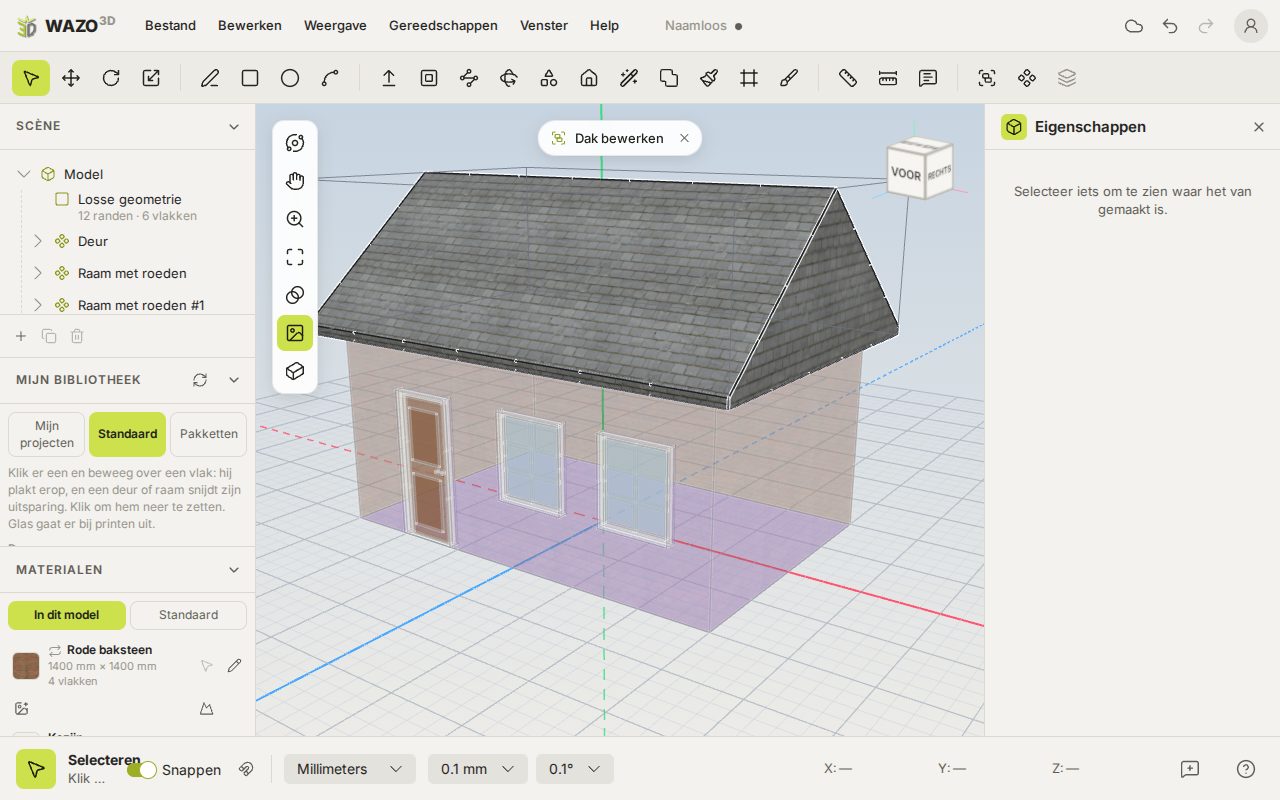
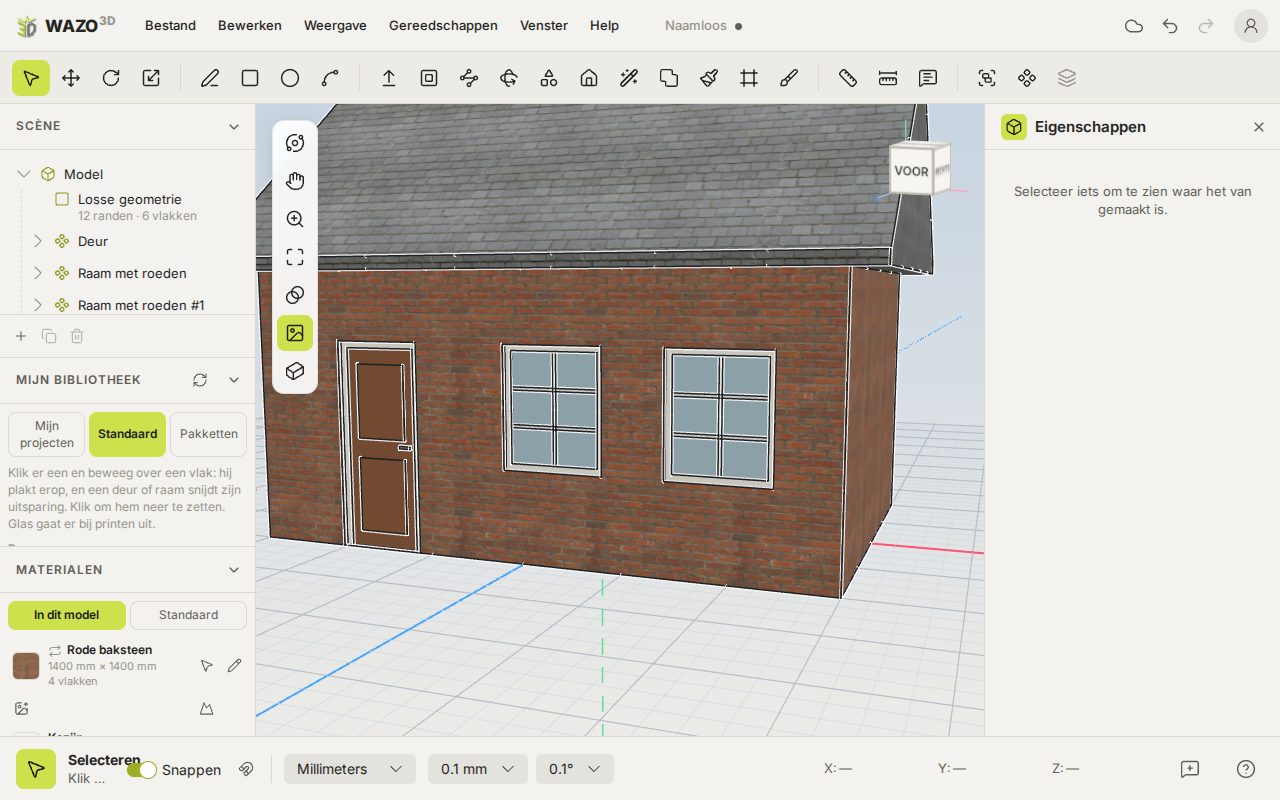
Una ventana estándar en una pared: se pega a ella y corta su agujero
Las ventanas y puertas son un solo paquete de contenido de WAZO3D: Ventanas y puertas. Instálalo (mira Mis complementos) y aparece en Mi biblioteca › Paquetes. Contiene 48 piezas listas y, bajo el encabezado Ajustables, cinco a las que antes de colocarlas les ajustas el ancho, el alto, los travesaños y las contraventanas. Todas se pegan a una pared y cortan su propio agujero (capítulo 3, Pegar sobre caras y vaciados).
Las piezas listas, bajo sus encabezados: ventanas, ventanas industriales, puertas, puertas de garaje y de cobertizo, y puertas industriales. Ventanas: sencilla, con travesaños, de cruz, de guillotina, de medio punto (también con travesaños), ojival, de herradura con celosía, redonda, de media luna, con contraventanas, con contraventanas de lamas, ventana de chalet con jardinera, balcón francés, ventana de tejado, ventana de sótano con reja, escaparate y portón de carga con viga de izado. Puertas: sencilla, de cuarterones clásica, con cristal, con vidriera emplomada, puerta de entrada con montante, puerta holandesa, puerta lisa moderna, puerta de tablas con herrajes, puerta doble, puertas balconeras, puerta de arco y panel corredero shoji. Puertas de garaje y de cobertizo: puerta de garaje (también con ventanas), persiana enrollable de acero, puerta plegable y puerta de muelle de carga con abrigo. Industriales: ventana de acero, franja de ventanas, ventana de acero grande, ventana de fábrica rebajada, ventana alta de nave, ventana con rejilla de ventilación, panel de muro cortina; y en las puertas, puerta doble de acero, puerta de estación, puerta de emergencia de acero, puerta corredera, puertas de almacén de mercancías, puertas de almacén en arco y puertas de cochera de locomotoras. Haz clic en una y pásala por una pared: se pega a ella y corta su agujero. Haz clic para dejarla. La misma colocada otra vez es uno y el mismo componente. El tamaño se puede ajustar: selecciona una pieza colocada y escribe en Componente estándar el ancho y el alto del hueco, y en las ventanas de acero el tamaño del cristal (los travesaños se reparten para que los cristales se acerquen lo más posible a él). Todas las copias cambian con ella; haz una única primero para cambiar solo esa. Una puerta se sujeta por el centro de su parte inferior, una ventana por su parte inferior: ponla a la altura del alféizar. El cristal se quita en STL (impresión), para que la ventana quede abierta.
Darle un color o una imagen propia: cada ventana y cada puerta consta de un grupo por material: marco, cristal, puerta, herrajes, contraventanas… Abre la pieza con un doble clic y con el bote de pintura da a un grupo un color o una imagen con un clic; todas las copias cambian con ella. Si lo quieres en todo el modelo de una vez, cambia ese material (por ejemplo Marco) en el panel Materiales.
Ejemplo: tejados
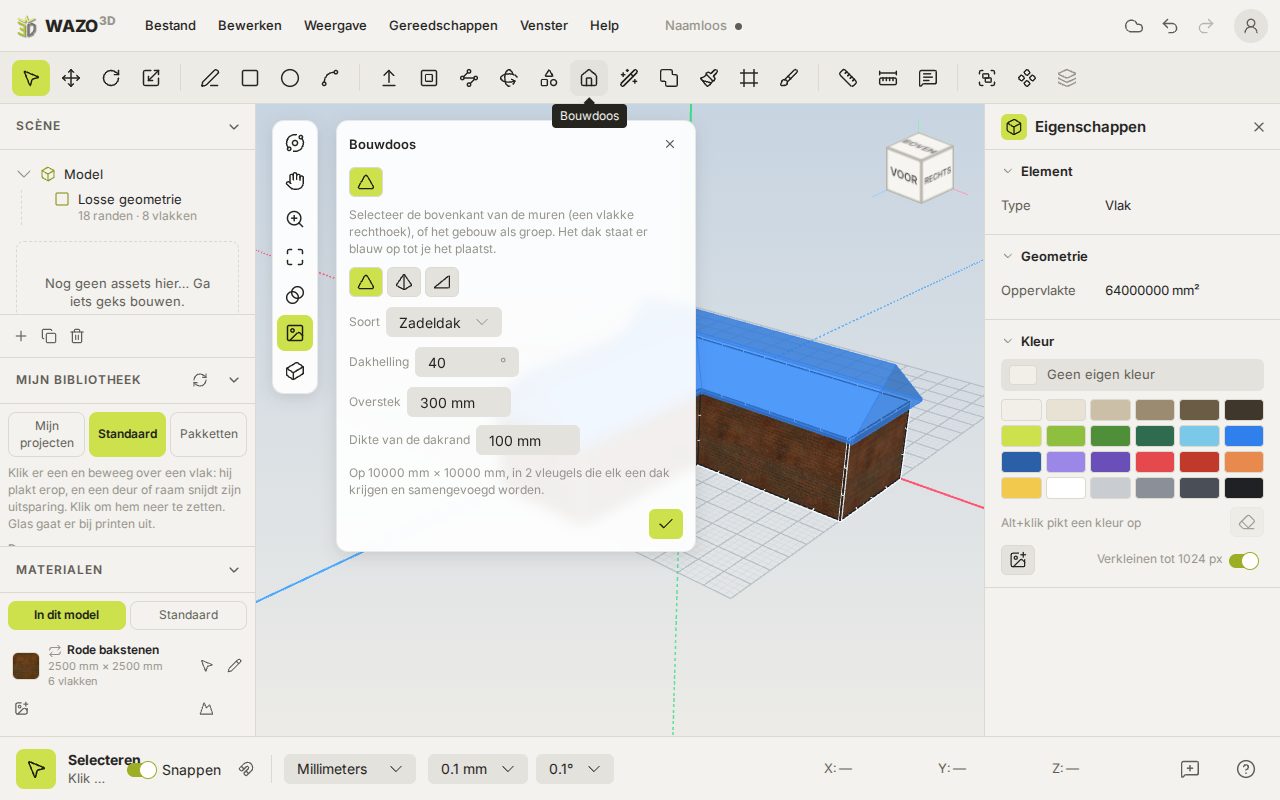
Un tejado sobre un edificio en forma de L
Instálalo primero. Tejados es un complemento del propio WAZO3D, para quien lo necesite. Instálalo en el sitio, en Complementos (con la sesión iniciada), o actívalo en Herramientas › Mis complementos…. Mira Mis complementos.
Tejados no es un paquete sino una herramienta: calcula el tejado sobre lo que tienes seleccionado. El botón de la casita en la barra de herramientas (o Herramientas › Tejados…) lo abre.
Selecciona la parte superior de los muros, o el edificio como grupo. El tejado aparece enseguida encima, en azul y transparente, y sigue cada ajuste.
La parte superior puede ser un rectángulo, pero también una L, T, U o cruz: cualquier forma con solo esquinas en ángulo recto. WAZO3D la divide en alas, da a cada ala el tejado y las une en una sola forma cerrada. En un tejado con cumbrera, el ala más grande sigue de largo y el ala lateral termina contra su cumbrera, con limahoyas en las esquinas interiores; en un tejado a cuatro aguas, los faldones doblan las esquinas.
Los tres tejados más corrientes tienen su botón: Tejado a dos aguas, Tejado a cuatro aguas y Tejado a un agua. En Tipo están todos: también tejado piramidal, tejado plano con borde, tejado en mariposa, tejado holandés de granero, tejado asimétrico (saltbox), tejado en M, tejado con linterna (un lucernario sobre la cumbrera, como en una cochera de locomotoras), tejado en diente de sierra (con el número de Dientes), bóveda de cañón, tejado a la mansarda, tejado de media copa y tejado a cuatro aguas con hastial.
Pendiente en grados, el Alero alrededor y el Grosor del alero, para que el borde no sea un cuchillo. La cumbrera va sobre el lado largo; Cumbrera sobre el lado corto la pone sobre el lado corto.
¿Dibujado a escala? El alero y su grosor siguen la medida de tu edificio hasta que los escribes tú: un cobertizo de 70 por 46 mm para H0 recibe 3,5 mm de alero y un borde de 1 mm, un edificio real de 4 metros de ancho 300 y 100 mm. La pendiente es un ángulo y vale a cualquier escala.
Colocar el tejado lo pone encima como un grupo propio Tejado: una forma cerrada, así que se puede imprimir enseguida. Un solo deshacer lo quita.
Ejemplo: detalles de locomotora de vapor, steampunk y ciencia ficción
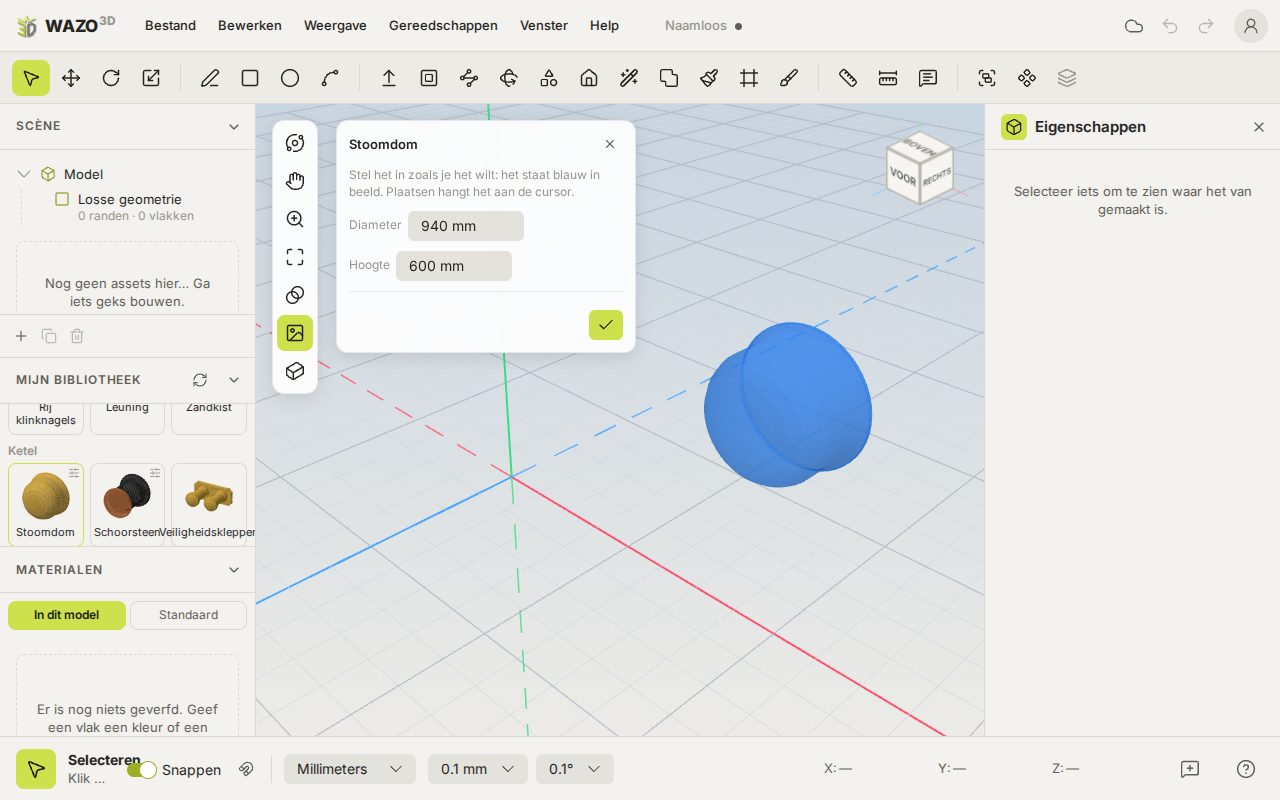
Un domo de vapor, ajustado y pegado derecho sobre una caldera
WAZO3D trae tres paquetes de detalles, que siempre están en Paquetes:
Detalles de locomotora de vapor: domo de vapor, chimenea, válvulas de seguridad, silbato, tope, travesaño de topes, faro, puerta de la caja de humos, una fila de remaches, un pasamanos y un arenero.
Accesorios steampunk: engranajes, un manómetro, un volante de mano, una palanca, un tubo con bridas, una chapa remachada y un ojo de buey que hace su propio agujero.
Detalles de ciencia ficción: una placa de casco, una rejilla de ventilación, una tira de luz, una antena, un propulsor, un haz de tubos, un bloque de greebles y una escotilla corredera que hace su propio paso.
Las piezas están a tamaño real y se pegan a la cara donde las pones. Así que un domo de vapor sobre una caldera queda derecho sobre la caldera. Muchas tienen ajustes, como el diámetro, la longitud o el número de remaches.
Crear tu propio paquete
Crear tu propio paquete. Dibuja tus piezas en un solo modelo y haz de cada una un componente (selecciónala y haz clic en Componente). Pon los componentes que van juntos en un grupo: el nombre de ese grupo será el encabezado bajo el que aparecen en el paquete. Luego elige Archivo › Exportar › Paquete de contenido, dale al paquete un nombre, tu propio nombre, una versión y, si quieres, una licencia y una descripción, y haz clic en Crear el paquete. Cada pieza recibe el nombre que el componente tiene en tu modelo. Lo que puede hacer un componente lo puede hacer también la pieza: colores, imágenes, pegarse a las caras, hacer un vaciado.
Crear tus propios ajustes. Selecciona un componente tuyo y en las propiedades haz clic en Ajustes para quien lo use….
En Ajustes añades lo que el usuario puede elegir: un id que usas en las fórmulas (por ejemplo width), el tipo (longitud, número, cantidad o interruptor), cómo se llama y el valor inicial, mínimo y máximo.
En Reglas dices lo que pasa.
Estirar mueve todo lo que está más allá de una línea, con por ejemplo (width - 1000) / 2.
Escalar agranda una parte desde un centro, para que un arco siga siendo redondo.
Repetir coloca un grupo de la pieza varias veces, como los travesaños.
Mostrar conserva un grupo solo si una fórmula es verdadera, como shutters.
Las posiciones son milímetros en el sistema de ejes propio del componente: x a lo ancho, y hacia arriba, z hacia delante. En Probar ves el resultado en azul en la vista. Guardar estos ajustes en el componente (la marca de verificación) pone los ajustes en el componente; un paquete hecho con este modelo los incluye entonces. Una fórmula solo calcula, no puede contener código.
Poner tu paquete a disposición
En el sitio. En Complementos del sitio de WAZO3D hay paquetes y plugins para todo el mundo, con nuestros propios ejemplos primero. Un paquete que has cargado desde un archivo lo publicas allí con el icono de subida que hay junto a su nombre, en Mis complementos (tienes que haber iniciado sesión). Recibe una página propia, que se abre enseguida en una pestaña nueva. Una versión nueva la publicas de la misma forma, o en el sitio en Mis complementos, en tu menú personal: el mismo id, con un número de versión más alto. Una versión publicada no cambia nunca más. El id es de quien lo publicó primero, así que nadie más puede sustituir tu paquete.
Instalar. En la página de un paquete o plugin está Instalar en mi cuenta. Después aparece en el editor, en cada ordenador donde inicies sesión.
Un paquete es también un simple archivo (.wazopack): puedes compartirlo por correo o en tu propio sitio web. Quien lo tenga lo carga en Mis complementos con el botón de archivo (solo en ese navegador). Indica bajo qué licencia pueden usarlo los demás (la eliges al crearlo). Un paquete contiene solo piezas y nunca código, así que quien lo carga no corre ningún riesgo.
Si tu paquete cambia más adelante, sube la versión. Quien cargue el paquete nuevo y vuelva a colocar una pieza recibe la versión nueva; lo que ya está en un modelo se queda como estaba.
Capítulo 9
Plugins
Un plugin te da algo nuevo que hacer: unos ajustes de entrada, una forma de salida. WAZO3D trae tres ejemplos — un engranaje, una rueda de tren en miniatura y letras — y cualquiera que sepa un poco de JavaScript puede escribir uno.
Usar plugins
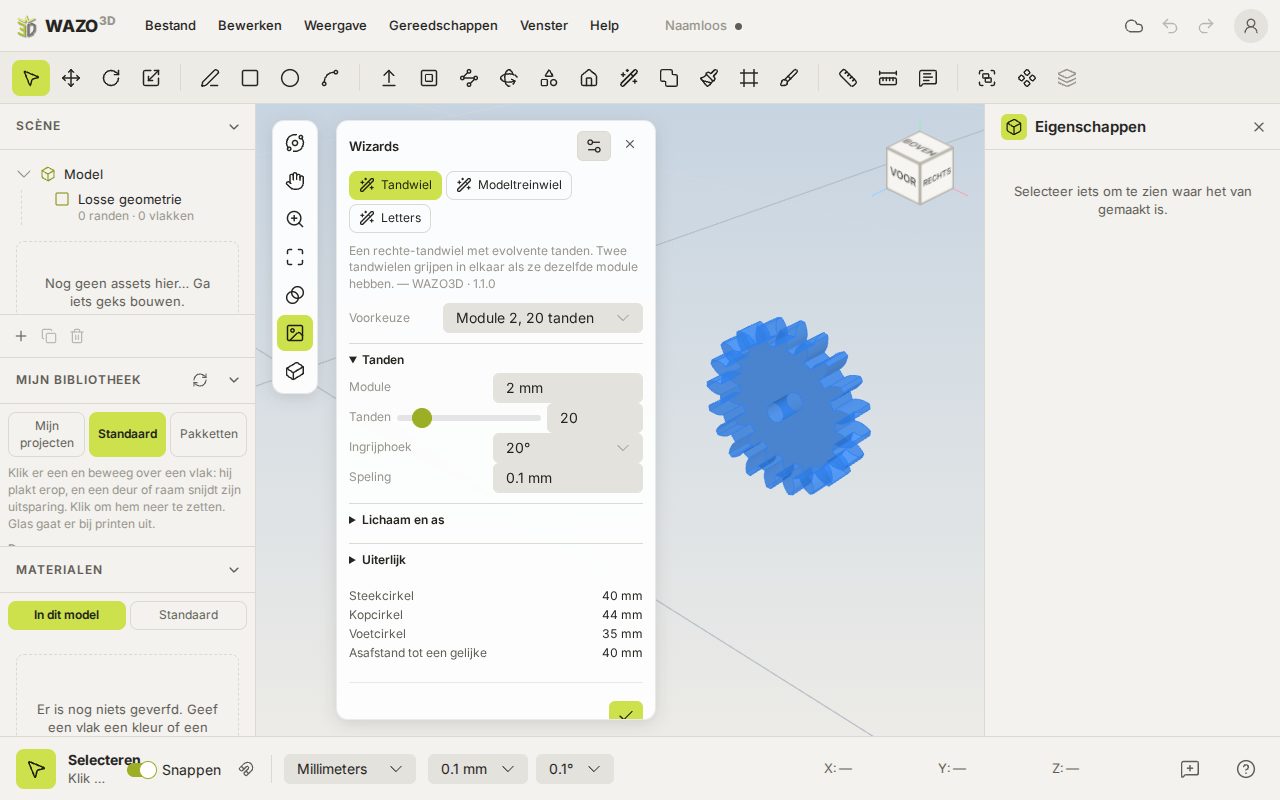
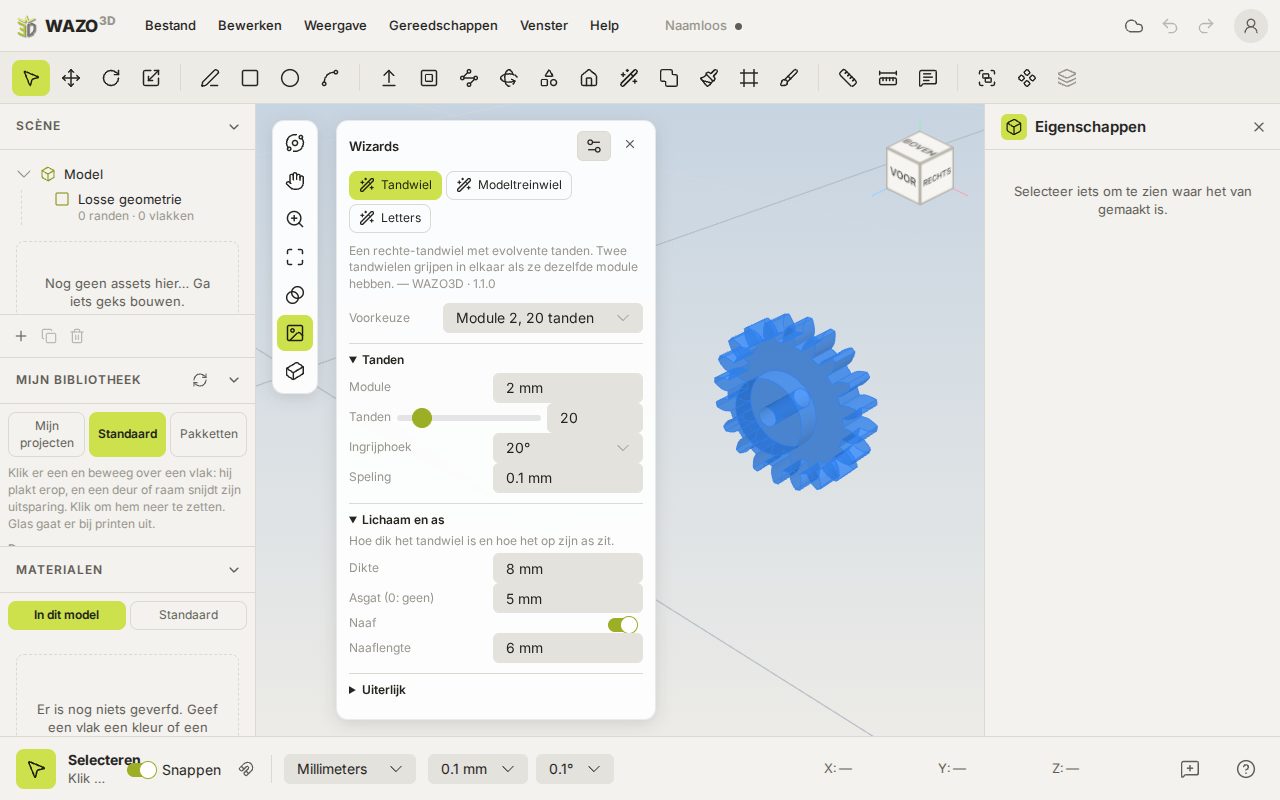
El plugin Engranaje: encabezados, un deslizador, preajustes y lo que calcula
Herramientas › Plugins despliega un submenú con los plugins que has instalado y activado; elige uno y se abre el panel de ese plugin, con su nombre arriba. Otro plugin lo eliges de nuevo en ese submenú. Lo que aparece ahí lo gestionas en Herramientas › Mis complementos… (mira Mis complementos). Un plugin pide unos cuantos ajustes y muestra el resultado en azul y transparente en la vista mientras cambias esos ajustes. Colocarla (la marca de verificación) lo cuelga del cursor; un clic lo deja, como un solo grupo que quitas con un solo deshacer.
Los ajustes están en encabezados que se despliegan y se pliegan. Un ajuste que ahora no importa desaparece, como la longitud del cubo mientras el cubo está desactivado. Arriba suele haber un Preajuste: un conjunto de valores listo, que luego todavía puedes cambiar. Debajo de los ajustes el plugin muestra lo que ha calculado, como el diámetro primitivo de un engranaje o la medida impresa de una rueda, y a veces un aviso.
Un plugin de otra persona. Instálalo en el sitio, o carga su archivo (.js) en Mis complementos con el botón de archivo para probarlo. Un plugin se ejecuta aislado: no ve tu modelo, tu cuenta ni la página, no puede enviar nada por internet, y se detiene al cabo de cinco segundos si sigue calculando. Lo único que puede hacer es entregar formas a WAZO3D.
Crear tu propio plugin
Un plugin es un solo archivo JavaScript. Dice qué es el plugin, qué ajustes pide, y tiene una función build que convierte esos ajustes en pasos de construcción: un contorno que se extruye hacia atrás, un perfil que gira alrededor de un eje, un agujero que se corta, un color. WAZO3D construye esos pasos en una sola forma cerrada.
Lo más pequeño que funciona, una placa con un agujero:
Guárdalo como placa.js y cárgalo en la lista de plugins (mira Usar plugins). Cada cambio lo vuelves a cargar con el mismo archivo: el mismo id sustituye al anterior.
Tú describes el diálogo, WAZO3D lo dibuja
Un plugin no pone nada en la pantalla por sí mismo. Describe su diálogo y WAZO3D lo dibuja con su propio estilo y en el idioma del usuario. Lo que puedes describir:
Ajustes de estos tipos: un número (con una unidad y, si quieres, un deslizador), una elección, un interruptor, un texto, una fuente y un archivo propio (por ejemplo una tabla de medidas).
Encabezados (sections) para agrupar ajustes, desplegados o plegados.
Ajustes que solo importan a veces (when): la longitud del cubo solo si el cubo está activado.
Preajustes (presets): un conjunto de valores listo con un nombre.
Lo que calcula el plugin: además de los pasos, build puede devolver números (figures) y avisos (notes), que aparecen bajo los ajustes.
Seguro, aunque el código sea de otra persona
Un plugin se ejecuta aislado: en un marco propio sin acceso a la página, a tu modelo, a tu cuenta ni a internet, y se detiene al cabo de cinco segundos. Lo que devuelve se vuelve a comprobar. Lo peor que puede hacer un plugin es entregarte una forma que no quieres, o fallar.
El código de los tres ejemplos y del chasis de locomotora está cada uno en una página propia, en color y con globos que explican lo que pasa: engranaje, rueda de tren en miniatura, letras, chasis de locomotora. Con el botón de arriba lo copias de una vez. Es código abierto: puedes hacer con él lo que quieras.
La explicación completa para autores está en README.md, con la descripción precisa de cada campo en wazo-plugin.d.ts (para editores que leen TypeScript).
Desarrollar y probar plugins: el editor de plugins
El editor de plugins es un complemento gratuito de WAZO3D, hecho para escribir plugins. Instálalo en el sitio, en Complementos (o actívalo en Herramientas › Mis complementos). Entonces aparece un icono de código en la barra de herramientas, y Herramientas › Editor de plugins… también lo abre. Se abre en una ventana propia junto al editor, no en una pestaña, para que veas el código y el resultado uno al lado del otro.
Empezar: Nuevo… pide un nombre y con qué empiezas: un plugin vacío, un bloque con un agujero, o una copia de un ejemplo (engranaje, rueda de tren en miniatura, letras). El nombre pasa a ser el nombre del plugin y su id (me.…). Cada proyecto se queda guardado en este navegador; arriba a la izquierda eliges qué proyecto está abierto, con la papelera eliminas uno. El sol o la luna cambia entre claro y oscuro.
Escribir: el editor conoce la API de plugins. Completa lo que escribes y subraya con una línea ondulada los errores, también los de sintaxis; esos aparecen además en Problemas, y con un clic vas a ellos. Ctrl+F busca, Ctrl+H reemplaza. A la izquierda está el Esquema: cada función, clase, método y variable, y con un clic vas a ellos (Ctrl+Shift+O hace lo mismo con el teclado).
Confirmar (commit) (Ctrl+Enter o Ctrl+S): el plugin se guarda en este navegador, se activa, y su diálogo se abre en el editor con el código nuevo. Cambiar, confirmar, mirar: ese es todo el ciclo. Arriba a la derecha pone si hay un editor abierto al que confirmar.
Comprobar ejecuta el plugin igual que lo hace el sitio antes de publicarlo: con los valores por defecto y cada preajuste, y dice qué hizo, cuánto tardó, qué suscripción requiere colocarlo y qué llama la atención.
Archivos: un plugin es un solo archivo, así que lo que necesita va en el código. Insertar un archivo pone un archivo al final del código, donde no estorba, como una función con el nombre del archivo que lo devuelve: texto (.txt, .csv) como texto, .json como valor, todo lo demás como bytes (96 kB como mucho), y un SVG como icono propio para el botón de la barra de herramientas (button: POSTE()). Imágenes y fuentes mejor no las metas: un plugin pinta con las texturas estándar de WAZO3D y deja que el usuario elija una fuente, así se mantiene pequeño.
Guardar y publicar: Guardar archivo escribe el archivo .js. Publicar se hace a través del sitio: en el editor, en Herramientas › Mis complementos, hay un botón de publicar junto a tu propio plugin, y en el sitio espera en Mis complementos hasta que lo publiques allí.
Lo que escribes se queda guardado en el editor de plugins, aunque cierres la ventana. ¿Prefieres otro editor de código? También se puede: guarda el archivo y elígelo en Herramientas › Mis complementos con el botón de archivo; elegirlo de nuevo después de un cambio lo sustituye.
Un botón en la barra de herramientas: un plugin puede poner él mismo un botón en la barra de herramientas que abra su diálogo, con button: 'cog': un icono de la lista de WAZO3D (engranaje, rueda, letras, tren, caja, estrella…), o un icono propio a partir de un SVG que metes en el código con Insertar un archivo. Solo se incluyen las líneas del SVG, nunca nada más. Las preguntas sobre cómo crear plugins se hacen en el foro, en Desarrollo de plugins.
Poner tu plugin a disposición
Un plugin es un solo archivo. Puedes publicarlo en el sitio (más abajo), o compartirlo como cualquier archivo: por correo, en tu propio sitio web o en GitHub. Quien recibe el archivo lo carga con el botón de archivo en Mis complementos. Unas cuantas convenciones se lo ponen más fácil a los demás:
Dale a tu plugin un id que sea tuyo, con tu nombre o tu sitio delante (tunombre.placa), para que no sustituya al de otra persona.
Sube la versión cuando cambies algo. Un plugin con el mismo id sustituye al anterior.
Añade una licencia, con licence: 'MIT' en el plugin. Los ejemplos de WAZO3D son MIT: se pueden copiar, cambiar y compartir.
Da los nombres y las explicaciones en inglés, neerlandés, alemán y español, y así cada uno lo verá en su propio idioma.
En el sitio. En Complementos del sitio de WAZO3D publicas tu plugin para todo el mundo: abre Herramientas › Mis complementos y haz clic en el icono de subida junto a tu plugin (tienes que haber iniciado sesión). WAZO3D prueba primero el plugin, aislado como lo ejecuta el editor: con sus ajustes por defecto y cada preajuste. Si no crea nada, o no carga, no se publica. A partir de los pasos de construcción WAZO3D deduce qué suscripción hace falta: las formas redondas (girar con un lado inclinado o curvo) requieren WAZO Power, un cilindro no. Eso aparece en la página del plugin, y el editor lo vuelve a comprobar cada vez que se coloca. En el sitio, en Mis complementos de tu menú personal, ves tus plugins con sus descargas y cuántas cuentas los usan; para cada plugin ajustas ahí el nombre y la descripción por idioma, una imagen, un precio (la venta llegará más adelante) y subes una versión nueva, que se prueba igual primero. Una versión publicada no cambia nunca más: una nueva recibe un número más alto. Lo que el plugin dice de sí mismo — nombre, descripción, versión, autor y licencia — aparece entonces en su página, con su código, para que los demás puedan leer lo que instalan. Un id que empieza por wazo3d. es del propio WAZO3D; pon tu propio nombre delante.
Ejemplo: el engranaje
El engranaje con cubo, y debajo los círculos que calcula
Qué hace. Un engranaje recto con dientes de evolvente de verdad, listo para imprimir. El módulo y el número de dientes deciden el tamaño: dos engranajes con el mismo módulo engranan entre sí, a una distancia entre ejes igual a la suma de sus diámetros primitivos dividida por dos. El juego quita una fracción de cada diente, para que los engranajes impresos giren libres. Con un agujero para el eje y, si quieres, un cubo. Por debajo de 17 dientes (a 20°) avisa de la socavación.
Cómo está hecho el código (gear.js, con explicación). El engranaje usa cada parte del diálogo una vez, así que es el ejemplo de referencia:
presets — cuatro engranajes listos; cada uno solo fija el módulo y el número de dientes.
sections — Dientes, Cuerpo y eje, Aspecto.
El ajuste teeth tiene slider: true, y hubLength tiene when: { hub: true }.
En build calcula primero los círculos (primitivo, de base, de cabeza y de pie), luego para cada diente el flanco con la función de evolvente inv(a) = tan a − a. Así sale un solo contorno con todos los dientes, que con un solo paso extrude se convierte en un engranaje; el agujero del eje va como agujero (holes) y el cubo es un paso revolve.
Al final no devuelve una lista sino { steps, figures, notes }: los círculos como números, y el aviso de socavación.
Ejemplo: la rueda de tren en miniatura
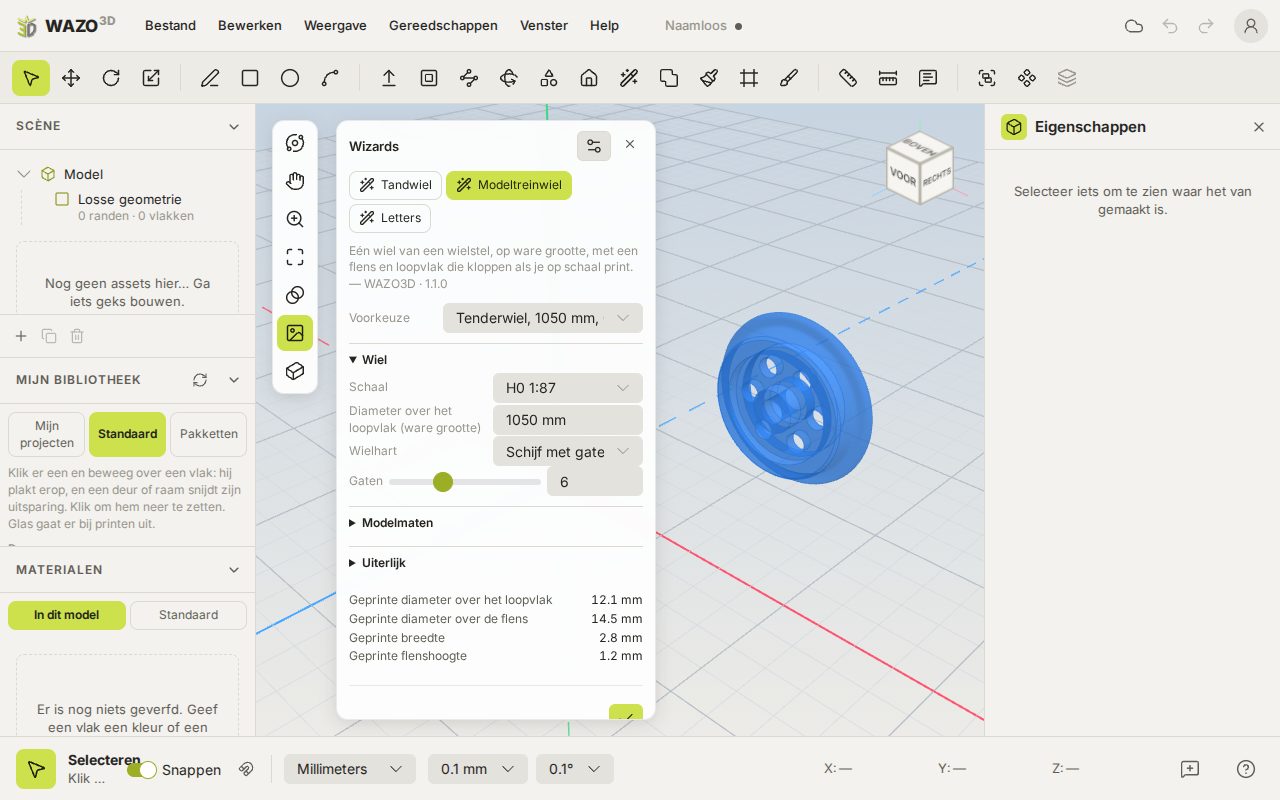
La rueda de tren en miniatura como disco con agujeros, con las medidas impresas debajo
Qué hace. Una rueda de un eje montado, a tamaño real, con banda de rodadura y pestaña que son correctas si imprimes a la escala elegida (Z, N, TT, H0, 0). Con un disco, radios o un disco con agujeros, y un grosor de llanta a elegir (0 es el habitual). Una rueda motriz de una locomotora de vapor recibe en Muñequilla y contrapeso una muñequilla entre dos radios (fundida en un alma) o sobre un radio, con la longitud de manivela y el grosor del propio agujero ajustables, y un contrapeso frente a la muñequilla, que abarca tanto como quieras. En Eje eliges un agujero redondo, un agujero en cruz para un eje LEGO o un muñón con un extremo de eje LEGO; las medidas LEGO son medidas impresas, sea cual sea la escala, con una holgura que ajustas para tu impresora. Las medidas de pestaña y banda de rodadura se acercan a NEM 310, pero son un punto de partida: compruébalas con la norma y ajústalas en Medidas del modelo (0 significa «el valor para la escala»).
Una tabla SCALES da por escala la proporción y las medidas del modelo de la banda de rodadura, la pestaña y el eje.
La rueda es un perfil: una lista de puntos (distancia al eje, profundidad) para la llanta con banda de rodadura y pestaña, y otra para el cubo. Cada una gira alrededor del eje con un paso revolve.
Los radios son pasos extrude, uno por radio, colocados alrededor; los agujeros del disco son pasos cut.
La muñequilla está en el ángulo cero: entre dos radios gira los radios medio paso. El contrapeso es una media luna frente a la muñequilla, el agujero del pasador un paso cut.
El eje LEGO tiene sus propias medidas en milímetros impresos (LEGO); esas se convierten de vuelta a tamaño real, para que impresas encajen exactamente.
Los ajustes spokes y holes se alternan con when, según el centro de rueda elegido.
Como figures da las medidas tal como salen impresas, para compararlas con la norma.
Ejemplo: letras
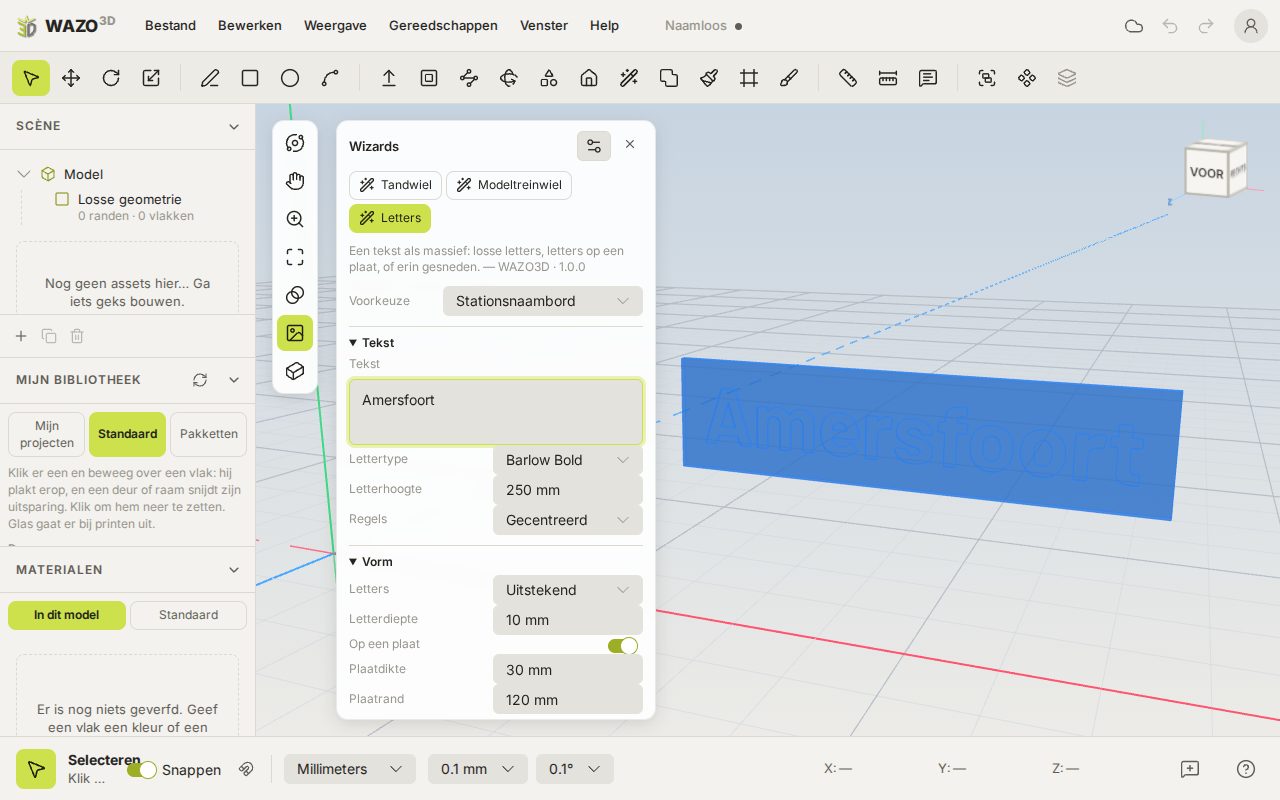
Letras como cartel de nombre de estación: letras blancas sobre una placa esmaltada
Qué hace. Un texto como sólido: letras sueltas en relieve, letras sobre una placa, grabadas en una placa, o cortadas de lado a lado como una plantilla. Elige una de las dieciséis fuentes de WAZO3D (Barlow, Roboto Slab, JetBrains Mono, Allerta Stencil, Patrick Hand, Oswald, Bebas Neue, Nunito, Pacifico, la gótica UnifrakturMaguntia, la de máquina de escribir Special Elite y la art déco Poiret One) o carga tu propia fuente: elige en la lista Cargar una fuente propia… y toma un archivo .ttf, .otf o .woff. Se queda guardada en tu navegador y después aparece en la lista; con la papelera que tiene al lado la olvidas de nuevo. Luego elige la altura de letra (la altura de una mayúscula) y, si quieres, más líneas. Un carácter que la fuente no tiene se omite y se indica debajo. Preajustes: cartel de nombre de estación, número de casa, placa de plantilla, placa de nombre grabada.
Cómo está hecho el código (text.js, con explicación). Un plugin no puede leer un archivo de fuente, porque no ve nada fuera de sí mismo. Por eso WAZO3D lee la fuente que eligió el ajuste font y la entrega como segundo argumento de build:
Todo está en em (el tamaño de la fuente), así que el plugin calcula primero cuántos milímetros mide un em: la altura de letra deseada dividida por capHeight.
Luego desplaza una «pluma» a lo largo de cada línea: cada letra va donde está la pluma, y la pluma avanza con el ancho de la letra (advance), el kerning con la letra siguiente y el espaciado entre letras.
Cada forma de una letra (la B es un contorno con dos agujeros) se convierte en un paso extrude. Al grabar, cada letra se convierte en un paso cut y el interior de una O se vuelve a poner con un extrude.
Un complemento: el chasis de locomotora
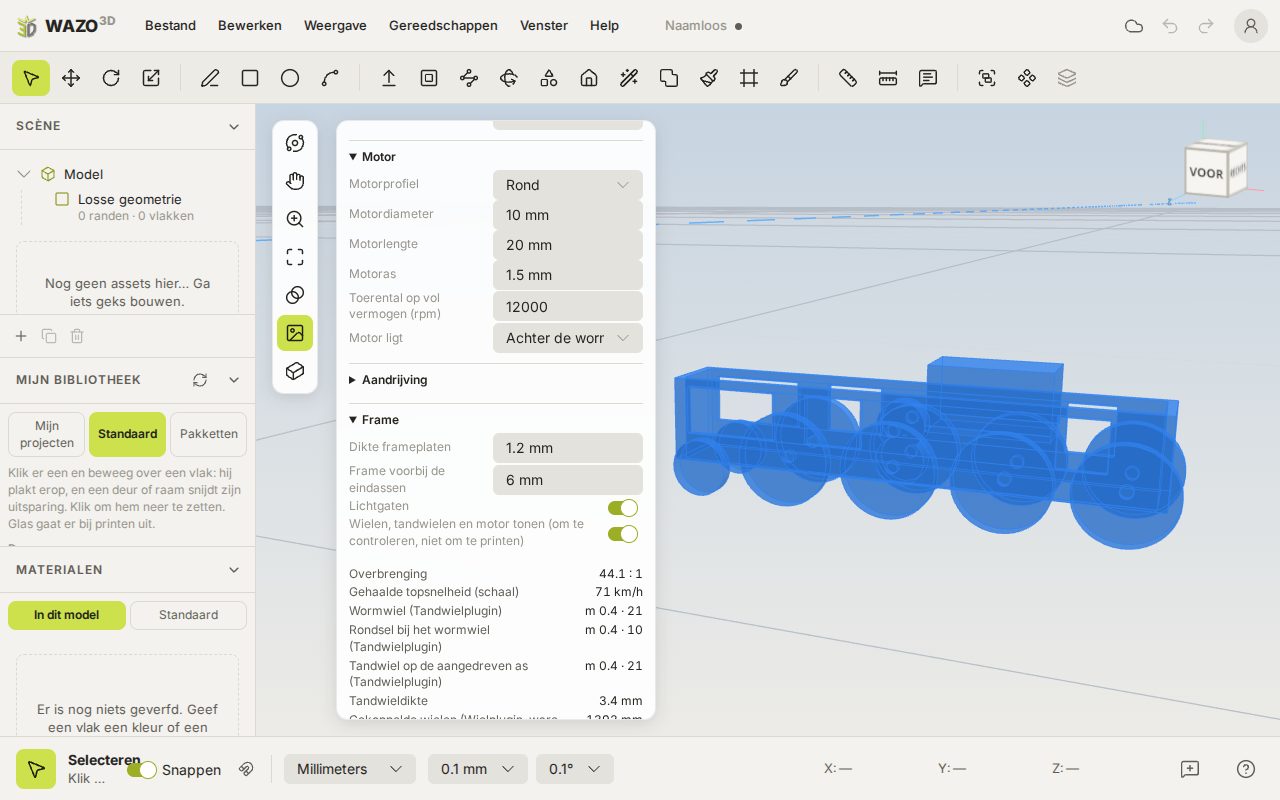
El chasis de una 2-8-0 con las ruedas, los engranajes y el motor para comprobar, y debajo la transmisión y los engranajes
El chasis de locomotora no es un ejemplo de WAZO3D sino un complemento de un miembro: instálalo en Complementos.
Qué hace. Un chasis lo más ligero posible para una locomotora en miniatura, con la transmisión calculada. Indicas la disposición de ejes (de 0-4-0 a 4-8-2), el diámetro de las ruedas y la distancia entre ejes, el grosor del eje, el motor (redondo o plano, sus medidas, las revoluciones y dónde va) y la velocidad máxima deseada a escala. El plugin hace dos bastidores con agujeros para los cojinetes y agujeros de aligeramiento, travesaños en los extremos y una cuna para el motor, y te dice qué engranajes haces con el plugin Engranaje, qué ruedas con el plugin de ruedas, y qué tornillo sin fin compras. El chasis está dibujado en milímetros del modelo, para imprimirlo a 1:1: el motor, los engranajes y los ejes son piezas reales.
Con Mostrar ruedas, engranajes y motor ves si todo cabe; esas formas son para comprobar, no para imprimir. Lo que no cabe se dice: un motor demasiado ancho para ir entre los bastidores, una velocidad que los engranajes no alcanzan, ruedas demasiado pequeñas para el módulo.
De la velocidad máxima y las revoluciones del motor sale la relación de transmisión necesaria.
El engranaje más grande del eje motriz tiene que quedar libre de los carriles. Si la corona cabe, el tornillo sin fin va directamente sobre ella; si no, se añade una etapa de engranajes rectos.
El motor va a lo largo, con el tornillo sin fin en su eje, y empieza solo donde queda libre de la corona.
Los bastidores son dos pasos extrude con los agujeros de cojinetes y de aligeramiento como agujeros; los travesaños y la cuna los mantienen unidos.
Capítulo 10
Construir a partir de una foto
Pon la foto de un edificio real en tu modelo, enderézala o deja que WAZO3D calcule la cámara, y dibuja encima.
Fotos de referencia
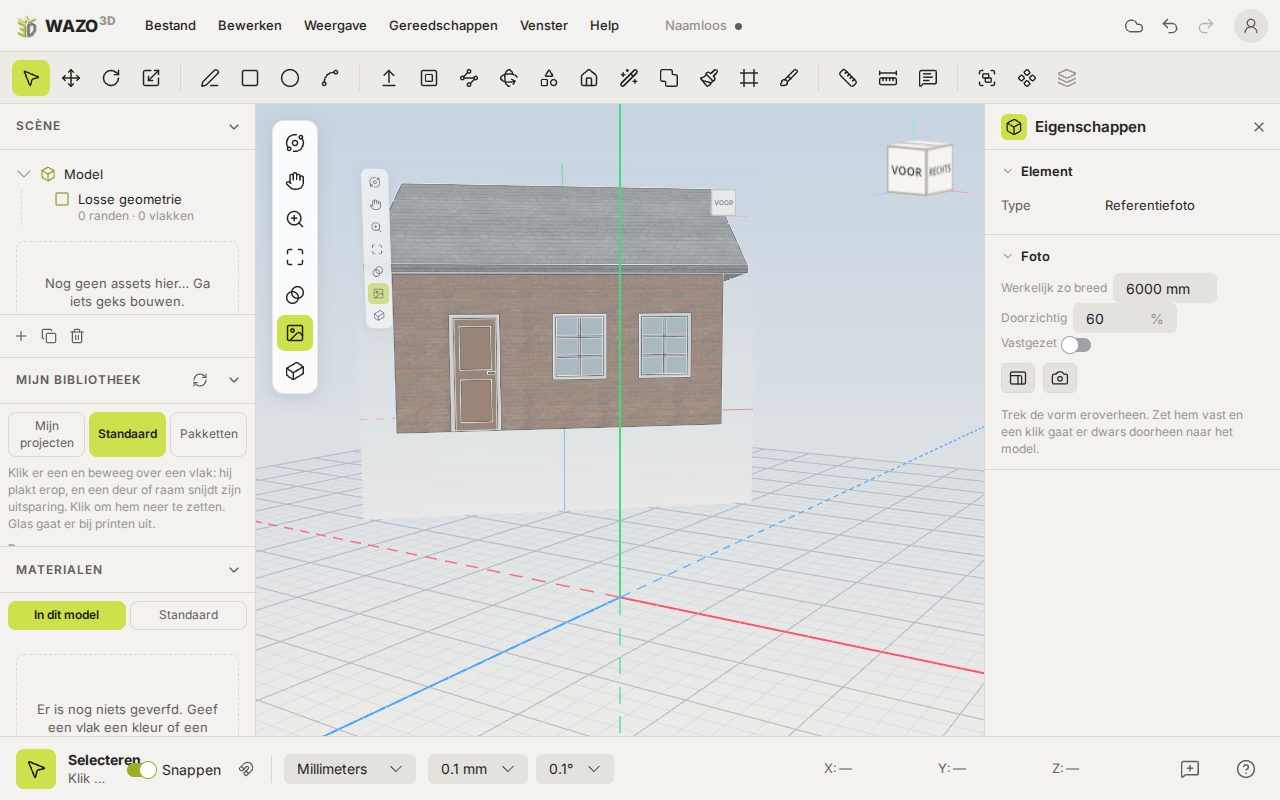
Una foto de referencia de pie en el modelo, semitransparente, para dibujar encima
Instálalo primero. Construir a partir de una foto es un complemento del propio WAZO3D, para quien lo necesite. Instálalo en el sitio, en Complementos (con la sesión iniciada), o actívalo en Herramientas › Mis complementos…. Mira Mis complementos.
Archivo › Foto de referencia… pone una foto de pie en tu modelo, sobre el suelo, perpendicular a tu dirección de mirada. En las propiedades:
Ancho real — el ancho de verdad; la altura se ajusta sola.
Transparencia — cuánto se transparenta mientras dibujas encima.
Las líneas dibujadas conservan un borde claro, para que se sigan viendo bien también sobre una foto oscura.
Bloqueada — entonces un clic la atraviesa y llega al modelo.
¿Lo que dibujas tapa la foto? Pon el modelo transparente con X: las caras se vuelven de cristal, las líneas se quedan.
Dibujas directamente sobre la foto. Líneas, rectángulos y círculos caen en el plano de la foto — también si está bloqueada; justo para eso la bloqueas. Si prefieres dibujar en el suelo, aparta un momento la foto o elimínala.
La foto está detrás del modelo: una cara que dibujas encima la tapa limpiamente. Va incluida en tu archivo, pero nunca en una exportación. Hay dos maneras de tratar la perspectiva:
Enderezar la foto — ponerla recta
Elige Enderezar la foto….
Arrastra las cuatro esquinas azules a las esquinas de algo que en realidad es un rectángulo: la fachada, un hastial, una ventana. Mantenlas en orden alrededor.
Escribe en Ancho real y Alto real lo grande que es en la realidad.
Haz clic, al pie de la caja de herramientas, en el icono Enderezar.
La foto se rehace como si se hubiera tomado de frente. Las cuatro esquinas solo dicen qué es recto — se endereza toda la foto, con ese rectángulo dentro a la medida que indicaste. Así tienes una fachada a 1:1 para calcar o para poner como patrón sobre una cara, con el entorno todavía alrededor. Las esquinas de la imagen nueva son transparentes: hasta ahí no llegaba la foto. Un solo deshacer te devuelve la foto original.
Lo que está cerca del horizonte se estira sin fin y ya no vale nada; WAZO3D lo omite. Por eso la imagen se extiende como mucho rectángulo y medio más allá de las esquinas.
Ajustar la foto — calcular la cámara
Elige Ajustar la foto…. La foto pasa a ser el fondo de la vista.
Coloca las dos barras rojas sobre aristas que van en una dirección por el suelo (por ejemplo el borde inferior y el superior de la fachada delantera), y las dos azules sobre aristas que van en la otra dirección (la fachada lateral).
Arrastra la marca negra a donde debe ir el origen de tu modelo — normalmente una esquina del edificio en el suelo.
Arrastra la marca verde a lo largo del rojo hasta una distancia que conozcas, y escribe esa distancia en Distancia a lo largo del rojo.
La cámara se coloca donde estaba el fotógrafo. Ahora dibujas con tus herramientas normales encima de la foto y queda en el lugar correcto en 3D. La marca de verificación Listo guarda las barras con la foto, para que puedas retomarla más tarde. Mientras la foto está ajustada no puedes girar la cámara — dejaría de cuadrar.
Atención. Una foto tomada de frente no se puede ajustar: para eso hacen falta dos puntos de fuga, es decir, aristas que se alejan de ti en diagonal. Usa entonces Enderezar la foto.
Capítulo 11
Fabricar: imprimir y construir a mano
De la pantalla al banco de trabajo: comprueba y mejora tu modelo para tu impresora 3D, o crea planos de construcción, hojas de impresión, recortables y archivos de corte láser para construir a mano.
Comprobación de impresión y dejarlo imprimible
La comprobación de impresión: paredes demasiado finas en naranja sobre el modelo
Archivo › Comprobación de impresión… mira si tu modelo se puede imprimir bien, a la escala a la que imprimes y para tu impresora. Elige la impresora (filamento o resina; Bambu Lab, Creality, Elegoo, Anycubic, Prusa, Formlabs) y la escala (1:87 para H0, 1:160 para N, o escribe tú un número), y haz clic en Comprobar. Si hay algo seleccionado, comprueba solo esos grupos; si no, todo el modelo.
Aristas abiertas y del revés: el modelo no está cerrado o mira hacia dentro. Repáralo con Herramientas › Reparar.
Paredes demasiado finas: más finas de lo que tu impresora puede hacer, medidas a la escala de impresión. Un muro de 20 cm en H0 no llega a 2,3 mm, una placa de 2 cm solo 0,23 mm.
Trocitos sueltos y un modelo que en conjunto es demasiado pequeño.
Voladizo: caras que miran hacia abajo con demasiada inclinación. Con filamento ahí necesitas soportes; con resina es una observación, porque la resina se imprime con soportes de todos modos.
Demasiado grande para la cama, y si cabe tumbándolo sobre otro lado.
Dejarlo imprimible: si en la lista aparecen aristas abiertas, partes del revés o trocitos, aparece el botón de la llave inglesa. Un clic cierra el modelo, gira las caras hacia fuera y quita los trocitos que son demasiado pequeños para tu impresora — en todos los grupos, o solo en lo que tengas seleccionado — y después vuelve a comprobar. Las ventanas y puertas siguen haciendo su vaciado y el cristal queda fuera. Un solo Ctrl+Z lo devuelve todo. Las paredes demasiado finas y el voladizo son parte de la propia forma; eso solo lo puedes cambiar tú.
Imprimir el relieve: si una imagen tiene mapa de alturas, la impresión talla de verdad ese relieve en la superficie — las juntas entre ladrillos, la veta de las tablas — en lugar de solo mostrarlo en pantalla. Funciona como un mapa de desplazamiento: el gris medio se queda en la superficie, el blanco sale la Profundidad del relieve hacia fuera y el negro entra lo mismo. Así los ladrillos sobresalen y las juntas quedan más hondas, y tu modelo crece o mengua eso en esos lugares. En un modelo grande, tallar tarda un poco: una barra muestra cuánto falta. También ves el relieve en la vista: la luz cae desde arriba a la izquierda y gira con tu vista, y un mapa de alturas sombrea las juntas; cuanto más hondo lo pongas, más fuerte. La profundidad vale para el modelo a tamaño real; bajo el campo se indica lo que da en la impresión a la escala de la ventana de impresión (a 1:87, 10 mm en el modelo son 0,11 mm impresos). Las texturas estándar tienen un mapa de alturas real y una profundidad inicial; para una imagen propia eliges uno en las propiedades (Elegir un mapa de alturas…), o WAZO3D lo calcula a partir del mapa de normales al imprimir. La superficie se divide tan fino como tu impresora muestra a esta escala. El interruptor Imprimir el relieve de esta ventana lo activa o desactiva, para la comprobación y para el STL. Las esquinas y los bordes junto a caras sin relieve se quedan donde están, para que el modelo siga cerrado.
Reforzar paredes finas: al pie de la ventana, Buscar paredes finas que puedan combarse (la lupa) busca paredes grandes y finas que miran hacia el interior de tu modelo, como los muros de una casa de un milímetro. Se marcan en naranja. Elige luego Nervios en el tramo más corto, Una retícula de nervios o Hacer la pared el doble de gruesa: el refuerzo aparece en azul por dentro, para que veas si lo quieres. La separación de los nervios se mide en la impresión y la puedes ajustar. Las ventanas y puertas quedan libres. Con la marca de verificación el refuerzo entra como un grupo propio Refuerzo; si al final no te convence, elimina ese grupo. Vaciar el interior nunca ocurre solo.
Haz clic en una línea y los puntos se iluminan sobre el modelo (rojo es un error, naranja un aviso, azul una observación). En Valores de la impresora ajustas el volumen de impresión, la pared más fina, el detalle más pequeño y el voladizo permitido; lo recuerda para esa impresora en este navegador. Con el más añades una impresora propia. Los valores de la lista son los del fabricante o una regla práctica; compruébalos para tu propia impresora.
Plano de construcción
En Archivo › Fabricar está lo que necesitas para reproducir tu modelo a mano.
Archivo › Fabricar › Plano de construcción (PDF)… dibuja tu modelo de frente, desde la izquierda y desde arriba (proyección europea: la vista lateral izquierda está a la derecha, la vista superior debajo), a escala, sobre papel cuadriculado claro, con las medidas y un cajetín con el nombre de tu proyecto, la escala y una barra de escala (así puedes medir también en una hoja impresa más grande o más pequeña).
Todas las medidas que necesitas. Junto a cada vista hay dos filas: una cadena de cotas de línea a línea (dónde empieza la puerta, qué ancho tiene la ventana, a qué altura está el alféizar), y debajo la medida total. En la primera hoja la cadena mide tu propio modelo y sus aberturas.
Cada componente por separado. Después de la primera hoja, cada componente de tu modelo (una puerta, una ventana, una pieza propia) recibe una hoja propia, tan grande como quepa en el papel, con su propia escala, todas las medidas y cuántas veces aparece en el modelo.
Papel: A4, A3, A2, A1, Letter o Tabloid, en horizontal.
Escala: elige una (también las escalas de modelismo ferroviario, como 1:87 para H0 y 1:160 para N), o La mayor que quepa. Si a tu escala no cabe en la hoja, WAZO3D te lo dice antes.
Medidas: tal como son en realidad, o tal como salen a escala — práctico si construyes a escala en estireno o cartón.
Líneas ocultas discontinuas: lo que queda detrás de otra cosa se añade en discontinuo.
Papel cuadriculado claro y Cada componente en una hoja propia: están activados; desactívalos para una hoja limpia.
Los vaciados como ventanas y puertas aparecen como agujeros con sus marcos. El cristal no cuenta: miras a través de él.
Hoja de impresión
Archivo › Fabricar › Hoja de impresión (PDF)… pone cada cara pintada plana sobre la hoja, a la escala que elijas (1:87 para empezar), con su color y sus imágenes exactamente como están sobre el modelo. Las ventanas y puertas quedan recortadas; sus marcos y el cristal no aparecen. Cada pieza tiene una fina línea de corte gris y un número.
Imprime al 100%, no «ajustar a la página», o la escala no cuadra. Al pie de cada hoja lo pone.
Solo aparece lo que has pintado. Si todavía no hay nada pintado, WAZO3D lo dice.
Si una pieza es más grande que la hoja, se sale de ella y WAZO3D dice cuántas piezas son: elige A3 o una escala más pequeña.
Recortable
Archivo › Fabricar › Recortable (PDF)… despliega tu modelo en plano, a escala, para imprimirlo en cartulina, recortarlo, doblarlo y pegarlo. Una caja se convierte en una sola cruz; las caras que caerían unas sobre otras pasan a ser una pieza aparte.
Corta por las líneas continuas, también los agujeros de ventanas y puertas.
Pliegue en monte (raya-punto): la esquina apunta hacia ti cuando la cara impresa está arriba. Pliegue en valle (discontinuo): la esquina apunta en sentido contrario.
Las pestañas de pegado son grises. Una arista cortada tiene el mismo número a ambos lados: esas van juntas.
Con los colores e imágenes pone encima la pintura de tu modelo; desactivado da un recortable liso para pintarlo tú.
Imprime al 100%. Los marcos y el cristal no aparecen: son piezas aparte.
Dos caras solo se doblan una contra otra si comparten exactamente la misma arista. Si una arista de una cara está dividida en dos en la otra (un punto a mitad), se convierte en un corte con una pestaña de pegado.
Archivo de corte láser
Archivo › Fabricar › Archivo de corte láser (SVG)… convierte cada cara plana en un panel de material en plancha a escala, para cortarlo con una cortadora láser en cartón o madera fina. Elige la escala, el Grosor del material, el Tamaño de la plancha de tu cortadora láser y las Esquinas: Uniones de dedos (las esquinas en ángulo recto encajan entre sí; el Ancho de los dedos es por defecto tres veces el grosor) o Lisas, pegadas. Donde se juntan dos paneles, el más pequeño cede el grosor del material, para que el modelo tenga sus propias medidas una vez pegado. Las ventanas y puertas se recortan; el cristal y las formas redondas se omiten. Las líneas rojas se cortan, los números azules se graban: van por el lado interior. En el centro de cada panel está su propio número; a lo largo de cada arista aparece en pequeño el número del panel que va contra ella. Si a lo largo de una arista pone un 5, ahí va el panel 5. La Sangría es lo que quema el láser (por defecto 0,1 mm): cada línea de corte se aparta la mitad de eso del material, para que paneles, dedos y aberturas queden exactamente a medida tras el corte. Si no conoces la sangría de tu láser, corta un cuadrado de 20 mm y mide cuánto más pequeño sale. Si no cabe en una plancha, recibes un zip con un archivo por plancha. LightBurn, xTool, Glowforge e Inkscape lo leen.
Capítulo 12
Guardar, compartir e intercambiar
Guardar tu modelo en tu cuenta, compartirlo con otras personas y otras aplicaciones, mostrarlo en el escaparate, e importar y exportar.
Guardar, proyectos y tu biblioteca
Tu modelo se guarda solo en tu navegador: después de recargar, sigue ahí. Pero solo en ese navegador de ese ordenador.
GuardarCtrl+S lo guarda como proyecto en tu cuenta del sitio.
Guardar como proyecto nuevo…Ctrl+Shift+S lo convierte en un proyecto nuevo.
WAZO3D como aplicación. Con Ayuda › Instalar como aplicación pones WAZO3D como programa propio en tu ordenador, con su propia ventana e icono. El botón está activo en cuanto tu navegador ofrece instalarlo (Chrome y Edge lo hacen). La aplicación arranca rápido y se abre también sin internet; guardar en tu cuenta sí necesita conexión, claro. Las actualizaciones llegan solas.
Abrir…Ctrl+O muestra tus proyectos con una imagen.
Versiones… recupera un guardado anterior (se conservan los últimos 20).
Un modelo de otro sitio (por ejemplo TRAX3D, con Sigue construyendo en WAZO3D) se abre aquí como copia que aún no está guardada, en cuanto hayas iniciado sesión o te hayas registrado; al guardar se propone el nombre que tenía allí. El enlace funciona una vez, durante un día.
Tu biblioteca son tus propios proyectos: en el panel Mi biblioteca haces clic en un proyecto y cuelga del cursor como componente. Si más tarde vuelves a guardar ese proyecto, el componente ofrece Actualizar a lo último guardado.
Tus proyectos también los gestionas en el sitio web, en Mis proyectos. El logotipo de arriba a la izquierda te lleva al sitio.
Compartir con otras aplicaciones
Archivo › Compartir… crea un enlace con el que otras aplicaciones pueden obtener tu modelo. WAZO3D no pregunta adónde va ni qué es: eso lo dice la aplicación que lo obtiene, y ella misma añade lo que quiera saber, como una categoría. Activa Compartir con otras aplicaciones y recibes el enlace; el botón de al lado lo copia. Quien tenga ese enlace recibe siempre tu último guardado: con cada Ctrl+S WAZO3D vuelve a preparar el modelo, para que no tengas que cambiar nada en la otra aplicación cuando lo mejores.
Allí aparece con el nombre de tu proyecto, el mismo nombre que ves en WAZO3D.
Se envía: el modelo como .glb con sus colores e imágenes, la imagen de tu proyecto, y su tamaño (ancho × fondo × alto, en metros). Nada más de tu cuenta.
Va a tamaño real y donde lo dibujaste. Así que dibújalo en el suelo (y = 0): la otra aplicación sabe entonces dónde está la base y puede colocarlo bien.
Si desactivas el compartir, el enlace caduca enseguida y el modelo ya no se puede obtener en ningún sitio. Si luego lo vuelves a activar, recibes un enlace nuevo: el antiguo sigue muerto.
Si aún no hay nada en el modelo, tampoco hay nada que obtener; dibuja algo y guárdalo.
Un interruptor depende de ti: mostrar mi nombre con él. Está desactivado hasta que lo activas. Quien tenga el enlace siempre puede ver tu modelo, también donde aparece en el trabajo de otra persona. Si otros pueden usarlo en su propio trabajo, y qué es (un edificio, una señal, una grúa de agua), lo pregunta la aplicación que lo obtiene.
Debajo del enlace aparece lo que conviene saber antes de que salga: que el archivo pesa mucho (y que son las imágenes), que en algún sitio todavía hay una cara o línea suelta — por eso la otra aplicación cree que tu modelo es mucho más grande de lo que es — o que tiene muchos triángulos. No se rechaza nada; es un consejo, y este es el momento en que todavía puedes hacer algo.
Mostrarlo en el escaparate
En el mismo diálogo Archivo › Compartir…, en En el escaparate, está el otro sitio adonde puede ir tu modelo: el escaparate del sitio de WAZO3D. Ahí lo ve todo el mundo, en 3D para girarlo, con tus palabras. Activa Mostrarlo en el escaparate y ya está; el enlace Ver su página en el escaparate te lleva allí. Igual que al compartir, cada guardado lo actualiza.
Unas palabras sobre él: qué es, cómo lo hiciste. Se envían en cuanto sales del campo.
Licencia — tú eliges si otros pueden descargarlo:
Solo ver: mirar y girar, no descargar. Conservas todos los derechos.
CC BY 4.0: uso comercial permitido, citando la autoría. Cualquiera puede descargarlo, cambiarlo y usarlo, también para ganar dinero, siempre que te cite.
CC BY-NC 4.0: sin uso comercial, citando la autoría. Se puede descargar, cambiar y usar, pero no para ganar dinero.
Con una licencia CC la página tiene dos botones de descarga: .glb (para cualquier programa 3D) y .wazo (para seguir construyendo en WAZO3D).
Mostrar mi nombre con él está desactivado hasta que lo activas. Si está desactivado, pone «un creador de WAZO3D» y tampoco se encuentra el modelo buscando tu nombre.
Si quitas el escaparate, la página desaparece enseguida.
Quien vea algo que no debería estar ahí (el diseño de otra persona, algo ilegal o de odio) puede denunciarlo en la página. Si después el administrador lo retira, el diálogo lo dice; tus opciones se conservan y solo tú ves todavía la página.
Para los testers, un modelo en el escaparate cuenta como compartir en los créditos de Early Access, igual que compartirlo con otras aplicaciones.
Importar y exportar
Importar
Archivo › Importar…, o arrastra un archivo a la vista. glTF / GLB, STL, OBJ y FBX. Con STL, OBJ y FBX se pregunta en qué unidad está el archivo y si Z apunta hacia arriba. Lo que entra se convierte en un grupo con el nombre del archivo. Las partes del archivo entran en él como grupos con sus propios nombres, anidados como los anida el archivo; abre un grupo con un doble clic para trabajar dentro.
Archivos que acompañan al modelo. Un .gltf guarda a menudo sus datos (.bin) e imágenes como archivos sueltos al lado, un OBJ sus materiales en un .mtl, un FBX a veces sus imágenes. Elígelos entonces junto con el modelo (selecciona varios archivos a la vez, o arrástralos juntos a la vista); la carpeta en la que el modelo los nombra no importa. Si falta algo, el editor dice qué archivos: sin el .bin no entra nada. Si falta una imagen, el editor la pide durante la importación: elígela, aunque se llame de otra forma de lo que dice el modelo (un modelo que nombra tex_castle.png acepta también castle_tex.jpg). Si has elegido exactamente una imagen que el modelo no conoce por su nombre, y falta exactamente una, la toma sin preguntar. Si importas sin ella, el modelo entra en su color.
Los materiales también llegan: un color como pintura, y una imagen (con su mapa de normales, si lo hay) exactamente como estaba sobre el modelo en el otro programa. Los triángulos en un mismo plano vuelven a ser una sola cara, pero solo donde la imagen continúa — donde el otro programa puso otro trozo de la imagen sobre un triángulo, ese queda como cara aparte. Una cara que divides después en dos conserva su trozo de imagen en ambas mitades. Un OBJ no trae sus materiales (están en un archivo .mtl aparte); un FBX o glTF sí.
Exportar
Formato
Para
Gratis
Modelo de WAZO3D, con todo (.wazo)
Todo dentro, también líneas sueltas, grupos y círculos. El archivo que hay que enviar cuando hay que investigar algo del modelo.
sí
glTF (.gltf)
La web, three.js, la mayoría de los programas 3D. Un solo archivo de texto, con colores e imágenes dentro.
sí
glTF binario (.glb)
Lo mismo, pero más compacto.
Pro
STL (.stl)
Impresión 3D. Si el modelo no está cerrado, WAZO3D dice antes cuántas aristas están abiertas. Después eliges la escala a la que imprimes (1:87 para H0) y ves qué tamaño tendrá; el archivo queda de pie (Z hacia arriba), como espera un laminador como Chitubox. La escala va en el nombre del archivo: station-1-87-h0.stl.
como fabricación
OBJ (.obj)
Llega como un solo archivo zip con los materiales y las imágenes al lado.
Pro
FBX (.fbx)
Blender, Unity, 3ds Max. Las imágenes van dentro del propio archivo.
Pro
WAZO Fun y WAZO Power. Con WAZO Fun, la suscripción gratuita, guardas 25 proyectos, cada uno con su versión anterior, y fabricas algo 5 veces en total: un archivo de impresión 3D, un recortable, una hoja de impresión o un plano de construcción. Cada uno pertenece a un proyecto y lo puedes volver a fabricar hasta 5 veces, por ejemplo después de un cambio. Para eso el modelo tiene que estar guardado como proyecto. Con Power no hay límites. Durante Early Access todo es gratis.
Capítulo 13
Ayuda
¿No sabes cómo seguir, o ves algo que no está bien? Pregunta en el foro o envía una consulta a soporte.
Pedir ayuda: el foro
En el sitio de WAZO3D hay un foro con tres secciones: Preguntas (cómo hago…), Enseña lo que has hecho e Ideas (lo que WAZO3D debería saber hacer). Todo el mundo puede leer; para escribir hace falta una cuenta.
Escribes en Markdown: **negrita**, *cursiva*, [un enlace](https://…), listas. Las imágenes de otros sitios se convierten en un enlace.
En Enseña lo que has hecho puedes poner debajo uno de tus propios modelos del escaparate, para que los demás lo vean enseguida en 3D.
Quien hizo una pregunta puede marcar la respuesta que la resolvió con Esto lo ha resuelto. Aún sin respuesta muestra las preguntas que nadie ha resuelto todavía.
Un pulgar arriba indica lo que está bien; en tus propias palabras no se puede.
Las respuestas nuevas a tus propios temas aparecen en el resumen semanal, si lo recibes.
Algo que no debería estar ahí lo denuncias bajo la respuesta; un administrador lo revisa.
Soporte
Ayuda › Soporte… (o el botón de abajo a la derecha en la barra de estado) envía una pregunta o un aviso con una imagen de la vista y lo que estaba haciendo el editor. En ¿De qué modelo se trata? eliges uno de tus propios modelos (el modelo abierto ya está puesto); soporte puede entonces abrirlo para echar un vistazo, nadie más. Lo sigues en el sitio web, en Soporte, donde también puedes hacer una pregunta sin el editor. Cuanto más precisamente describas lo que hiciste y lo que esperabas, antes se resolverá. No hace falta una cuenta: si no has iniciado sesión, rellenas tu nombre y tu dirección de correo y te enviamos un enlace donde sigues tu pregunta, lees nuestra respuesta y contestas. Si más tarde creas una cuenta con la misma dirección, tu pregunta aparece también allí.
Apéndice
Atajos de teclado
Todos los atajos sobre un teclado. Imprime esta página y déjala junto a tu teclado; la tabla de debajo dice qué hace exactamente cada tecla.
En el teclado
EscParar · soltar
F1
F2
F3
F4
F5
F6
F7
F8
F9
F10
F11
F12
`
1
2
3
4
5
6
7
8
9
0
-
=
BackspaceEliminar
Tab
QRotar
W
E
RRectángulo
TMedir
Y
U
I
O
PEmpujar/tirar
[
]
\
Caps
AArco
SEscalar
D
FEquidistancia
GGrupo
HMano (mantener)
J
K
LLínea
;
'
EnterConfirmar medida
ShiftFijar el ajuste
Z⇧ Ver todo
XTransparente
CCírculo
V
BPintar
N
MMover
,
.
/
ShiftFijar el ajuste
CtrlToque: copiar
AltSolo superficie
EspacioSeleccionar · mano
Alt
Ctrl
←Eje azul
↑Eje verde
↓Normal
→Eje rojo
Con Ctrl: Z deshacer, Y rehacer, XCV cortar, copiar, pegar, D duplicar, S guardar, O abrir.
Todos los atajos
Tecla
Qué
Espacio
Toque: Seleccionar. Mantener y arrastrar: desplazar.
H
Mantener y arrastrar: desplazar
LRCA
Línea, Rectángulo, Círculo, Arco
PF
Empujar/tirar, Equidistancia
MQS
Mover, Rotar, Escalar
B
Pintar (el bote)
T
Medir, guías
G
Crear un grupo con la selección
Ctrl (toque)
Al mover: copiar. Al medir: guías sí/no.
Ctrl+Z / Ctrl+Y
Deshacer / Rehacer (también Ctrl+Shift+Z)
Ctrl+XCV
Cortar, Copiar, Pegar
Ctrl+D
Duplicar
Ctrl+S / Ctrl+Shift+S / Ctrl+O
Guardar / Guardar como proyecto nuevo / Abrir
Shift+Z
Ver todo
X
Modelo transparente sí/no
Shift (mantener)
Al dibujar: fijar aquello a lo que se ajusta
Alt (mantener)
Al dibujar: solo la superficie
→↑←↓
Al dibujar: fijar el eje rojo, verde o azul, o a lo largo de la normal
Supr / Backspace
Eliminar la selección
Esc
Parar, luego no seleccionar nada, luego cerrar el grupo
En el editor también están en Ayuda › Atajos de teclado.