Wie du WAZO3D benutzt, Kapitel für Kapitel. Suchst du etwas, dann tippe es oben ein: Es bleiben nur die Abschnitte stehen, in denen es vorkommt, aus allen Kapiteln. Namen von Schaltflächen und Menüs stehen fett, Tasten als Taste. Das Handbuch gibt es auf Deutsch, Englisch, Niederländisch und Spanisch.
Nichts gefunden. Versuch ein anderes Wort — zum Beispiel den Namen eines Werkzeugs.
Kapitel 1
Der Editor: Was siehst du und wofür ist er da?
WAZO3D ist ein 3D-Modellierprogramm in deinem Browser, für Menschen mit einer Idee: Maker, Modellbauer, 3D-Drucker, Designer. Du zeichnest wie in SketchUp: Linien werden zu Flächen, Flächen ziehst du zu Formen hoch. Dieses Kapitel zeigt, wo alles ist und wie du dich umsiehst.
Wofür ist WAZO3D da?
Mit WAZO3D machst du aus einer Idee ein 3D-Modell: ein Häuschen für die Modellbahn, ein Teil zum Drucken, einen Möbelentwurf, eine Figur für ein Spiel. Was du machst, kann danach weiter:
3D-Druck: mit einer Prüfung für deinen eigenen Drucker und Maßstab (Kapitel 11).
Von Hand bauen: Bauzeichnungen, Bastelbögen, Druckbögen und Laserschnittdateien (Kapitel 11).
In andere Programme: glTF, OBJ, FBX und STL, für Blender, Unity, Spiele und das Web (Kapitel 12).
Zeigen und teilen: in der Showcase auf der Website, oder mit anderen Apps wie TRAX3D (Kapitel 12).
Alles arbeitet in Millimetern in wahrer Größe; den Maßstab wählst du erst, wenn du etwas erstellst. Ein H0-Häuschen zeichnest du also in den Maßen des echten Hauses.
Der Bildschirm
Der Bildschirm von WAZO3D: Menüleiste, Werkzeugleiste, Bedienfelder links und rechts, die Ansicht und die Statusleiste
Menüleiste oben: Datei, Bearbeiten, Ansicht, Werkzeuge, Fenster und Hilfe. Rechts die Wolke (was gespeichert ist), Rückgängig / Wiederholen und dein Konto.
Werkzeugleiste darunter: alle Werkzeuge als Symbol. Fahr mit der Maus darüber und du siehst den Namen und das Tastenkürzel.
Alle Schaltflächen sind Symbole, überall — in der Werkzeugleiste, in den Bedienfeldern und in den Werkzeugkästen. Halte die Maus darüber und du liest, was sie tut, mit dem Tastenkürzel dazu, falls es eines gibt. Nur in Dialogfenstern stehen Wörter, denn dort beantwortest du eine Frage.
Links das Bedienfeld Szene (alles in deinem Modell, als Baum), Meine Bibliothek und Materialien. Jedes Bedienfeld klappst du ein; ein- und ausschalten kannst du sie unter Fenster.
Rechts das Bedienfeld Eigenschaften: alles über das, was du ausgewählt hast — Maße, Farbe, Bild.
Unten die Statusleiste: welches Werkzeug du in der Hand hast und eine kurze Erklärung, Fangen (Einrasten an/aus), die Maßeinheit und die Genauigkeit, die Koordinaten unter dem Cursor, und das Maßfeld, in dem getippte Maße erscheinen.
In der Ansicht selbst: eine schwebende Navigationsleiste (umkreisen, verschieben, zoomen, alles zeigen, Ansichten) und oben rechts der Würfel. Klicke auf eine Fläche des Würfels, um genau von vorn, oben und so weiter zu schauen.
Design (hell, dunkel, wie dein System) und Sprache stellst du unter Ansicht ein. Die Achsen: Rot ist X, Grün ist Y und zeigt nach oben, Blau ist Z.
Umsehen: umkreisen, verschieben, zoomen
Was
Wie
Um das Modell kreisen
Mit der mittleren Maustaste ziehen. Du drehst um den Punkt unter dem Cursor.
Verschieben (Schwenken)
Leertaste oder H gedrückt halten und mit der linken Taste ziehen; oder Umschalt + mittlere Taste ziehen; oder die Hand in der Navigationsleiste.
Zoomen
Mausrad — du zoomst zum Cursor hin. Auf einem Trackpad: zusammenziehen.
Alles zeigen
Umschalt+Z, oder Ansicht › Alles zeigen.
Genau von vorn, oben…
Klicke auf den Würfel, oder Ansicht › Standardansichten.
Durchsichtiges Modell
X, die Schaltfläche mit den zwei Kreisen in der Navigationsleiste, oder Ansicht › Durchsichtiges Modell.
Weich schattieren
Ansicht › Weich schattieren: runde Formen aus flachen Facetten sehen glatt aus. Flächen, die schärfer als 60° aufeinanderstoßen, bleiben eine Kante, eine Kiste bleibt also eine Kiste.
Linien zeigen
Ansicht › Linien zeigen aus: keine schwarzen Linien mehr, praktisch für ein Bild eines bemalten Modells. Du kannst die Linien trotzdem anklicken.
Umriss runder Formen
Eine Kugel, ein Zylinder oder eine andere runde Form bekommt von selbst eine Linie entlang ihrer Außenkontur, gesehen von dort, wo du hinschaust; drehst du dich um die Form, wandert diese Linie mit. Mit Linien zeigen aus verschwindet auch sie.
Texturen an oder aus
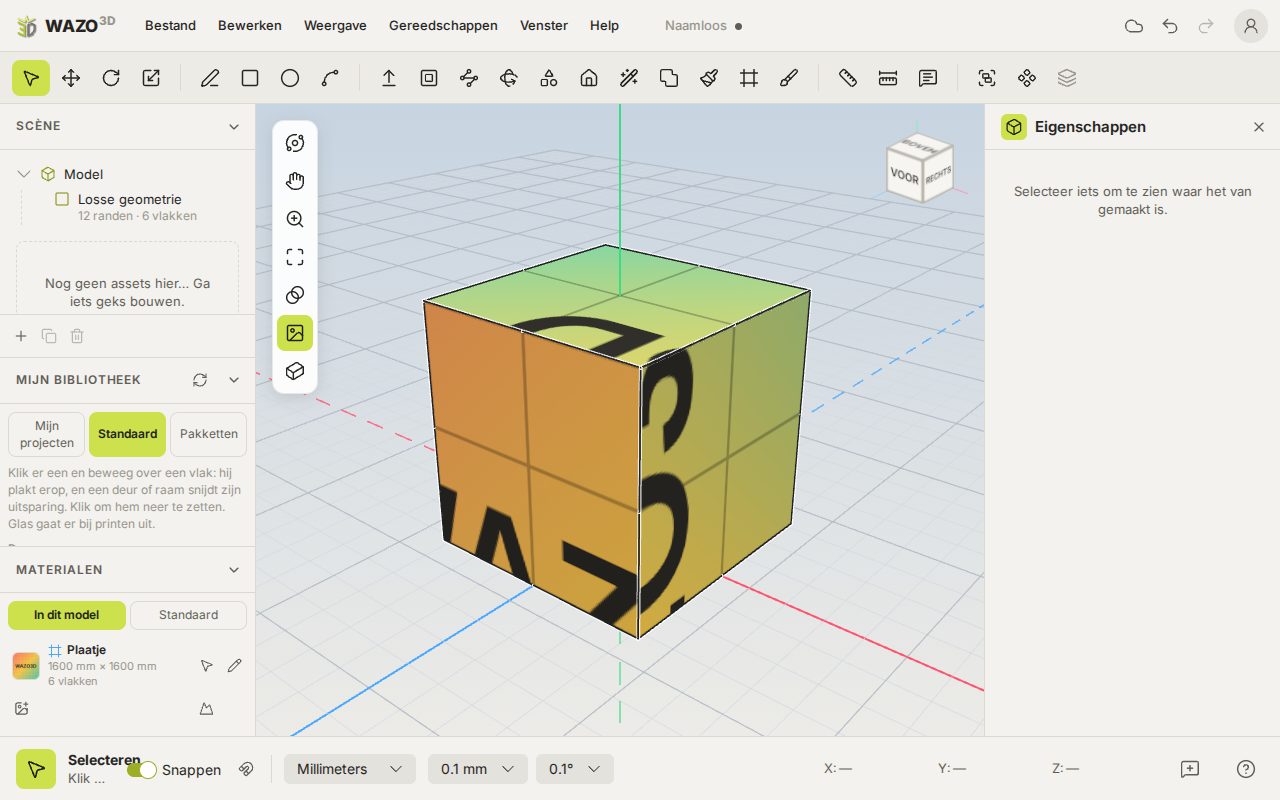
Die Schaltfläche mit dem Bild in der Navigationsleiste, oder Ansicht › Texturen anzeigen. Aus zeichnet jede Fläche mit einem Bild flach in der Durchschnittsfarbe dieses Bildes; das Modell selbst behält seine Bilder, auch in einem Export.
Durchsichtiges Modell. Alle Flächen werden zu Glas; die Linien bleiben einfach schwarz. Praktisch über einem Referenzfoto: Du siehst das Foto quer durch das, was du schon gezeichnet hast. Es ist unabhängig davon, wie durchscheinend das Foto selbst eingestellt ist. Halte die Maus auf die Schaltfläche und die Sprechblase sagt, wie sie steht: Durchsichtiges Modell (X) · an oder · aus.
Tipp. Ein Tippen auf die Leertaste (loslassen, ohne zu ziehen) wählt Auswählen. Erst wenn du ziehst, während du sie gedrückt hältst, verschiebst du die Ansicht. Das funktioniert mit jedem Werkzeug in der Hand.
Das Hineinzoomen stoppt vor einer Fläche: Du schießt nicht mehr durch das Modell hindurch, und Umkreisen und Verschieben gleiten an einer Fläche entlang statt durch sie hindurch.
Ein kostenloses Konto
Der Editor ist für Mitglieder. Wer ihn öffnet, ohne angemeldet zu sein, sieht den Editor im Hintergrund und davor eine Karte zum Anmelden, daneben Konto anlegen. Tippst du beim Anmelden eine Adresse, die wir noch nicht kennen, wechselt die Karte zu einem neuen Konto, mit deiner Adresse und deinem Passwort schon ausgefüllt; nur noch dein Name. Nach der Registrierung bist du sofort drin; du musst nicht auf eine Mail warten. Wir schicken dir aber einen Link, um deine E-Mail-Adresse zu bestätigen. Solange du das nicht getan hast, steht oben im Editor eine Leiste mit Erneut senden. Bestätige deine Adresse innerhalb von zwei Wochen: Wir erinnern dich noch ein paar Mal daran, und danach löschen wir ein unbestätigtes Konto mit seinen Modellen.
Kreuzt du bei der Registrierung Ja, ich werde Tester an, bekommst du den Tester-Newsletter und kannst dir lebenslang Rabatt verdienen. Du kannst auch später Tester werden, auf der Seite Early Access oder deiner Kontoseite.
Der Rundgang: dein erstes Vogelhaus
Solange du den Rundgang nicht abgeschlossen hast, bekommst du nach dem Anmelden oder Registrieren in der Mitte eine Einladung: Dein erstes Modell: ein Vogelhaus. Mit Rundgang starten beginnst du mit einem leeren Modell; ist dein Modell noch nicht aufbewahrt, fragt der Editor erst danach. Danach steht oben links eine Karte mit einem Schritt nach dem anderen. Das Werkzeug des Schritts leuchtet in der Werkzeugleiste orange auf, und orange Pfeile mit einem Textfeld zeigen, was dir im Editor hilft, etwa das Maßfeld oder die Beschriftung, die sagt, worauf dein Cursor einrastet. Der Rundgang geht von selbst weiter, sobald dein Modell zeigt, dass der Schritt gelungen ist, auch wenn du es auf deine eigene Art gemacht hast.
Rechteck (R): Klicke eine Ecke und tippe 300;240, Enter: der Boden.
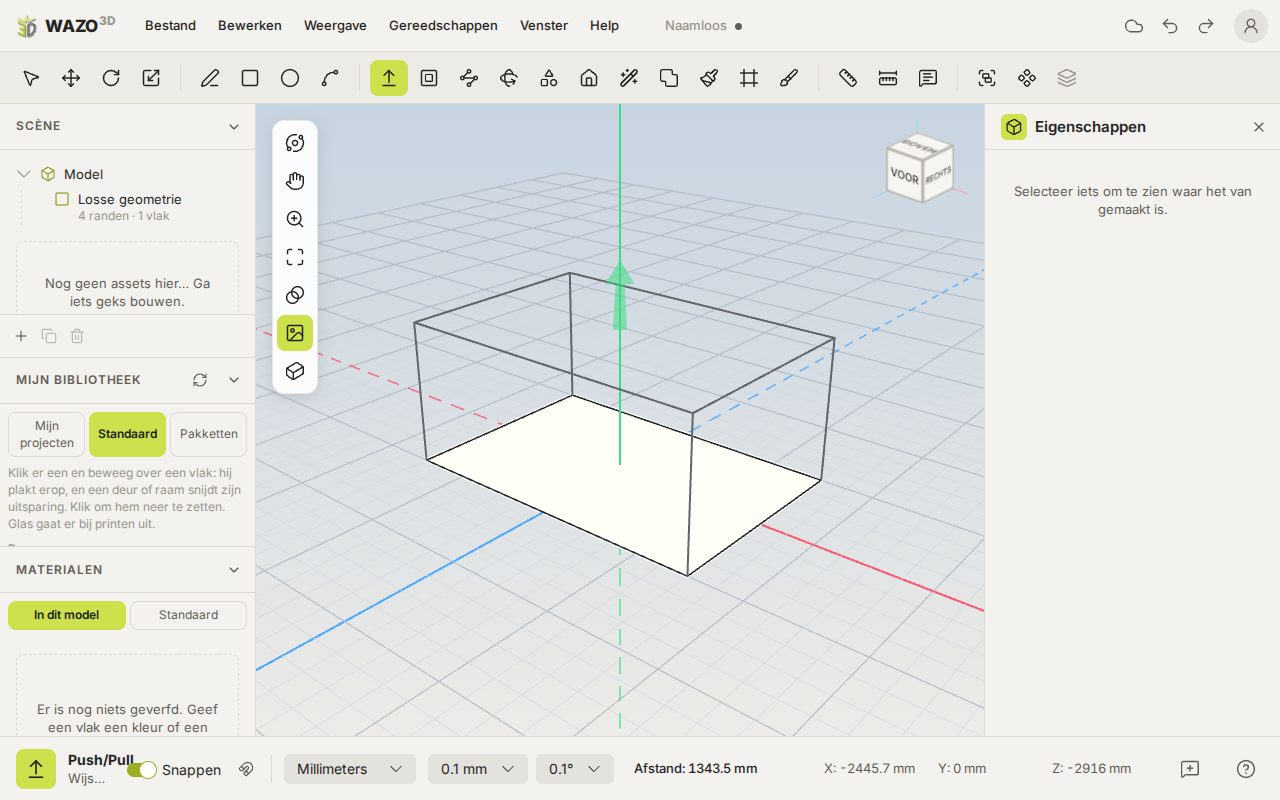
Drücken/Ziehen (P): Zieh das Rechteck hoch und tippe 200: die Wände.
Linie (L): eine Linie über die Oberseite, von Mitte zu Mitte. Der Editor rastet in der Mitte ein; neben dem Cursor steht dann Mittelpunkt. Beende die Linie mit Esc, sonst läuft sie weiter.
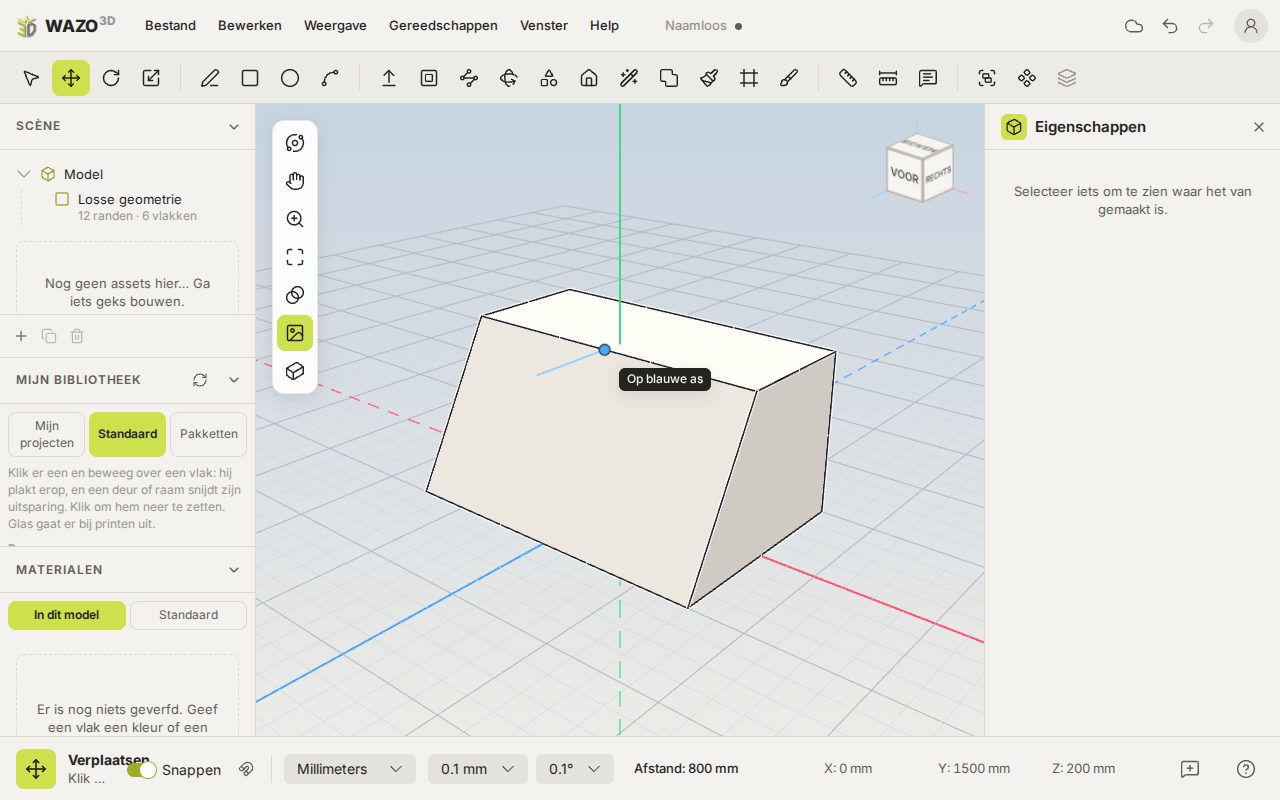
Verschieben (M): Schieb diese Linie gerade nach oben. Solange du Auf grüner Achse bleibst, ist die Linie grün: Du bewegst dich gerade nach oben.
Kreis (C): zwei Kreise auf der spitzen Wand, Radius 30 für das Einflugloch und 6 für die Sitzstange.
Drücken/Ziehen: Drück den großen Kreis 40 ins Häuschen hinein: das Einflugloch.
Drücken/Ziehen: Zieh den kleinen Kreis 40 nach außen: die Sitzstange.
Linie: eine Linie quer über die spitze Wand, von Ecke zu Ecke, wo das Dach beginnt, und Esc.
Drücken/Ziehen: Drück das Dreieck darüber 20 nach außen: Das Dach ragt über das Einflugloch hinaus.
Färben: Wähle Wände: braun oder Dach: rot auf der Karte und klicke auf die Wände und das Dach.
Kommst du nicht weiter? Nach einer Weile erscheint ein Tipp, und Zeig es mir macht den Schritt für dich. Am Ende bewahrst du dein Vogelhaus mit Mein Vogelhaus aufbewahren auf. Das Kreuz beendet den Rundgang für jetzt; beim nächsten Mal bekommst du ihn wieder, und du findest ihn auch unter Hilfe › Rundgang: bau ein Vogelhaus.
Kapitel 2
Die Grundlagen: zeichnen, hochziehen, verschieben
Mit einer Handvoll Werkzeugen machst du fast alles: Du zeichnest eine Form auf den Boden oder auf eine Fläche, ziehst sie zu einem Block hoch und verschiebst, was du willst — eine ganze Form, aber auch eine einzelne Linie oder einen einzelnen Punkt.
Auswählen
Die Leertaste wählt das Werkzeug Auswählen. Klicke auf einen Punkt, eine Kante, eine Fläche oder eine Gruppe.
Umschalt+Klick fügt hinzu oder nimmt weg.
Doppelklick auf eine Fläche: die Fläche mit ihren Kanten. Auf eine Kante: die Kante mit ihren Flächen. Auf eine Gruppe: Du öffnest die Gruppe, um darin zu arbeiten.
Dreifachklick: alles, was daran hängt — eine ganze Kiste.
Einen Rahmen ziehen: von links nach rechts (durchgezogene Linie) nimmt nur, was ganz darin liegt; von rechts nach links (gestrichelte Linie) nimmt alles, was er berührt.
Esc stoppt zuerst, was das Werkzeug gerade tut, lässt danach die Auswahl los, schließt danach eine geöffnete Gruppe, und gibt es nichts mehr loszulassen, kehrst du zum Auswahlwerkzeug zurück, sodass du wieder zeigen und auswählen kannst.
Klicke im Bedienfeld Szene auf Lose Geometrie, um alles auf einmal auszuwählen.
Zeichnen: Linie, Rechteck, Kreis, Bogen
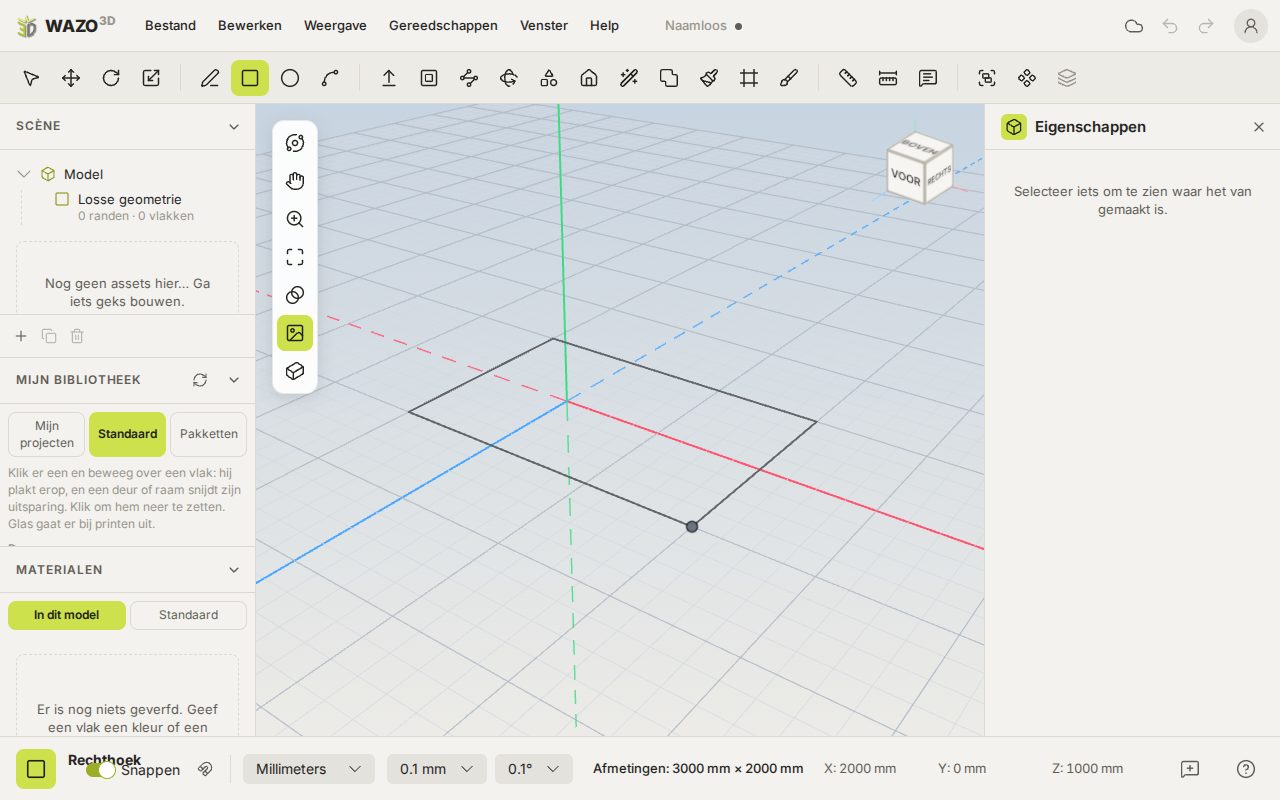
Ein Rechteck zeichnen: Die Beschriftung neben dem Cursor sagt, worauf es einrastet
Werkzeug
Taste
Wie
Linie
L
Klick, Klick, Klick… Jeder Klick ist eine Kante. Klicke auf den Anfangspunkt, um zu schließen; Esc stoppt. Eine geschlossene Form in einer Ebene wird von selbst zu einer Fläche.
Rechteck
R
Zwei Ecken klicken, oder eine Ecke und dann das Maß tippen (2000;1500). Tippst du das Maß gleich nach dem zweiten Klick, bekommt das Rechteck, das du gerade gezeichnet hast, dieses Maß. Auf einer Fläche zeichnet es auf dieser Fläche. Rastet die erste Ecke an einem Eckpunkt oder einer Kante ein, bestimmt die Richtung, in die du ziehst, die Ebene: über einer Wand auf der Wand, über der Oberseite auf der Oberseite, über dem Boden flach. Kreis und Bogen machen es genauso.
Kreis
C
Klicke den Mittelpunkt, dann den Radius klicken oder tippen. Ein Kreis bleibt ein echter Kreis: Die Zahl der Segmente kannst du später in den Eigenschaften ändern.
Bogen
A
Anfang, Ende, und dann wie stark er gewölbt ist.
Einrasten (Fangen)
Während du dich bewegst, sucht WAZO3D Halt: einen Endpunkt, einen Mittelpunkt, auf einer Kante, auf einer Fläche oder entlang einer Achse (die Linie färbt sich dann rot, grün oder blau). Einen Punkt nimmt er, wenn du in seine Nähe kommst; eine Linie auch, wenn du knapp daneben bist, sogar in der Luft neben der Kante eines Gebäudes. Neben dem Cursor steht, was er gefunden hat. Willst du frei zeichnen, dann schalte Fangen in der Statusleiste aus.
Wählen, worauf es einrastet. Mit dem kleinen Magneten neben Fangen hakst du an, was erlaubt ist: Punkte (Enden, Hilfspunkte, Schnittpunkte), Mitten und Mittelpunkte, Linien und Hilfslinien, und die Achsen ab deinem letzten Punkt. Die Oberfläche unter dem Cursor ist immer dabei.
Beim Zeichnen steuerst du es mit Tasten, wie in SketchUp:
Umschalt gedrückt halten: hält fest, worauf es gerade einrastet. Auf einer Achse oder Kante bleibst du auf dieser Linie, auf einer Fläche in dieser Ebene, auf einem Punkt in Richtung dieses Punkts, egal wie weit du die Maus wegbewegst. Loslassen gibt es wieder frei.
Alt gedrückt halten: nur die Oberfläche unter dem Cursor, nichts darauf einrasten. Praktisch für eine freie Form auf einer Kugel oder zwischen vielen Linien.
Pfeiltasten: legen eine Richtung ab deinem letzten Punkt fest: → die rote Achse, ↑ die grüne (nach oben), ← die blaue, ↓ entlang der Normalen der Fläche, auf der du begonnen hast (gerade aus einem schrägen Dach heraus). Nochmals drücken, Esc oder ein anderes Werkzeug löst sie. Klickst du währenddessen auf einen Punkt woanders, übernimmt er dessen Abstand entlang dieser Richtung.
Was festgehalten wird, steht in der Statusleiste neben Fangen.
Eine Linie über eine Fläche teilt die Fläche in zwei. Eine Form innerhalb einer Fläche wird zu einem Loch in dieser Fläche.
Maße tippen (das Maßfeld)
Während du zeichnest, ziehst oder verschiebst, kannst du einfach eine Zahl tippen und Enter drücken — du musst nirgendwo hineinklicken. Die Zahl erscheint unten rechts im Maßfeld.
Ohne Einheit gilt die Einheit unten in der Statusleiste. Mit Einheit geht es auch: 2,5m, 80cm, 12in.
Eine getippte Zahl wird nicht auf die Genauigkeit gerundet: Tippst du 1234,56, dann ist es 1234,56.
Rücktaste löscht ein Zeichen, Esc leert das Feld.
Ein Rechteck tippst du als Breite und Tiefe: 2000;1500 (oder 2000x1500).
Ein Kreis oder Bogen mit einer Zahl von Segmenten: 32s.
Direkt nach einem Drücken/Ziehen ändert ein getippter Abstand den Zug, den du gerade gemacht hast, statt einen neuen zu erzeugen.
Formen erstellen: Drücken/Ziehen, Versatz, Folge mir
Drücken/Ziehen: eine Fläche zu einem Block hochziehen
Drücken/Ziehen P
Zeig auf eine Fläche, drücke und ziehe (oder klicke, bewege, klicke). Eine flache Fläche wird zu einer Kiste; die Oberseite einer Kiste schiebt sich einfach weiter nach oben. Der Cursor ist dann ein Pfeil, der zeigt, in welche Richtung du ziehst. Tippe einen Abstand für eine genaue Höhe. Fährst du an einem anderen Punkt oder einer Kante vorbei, richtet sich die Höhe danach aus. Ausrichten: Fahr beim Ziehen über einen Punkt, eine Kante oder eine Fläche, und der Zug stoppt auf dieser Höhe. Über einer Fläche, die in dieselbe Richtung zeigt (die Oberseite einer anderen Kiste), landet er genau in dieser Ebene.
Versatz F
Zeig auf eine Fläche und bewege dich nach innen oder außen: Die Kanten verschieben sich parallel mit. So machst du einen Rahmen oder einen Rand. Tippe einen Abstand für ein genaues Maß.
Folge mir
Wähle zuerst den Pfad: die Kanten, an denen die Form entlanglaufen soll (mit Umschalt+Klick).
Wähle Folge mir in der Werkzeugleiste.
Klicke auf das Profil: die Fläche, die am Pfad entlanggezogen werden soll.
Ecken werden sauber auf Gehrung gesetzt. Der Pfad muss eine zusammenhängende Kette sein.
Verschieben, kopieren, drehen, skalieren
Eine Kante verschieben: Die Flächen darum dehnen sich mit
VerschiebenM: Nimm die Auswahl auf (oder was unter dem Cursor liegt: einen Punkt, eine Kante, eine Fläche oder eine Gruppe) und setz sie ab. Die farbigen Pfeile des Gizmos verschieben entlang einer Achse. Tippe einen Abstand für eine genaue Verschiebung.
Kopieren: Ein Tippen auf Strg beim Verschieben stellt auf Kopieren um (ein kleines Plus erscheint). Oder Strg+D dupliziert die Auswahl daneben.
DrehenQ und SkalierenS: mit dem Gizmo auf der Auswahl. Unten siehst du den Winkel oder den Faktor.
Ausschneiden, kopieren, einfügen: Strg+X / C / V. Das Eingefügte hängt am Cursor; klicke, um es abzulegen.
Einen Punkt genau setzen: Wähle den Punkt aus und tippe X, Y und Z in den Eigenschaften.
Verschiebst du einen Punkt so, dass eine Fläche nicht mehr eben ist, faltet WAZO3D die Fläche in Dreiecke, wie SketchUp es auch tut.
Zeigen und klicken: in Verschieben, Drücken/Ziehen, Drehen und Skalieren leuchtet auf, was du auswählen würdest, wenn der Cursor darüber geht, und ein Klick wählt es aus (mit Shift dazu oder weg). Du musst also nicht erst zurück zu Auswählen. Ziehen verschiebt; ein Klick auf das, was schon ausgewählt ist, nimmt es auf, und ein zweiter Klick setzt es ab. Über einer Fläche, die es ziehen kann, zieht Drücken/Ziehen einfach.
Linien und Punkte verschieben
Mit VerschiebenM und nichts ausgewählt ziehst du, was unter dem Cursor liegt. Zeig auf einen Eckpunkt und du verschiebst nur diesen Punkt; zeig auf eine Kante und du verschiebst diese Kante. Die Flächen, die daran hängen, dehnen sich mit, sodass eine Kiste zu einem schrägen Dach oder einem Keil wird. Liegt eine Fläche dadurch nicht mehr eben, faltet WAZO3D sie in Dreiecke.
Kapitel 3
Fortgeschritten: Gruppen, Maßeinheiten, Messen
Ein größeres Modell hältst du mit Gruppen und Komponenten übersichtlich, du arbeitest genau mit Maßeinheiten und Genauigkeit, und du misst und bemaßt, während du baust.
Gruppen und Komponenten
Eine geöffnete Gruppe: Was darum herum steht, wird blass, und das Abzeichen sagt, was du bearbeitest
Gruppe erstellen: Wähle aus und drücke G (oder Bearbeiten › Gruppe erstellen). Eine Gruppe bewegt sich als Ganzes und klebt nicht am Rest fest.
Darin arbeiten: Doppelklicke auf die Gruppe. Ein Abzeichen in der Ansicht sagt, was du bearbeitest; Esc (mit nichts ausgewählt) oder das Kreuz schließt sie.
Auflösen: Bearbeiten › Gruppe auflösen, oder Auflösen in den Eigenschaften.
Komponente erstellen: die Schaltfläche in der Werkzeugleiste oder Bearbeiten › Komponente erstellen. Kopien einer Komponente teilen alles: Was du in einer zeichnest, erscheint in allen. Eindeutig machen löst eine Kopie vom Rest.
Im Bedienfeld Szene siehst du alle Gruppen und Komponenten als Baum; klicke zum Auswählen, doppelklicke zum Öffnen.
Gruppe oder Komponente? Eine Gruppe ist ein loses Stück, das sich nicht mit dem Rest vermischt. Eine Komponente tut dasselbe, aber alle ihre Kopien sind dasselbe Ding: Änderst du eine, ändern sich alle mit. Verwende Komponenten für das, was öfter vorkommt — Fenster, Pfosten, Stühle.
Maßeinheiten und Genauigkeit
Unten in der Statusleiste wählst du die Maßeinheit: Millimeter, Zentimeter, Meter, Zoll oder Fuß. Alles, was du liest und tippst, ist in dieser Einheit; das Modell selbst bleibt auf den Millimeter genau. Ein Maß in einer anderen Einheit tippst du mit der Einheit dazu: 2,5m, 80cm.
Unten, neben der Maßeinheit, steht Genauigkeit. Dort wählst du den Schritt, in dem du arbeitest — in Millimetern zum Beispiel 1 mm oder 0,1 mm, in Metern bis 0,0001 m. Diese eine Zahl tut zwei Dinge:
Sie bestimmt, was du liest. Alle Maße im Programm werden in diesem Schritt angezeigt — die Statusleiste, das Eigenschaften-Bedienfeld, die Bemaßungen.
Sie bestimmt, was du erstellst. Was du zeichnest, bekommt kein feineres Maß als das. Arbeitest du in ganzen Millimetern, wird eine Linie nie 1234,56 lang, sondern 1235.
Das Einrasten auf einem Punkt geht vor. Klickst du auf einen vorhandenen Punkt — einen Eckpunkt, eine Mitte, einen Kreismittelpunkt, einen Schnittpunkt —, dann bekommst du genau diesen Punkt, so wie er ist. Sonst wärst du eine Ecke deines Modells los, sobald sie nicht auf dem Schritt läge.
Ein getipptes Maß gilt ebenfalls genau so, wie du es tippst: Dort sagst du die Zahl selbst.
Was das je Werkzeug bedeutet: Eine Linie bekommt eine Länge auf dem Schritt, ein Rechteck zwei Seiten auf dem Schritt (nicht die Diagonale), ein Kreis einen Radius auf dem Schritt, Drücken/Ziehen und Versatz einen Abstand auf dem Schritt, Drehen einen Winkel auf dem Winkelschritt und Skalieren ein Maß auf dem Schritt. Ein Punkt, der an nichts hängt — der erste Punkt einer Linie —, landet auf dem Raster ganzer Schritte.
Skalieren
Beim Skalieren (S) wird nicht der Faktor gerundet, sondern das Maß, das herauskommt. Ein Faktor sagt für sich wenig: 1,25 klingt ordentlich, lässt deine Kiste aber bei 1987,3 mm stehen. Deshalb sucht das Ziehen den Faktor, bei dem deine Auswahl entlang dieser Achse auf einem ganzen Schritt herauskommt.
Unten liest du beides: Faktor: 1,961 · 5778 mm. Die Zahl hinten ist die Zahl, die stimmt.
Winkel
Neben dem Längenschritt steht der Winkelschritt: 45°, 30°, 15°, 10°, 5°, 2°, 1°, 0,5° oder 0,1°. Ein Winkel ist keine Länge — niemand arbeitet in Zehntelgrad, man arbeitet in Fünfzehnern —, also hat er eine eigene Liste statt Nachkommastellen.
Er gilt für das Drehen mit dem Gizmo (Q) und für den Drehgriff eines Bildes. Stell ihn auf 15° und eine Drehung springt von 15 auf 30 auf 45; was du in der Statusleiste liest, ist dann auch genau das, was passiert ist. Bei 0,1° — damit beginnt er — merkst du nichts davon, außer dass die Zahl in der Statusleiste jetzt stimmt, statt gerundet zu sein.
Die Genauigkeit wird je Einheit gemerkt. Wechselst du von Millimetern zu Metern, behält jede ihre eigene Einstellung; sonst würde ein Zehntelmillimeter plötzlich ein Zehntelmeter.
Messen, Hilfslinien, Bemaßungen und Text
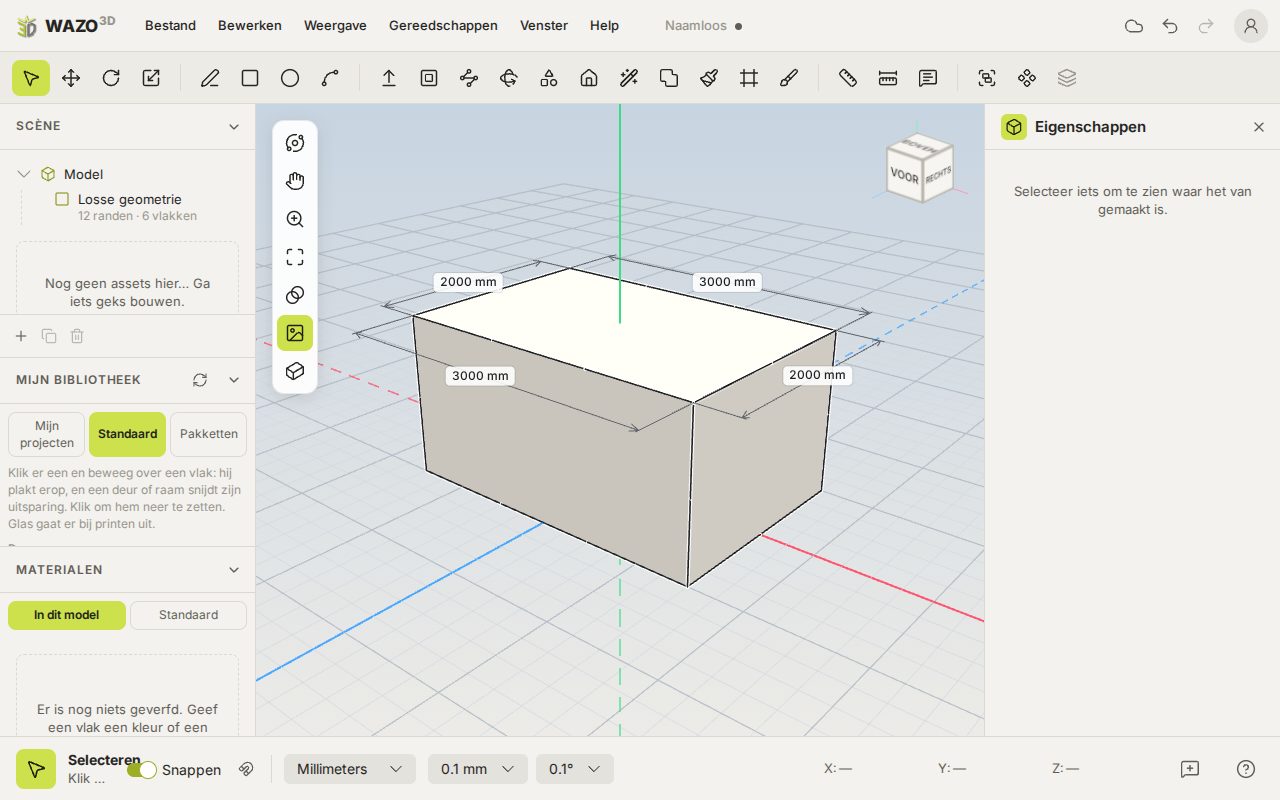
Bemaßungen, die dem Modell folgen; doppelklicke auf ein Maß, um dem Modell dieses Maß zu geben
MessenT: Klicke zwei Punkte, die Länge steht unten. Beginnst du auf einer Kante, legst du eine Hilfslinie parallel zu dieser Kante; beginnst du auf einem Punkt, einen Hilfspunkt. Ein Tippen auf Strg schaltet das Legen von Hilfslinien ein oder aus. Tippe einen Abstand für eine genaue Stelle.
An Hilfslinien und ihren Schnittpunkten kannst du ausrichten. Bearbeiten › Hilfslinien löschen räumt sie auf.
Bemaßung: Klicke eine Kante (oder zwei Punkte) und zieh sie nach außen. Auf einem Kreis gibt sie den Durchmesser, auf einem Bogen den Radius. Das Maß folgt dem Modell.
Bemaßungen auf einmal: Wähle zuerst Linien oder Flächen aus und wähle dann Bemaßung. Jede ausgewählte Linie und jede Kante jeder ausgewählten Fläche bekommt sofort eine Bemaßung, nach außen gesetzt. Kreise bekommen einen Durchmesser, Bögen einen Radius. Einmal Strg+Z nimmt sie alle weg.
Länge einer Linie: Wähle eine Linie aus und die Länge steht unten und in den Eigenschaften. Bei mehreren Linien siehst du, wie viele es sind und wie lang zusammen.
Dem Modell ein Maß geben: Doppelklicke auf die Beschriftung einer Bemaßung, tippe ein Maß und drücke Enter. Das Modell bekommt dieses Maß — eine Kiste wird länger, ein Kreis größer.
Text: Klicke etwas an und es entsteht eine Notiz mit einem kleinen Pfeil; sie beginnt mit der Fläche, Länge oder dem Radius. Tippe deinen eigenen Text in den Eigenschaften oder doppelklicke auf die Beschriftung.
Wiederholen: in einer Reihe, in einem Raster, im Kreis, entlang einer Linie
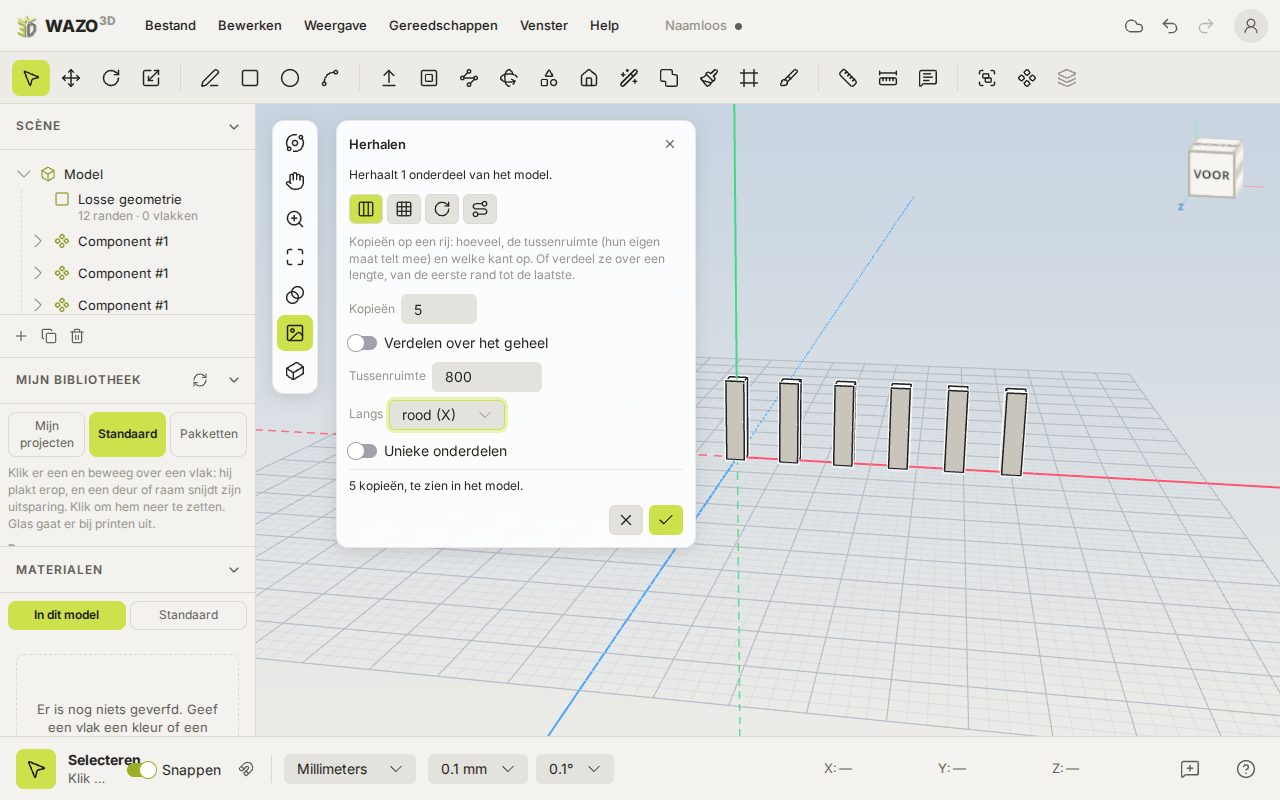
Wiederholen: Die Kopien stehen schon in der Ansicht, während du die Zahlen änderst
Wähle aus, was du wiederholen willst, und wähle Bearbeiten › Wiederholen…. Es erscheint ein Bedienfeld neben der Navigationsleiste. Die Kopien stehen sofort im Modell, während du die Zahlen änderst; erst mit dem Häkchen werden sie wirklich erstellt, als ein Schritt, den Strg+Z auf einmal rückgängig macht. Das Kreuz, oder das Bedienfeld schließen, setzt alles zurück.
In einer Reihe: wie viele Kopien, der Zwischenraum und entlang welcher Achse (Rot, Grün oder Blau, in beide Richtungen). Der Zwischenraum ist wirklich der Raum zwischen den Teilen: Ihr eigenes Maß zählt mit, 0 setzt sie also aneinander. Schalte Über das Ganze verteilen ein und du tippst stattdessen die Gesamtlänge, von der ersten Kante bis zur letzten.
In einem Raster: wie viele nebeneinander und wie viele übereinander insgesamt (6 und 4 ergibt 24, das Original mitgezählt), jeweils mit eigener Richtung und eigenem Zwischenraum.
Im Kreis: wie viele Kopien, alle wie viel Grad, und um welche Achse. Zeig den Mittelpunkt mit der Fadenkreuz-Schaltfläche und klicke ins Modell (sonst ist es der Ursprung). Über 360° verteilt stehen sie gleichmäßig rundherum, das Original mitgezählt. Mitdrehen aus schiebt sie herum, ohne sie zu drehen.
Entlang einer Linie: Klicke auf den Stift und klicke die Punkte der Linie im Modell, beginnend dort, wo die Auswahl steht. Enter oder ein weiterer Klick auf den letzten Punkt schließt ab, Rücktaste nimmt einen Punkt zurück, Esc bricht ab. Einer vorhandenen Linie folgst du, indem du ihre Ecken anklickst; das Einrasten auf Punkten hilft dabei. Mitdrehen dreht jede Kopie mit den Kurven mit.
Es funktioniert mit allem, was du auswählst: Flächen, Linien, Gruppen und Komponenten.
Standardmäßig werden es Komponenten: Was du wiederholst, wird eine Komponente, und alle Kopien teilen sie. Änderst du später eine, ändern sich alle. Schalte Einzelne Teile ein für lose Kopien, die sich jede für sich ändern lassen.
Das Bedienfeld merkt sich seine Einstellungen. Wählst du etwas anderes aus, während es offen ist, wiederholt es fortan das.
An Flächen haften und Aussparungen
Eine Komponente kann zwei Dinge, die zusammengehören. Du schaltest sie in den Eigenschaften der Komponente ein, unter Auf Flächen; sie gelten für jede Kopie.
Haftet an Flächen: Nimm sie mit VerschiebenM auf und fahr über eine Fläche. Sie setzt sich mit ihrer Rückseite (z = 0 in ihren eigenen Achsen) auf die Fläche unter dem Cursor, dreht die Vorderseite nach außen und bleibt aufrecht. Auf der Fläche, auf der sie schon steht, gleitet sie mit; fahr über eine andere Fläche, auch um eine Ecke oder auf ein schräges Dach, und sie geht dorthin. Mit einem Tippen auf Strg setzt du so eine Kopie ab. Praktisch für ein Schild, eine Lampe, einen Griff.
Macht eine Aussparung: Sie schneidet ihren Umriss dort aus, wo sie steht, mit Laibungen. Ganz durch für ein Fenster oder eine Tür in einer Wand (bis 1 m dick), oder bis zu einer Tiefe, die du tippst: eine Nische, ein Griff in einer Schranktür. Ist der Block dicker als 1 m, zum Beispiel ein Haus, das als ein massiver Block gezeichnet ist, schneidet sie nur so tief, wie das Teil selbst in der Fassade sitzt, damit kein Tunnel durch das ganze Haus entsteht. Wer eine Aussparung einschaltet, schaltet das Haften gleich mit ein.
Die Form: Zeichne den Umriss in die Rückseitenebene der Komponente (einen Bogen für ein Bogenfenster). Ohne Umriss wird das Rechteck ausgeschnitten, das die Komponente einnimmt.
Es muss geschlossen sein: Worin sie schneidet, muss eine geschlossene Form sein; ein mit Drücken/Ziehen gezeichneter Block ist das von selbst. Ist sie offen (eine lose Fläche, eine fehlende Rückseite), sagt das Bedienfeld, dass nichts ausgeschnitten wird; schließe sie mit Werkzeuge › Reparieren › Wasserdicht machen.
Das Original bleibt heil: Die Aussparung entsteht beim Zeichnen, Exportieren und Teilen, nicht in der Wand selbst. Verschiebe die Komponente und das Loch wandert mit; schalte den Schalter aus und die Wand ist wieder geschlossen.
Eine Aussparung schneidet die lose Geometrie, in der sie steht, und Gruppen, die daneben auf derselben Ebene stehen (eine Wand, die eine Gruppe ist).
Auf gewölbten Flächen — ein runder Turm, eine Kugel, eine Kuppel — geht es genauso: Das Teil haftet senkrecht auf der runden Oberfläche und gleitet glatt darüber, und die Aussparung reicht bis in die Ecken, auch dort, wo sich die Oberfläche nach hinten wegbiegt. Die runde Fläche bleibt danach eine glatte Oberfläche, mit dem Loch darin.
Aussparungen gehören zu Power (während Early Access kann sie jeder benutzen).
Die fertigen Fenster und Türen von WAZO3D tun das alles schon: siehe Kapitel 8.
Auf einem Raster einrasten
Kacheln eines modularen Systems — Böden und Wände eines Dungeons, Stücke einer Murmelbahn — müssen genau aneinanderpassen. Schalte dafür in den Eigenschaften der Komponente, unter Raster, Rastet auf einem Raster ein ein; es gilt für jede Kopie. Ein Plugin, das Kacheln erstellt, schaltet es gleich mit ein.
System: Kacheln mit demselben Systemnamen rasten aneinander ein, zum Beispiel OpenForge. Kacheln eines anderen Systems kümmern sich nicht umeinander.
Felder: Quadrate oder Sechsecke, und wie groß ein Feld ist (bei Sechsecken: die Breite über die flachen Seiten). Beginnst du ohne Plugin, steht dort 25,4 mm: der Zoll der meisten Tischspiele.
Ebenenhöhe: wie hoch ein Stockwerk ist. Leer gelassen bleibt jede Kachel auf der Höhe ihres Nachbarn; ausgefüllt kannst du eine Kachel eine oder mehrere Ebenen höher oder tiefer setzen.
VerschiebenM, kopieren mit einem Tippen auf Strg, einfügen und platzieren: Die Kachel springt auf das nächstgelegene Feld neben der nächstgelegenen Kachel desselben Systems. Gibt es noch keine, rastet sie auf dem Raster des Bodens ein. Mit DrehenQ dreht sie sich in Vierteldrehungen (Sechsecke: in Sechsteldrehungen).
Eine Ecke der Felder (bei Sechsecken: die Mitte eines Feldes) liegt auf dem Ursprung der Komponente. Drehst du einen ganzen Raum schräg, rasten neue Kacheln einfach schräg mit ein: Sie folgen dem Raster ihres Nachbarn.
Eigene Varianten: Öffne eine Kachel und ändere darin, was du willst — einen Riss, einen Fackelhalter, eine kleine Treppe. Das Bedienfeld sagt Passt auf 2 × 2 Felder, solange die Seiten auf den Rasterlinien liegen, und warnt, wenn eine Seite daneben liegt: Dann passt sie nicht mehr an ihre Nachbarn. (Diese Prüfung gibt es vorläufig nur für quadratische Felder.)
Kapitel 4
Farben und Muster
Eine Fläche kann eine Farbe bekommen, ein Muster in wahrer Größe (Backstein, Bretter), ein einzelnes Bild, das um das ganze Modell gefaltet ist, oder ein Blatt, auf das du mit dem Pinsel malst.
Flächen eine Farbe geben
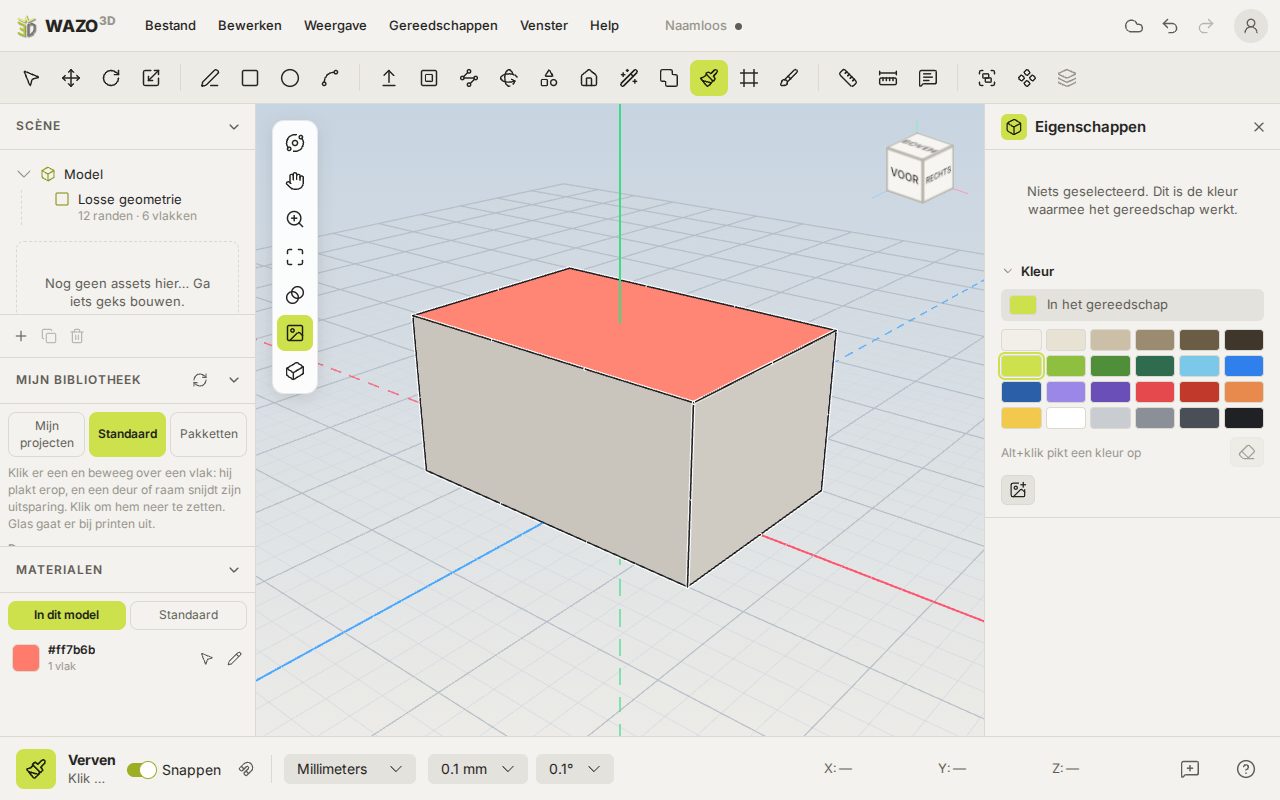
Der Farbeimer und die Palette im Eigenschaften-Bedienfeld
FärbenB: Der Cursor wird zu einem Eimer mit der Farbe darin. Klicke eine Fläche, um sie zu färben, oder eine Gruppe, um die ganze Gruppe zu färben. Eine gewölbte Fläche (ein Zylinder) wird in einem Zug ganz gefärbt.
Umschalt+Klick nimmt die Farbe weg, Alt+Klick nimmt die Farbe unter dem Cursor auf.
In den Eigenschaften steht bei Farbe eine Palette: Wähle eine Farbe, um die Auswahl zu färben. Mit dem Eimer oder dem Pinsel in der Hand steht die Palette auch da, wenn nichts ausgewählt ist — dann ist es die Farbe des Werkzeugs.
Das Quadrat und der Kreis. Das Quadrat bei Farbe zeigt die Farbe dessen, was ausgewählt ist; ist nichts ausgewählt, die Farbe, mit der du malst (Die Farbe, mit der du malst). Ein Klick auf eine Farbe der Palette legt sie in den Eimer oder den Pinsel, und das Quadrat folgt. Der Kreis rechts öffnet den Farbwähler.
Jede Farbe, und eigene Paletten. Der runde Knopf rechts neben dem Farbfeld öffnet einen Farbwähler: Farbton, Sättigung und Helligkeit, oder tippe einen Hexcode wie #336699. Unter der Palette wählst du, welche Palette du benutzt.
Durchsichtig. Der Regler Durchsichtig unter der Palette macht eine Farbe durchsichtig, von 0 % (dicht) bis 95 %: für Glas, Wasser oder ein Teil, das du halb sehen willst. Mit etwas ausgewählt wird es in einem Schritt durchsichtig, in der Farbe oder dem Bild, das es schon trägt; ohne Auswahl gilt es für den Eimer, und eine Farbe aus der Palette bleibt dann genauso durchsichtig. Das Glas der Standardfenster und -türen ist schon durchsichtig. Ein Bild mit durchsichtigen Stellen (ein PNG) wird dort ausgeschnitten: ein Zaun oder Blätter auf einer Fläche. Die Exporte nehmen es mit (glTF, OBJ, FBX); eine STL und ein Druck kennen keine Durchsichtigkeit.
Farbfelder anlegen, ändern und entfernen, wo sie stehen. Das + am Ende der Palette öffnet einen Farbwähler, und die gewählte Farbe wird ein neues Farbfeld. Auf einer eigenen Palette zeigt ein Farbfeld unter der Maus einen Stift (Diese Farbe ändern; ein Doppelklick tut dasselbe) und ein Kreuz (Diese Farbe entfernen); ein Rechtsklick bietet beides. Das Feld behält seinen Platz, schon gefärbte Flächen behalten ihre Farbe, und nichts davon färbt etwas. Die WAZO3D-Farben bleiben immer, wie sie sind: Ein + dort beginnt eine Palette Meine Farben.
Das Palettenmenü (Paletten: behalten, ändern, importieren und speichern) fügt die aktuelle Farbe einer Palette hinzu oder nimmt sie heraus, legt eine Palette an, benennt sie um oder löscht sie, importiert eine aus GIMP (.gpl), Adobe (.ase, .aco, .act), .pal, .hex, Paint.NET (.txt) oder Krita (.kpl) und speichert die aktuelle Palette als Datei: GIMP, Inkscape und Krita (.gpl), Adobe Swatch Exchange (.ase), Photoshop (.aco), Adobe Color Table (.act), Lospec (.hex), Paint.NET (.txt) oder Paint Shop Pro (.pal).
Wo sie bleiben. Angemeldet stehen deine Paletten in deinem Konto, sodass du sie überall hast, wo du dich anmeldest; die Paletten, die du vorher in diesem Browser angelegt hast, werden einmal zum Verschieben angeboten. Nicht angemeldet bleiben sie in diesem Browser. Das Modell merkt sich, aus welcher Palette es gefärbt wurde, mit einer Kopie ihrer Farben: Beim Öffnen wird diese Palette wieder gewählt, und wo du sie nicht hast, wird die Kopie des Modells als … (aus diesem Modell) angeboten — Diese Palette bei meinen eigenen behalten im Menü behält sie.
Eine Komponente färben färbt jede Kopie.
Das Materialien-Bedienfeld
Links unter Materialien stehen alle Farben deines Modells. Ein Symbol vor dem Namen sagt, welche Art es ist (sich wiederholendes Muster, eingepacktes Bild, Malbogen). Klicke, um den Eimer damit zu füllen; der kleine Pfeil wählt jede Fläche mit dieser Farbe aus; der Stift gibt ihr einen Namen.
Flächen mit einer Textur füllen
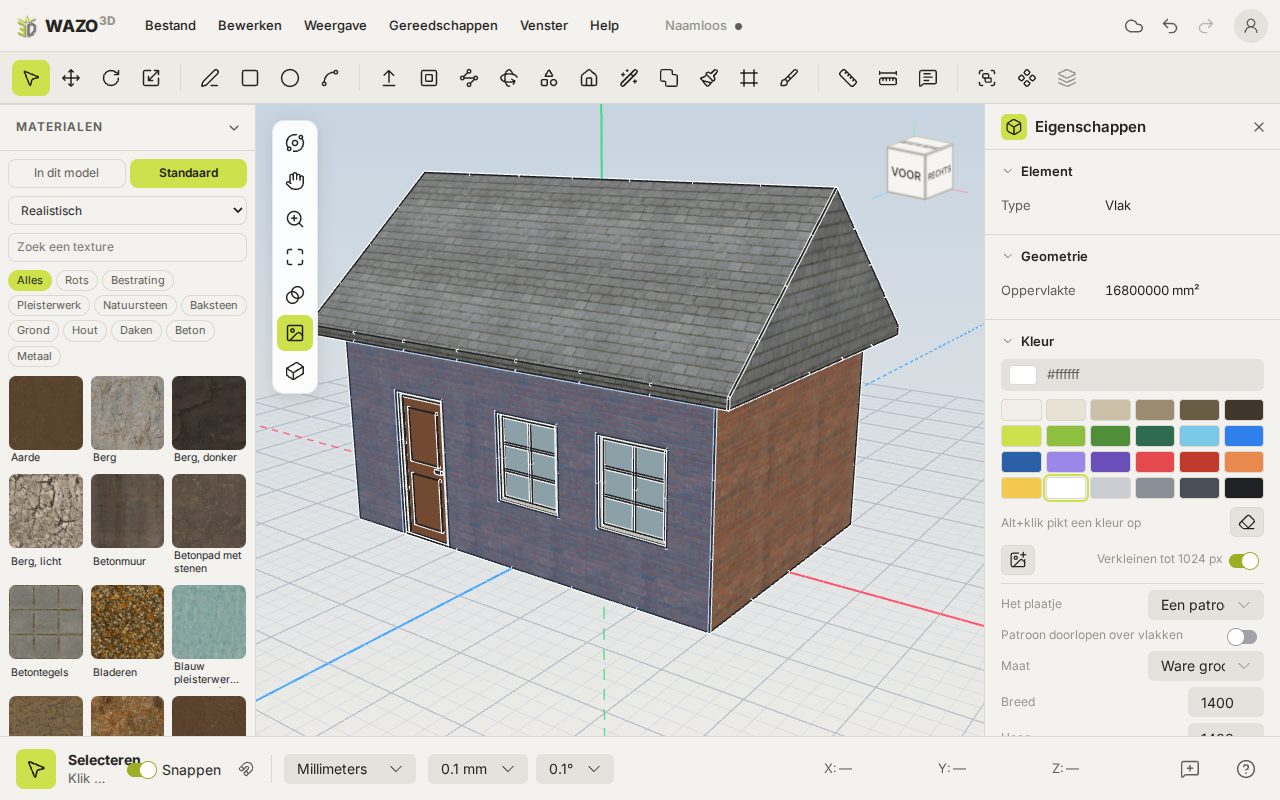
Standardtexturen: Wähle eine Serie und eine Gruppe, und klicke
Wähle eine Fläche aus (oder eine ganze Kiste per Dreifachklick) und wähle in den Eigenschaften bei Farbe die Schaltfläche Bild wählen…. Das Bild wird beim ersten Mal so gelegt, dass es genau einmal auf die Fläche passt; von dort aus stellst du es ein. Auf 1024 px verkleinern hält dein Modell leicht.
Unter Das Bild wählst du, wie es auf dem Modell liegt:
Art
Wofür
Wenn du die Form änderst
Ein Muster, in wahrer Größe
Backsteine, Bretter, Dachziegel: etwas, das sich wiederholt und ein echtes Maß hat.
Das Muster behält sein Maß — ein Brett bleibt ein Brett, es kommen nur mehr dazu.
Eingepackt: ein Bild über die Flächen
Ein Bild, das um die Form herumgefaltet wird; jede Fläche bekommt ein Stück davon.
Jede Fläche behält ihr Stück; es dehnt sich mit.
Ein Blatt zum Malen
Ein leeres weißes Blatt, um mit dem Pinsel darauf zu malen.
Das Gemalte bleibt stehen und dehnt sich mit.
Ein Muster einstellen
Größe: Tippe das Maß als Wahre Größe (Millimeter), als Anteil der Fläche (Prozent) oder als Mal über die Fläche. Es ist immer dasselbe Maß, anders geschrieben. Das Maß gehört zur Farbe: Es ändert sich auf jeder Fläche mit dieser Farbe.
Gedreht: die Drehung, je Fläche. So können Bretter auf der einen Wand stehen und auf der anderen liegen.
Muster über Flächen fortsetzen: Das Muster läuft um die Ecke weiter, statt auf jeder Fläche neu zu beginnen. Wähle die Fläche aus, auf der es beginnen soll, und schalte es ein.
Auf einer runden Säule (einem hochgezogenen Kreis) läuft ein Muster von selbst um den Umfang weiter, als wäre die Säule abgerollt: kein Neuanfang auf jedem Segment. Hinten an der Säule sitzt eine Naht.
Standardtexturen
Im Bedienfeld Materialien steht neben In diesem Modell der Reiter Standard: fertige Texturen von WAZO3D, mit einer Normal Map für das Relief und in ihrem echten Maß (ein Backstein ist so groß wie ein Backstein). Wähle oben die Serie — jetzt Realistisch; Stilisiert und Retro kommen noch — und suche über die Gruppen (Backstein, Holz, Dächer, Boden…) oder mit einem Wort. Ein Klick legt die Textur in den Farbeimer; klicke dann auf eine Fläche. Danach steht sie auch unter In diesem Modell, und du kannst Maß und Drehung anpassen wie bei jedem Bild. Die Texturen stammen von Poly Haven und sind CC0: Du darfst sie überall verwenden, auch in dem, was du exportierst. Ein eigenes Bild wählen geht weiterhin.
Normal Maps: Relief auf einem Bild
Eine Normal Map ist kein zweites Bild zum Anschauen, sondern eine Richtung je Pixel. Sie liegt genau über deinem Bild — gleiches Maß, gleiche Drehung — und sorgt dafür, dass Backstein gemauert aussieht statt gedruckt.
Im Eigenschaften-Bedienfeld, unter dem Bild: Normal Map wählen…. Darunter steht Relief: wie stark sie auffällt (1 ist normal).
Sie kommt auf die vorhandene Farbe. Es kommt also kein zweites Material dazu: Jede Fläche und jede Gruppe, die diese Farbe trägt, bekommt sie sofort dazu. Du kannst sie also später hinzufügen, ersetzen oder wieder entfernen.
Eine Normal Map wird ohne Qualitätsverlust gespeichert (PNG, auch wenn du Bilder verkleinern lässt): JPEG verbiegt die Richtungen, und dann fängt deine Wand an zu wellen.
Sie geht mit in den Export nach glTF, OBJ und FBX. STL kennt keine Materialien.
Eine vorhandene Textur ändern
Im Bedienfeld Materialien hat jedes Material mit einem Bild zwei zusätzliche Schaltflächen: Bild ändern… und die Normal Map. Damit tauschst du das Bild eines Materials, das du schon verwendest, und alles, was dieses Material trägt, folgt — du musst nichts neu färben. Einmal Strg+Z setzt es zurück.
Von Hand platzieren
Wähle Auf der Fläche platzieren… (oder Bild platzieren in der Werkzeugleiste) und zeig auf eine Fläche. Es erscheinen Griffe auf der Fläche:
der blaue gebogene Pfeil um die Mitte dreht das Bild;
der rote Griff macht es breiter oder schmaler, der grüne höher oder niedriger — der Griff ist so lang wie das Bild und dehnt sich mit, während du ziehst;
bei einem eingepackten Bild oder einem Malbogen verschiebt das kleine Quadrat in der Mitte das Bild.
Du kannst einen Griff überall an seinem Stiel fassen. Bei einem eingepackten Bild drehen, skalieren und verschieben sich alle Flächen gleichzeitig, damit die Übergänge bleiben; nach dem Drehen wird es wieder innerhalb des Bildes gelegt.
Eine Textur um ein Objekt wickeln
Eingepackt: ein Bild um die ganze Form, jede Fläche ein Stück davon
Beim Einpacken wird ein einzelnes Bild — ein Foto, ein Etikett, ein eigener Entwurf — einmal um dein Objekt gefaltet, als würdest du es in ein Blatt Papier wickeln. Jede Fläche bekommt ein Stück des Bildes, und wo sich zwei Flächen berühren, gehen die Stücke ineinander über.
Wähle das Objekt aus (ein Dreifachklick nimmt alles, was daran hängt) und wähle in den Eigenschaften Bild wählen….
Stell Das Bild auf Eingepackt: ein Bild über die Flächen.
Wähle Auf der Fläche platzieren…, um das Bild zu drehen, zu skalieren oder zu verschieben. Bei einem eingepackten Bild gehen alle Flächen gleichzeitig mit, damit die Übergänge stimmen.
Eine Kiste lässt sich nicht ohne Nähte flach legen: Wo das Blatt aufgehen muss, läuft das Bild nicht weiter. Änderst du später die Form, behält jede Fläche ihr Stück und dehnt sich mit.
Ein Objekt bemalen
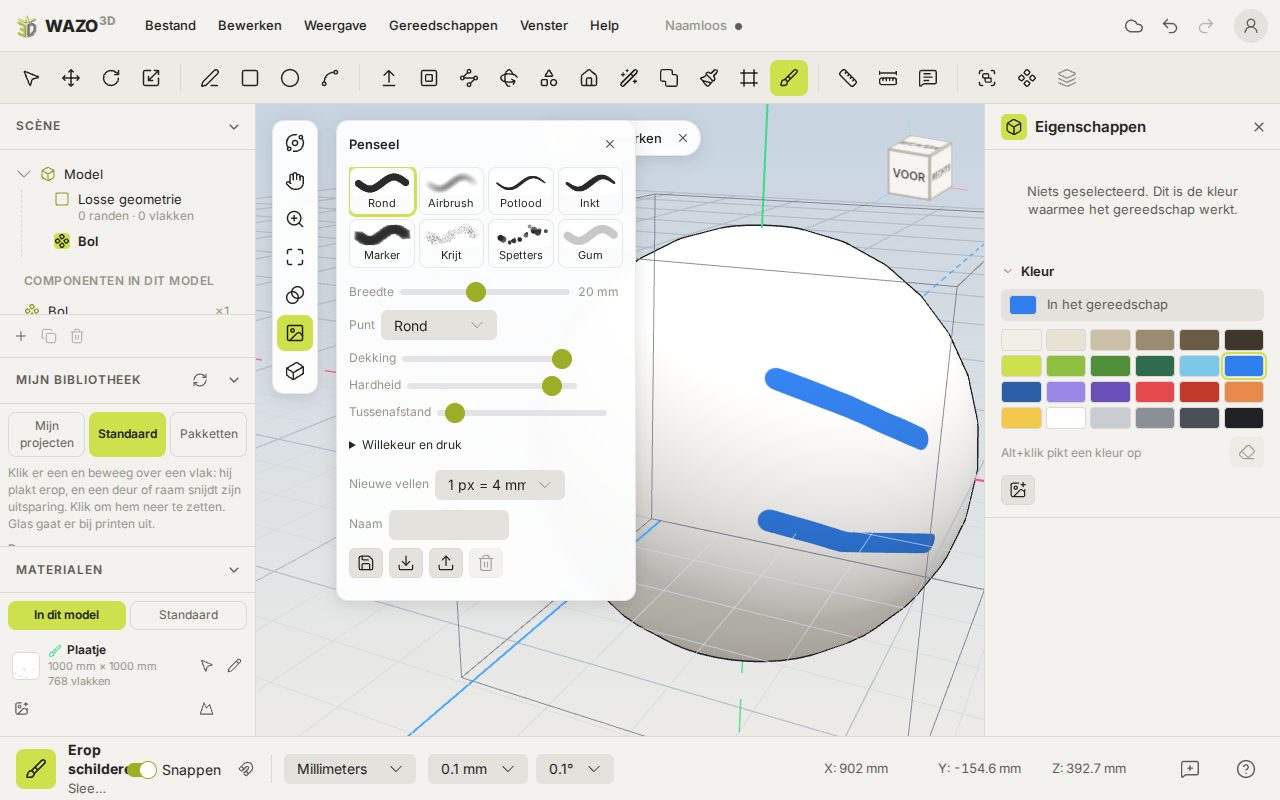
Mit dem Pinsel auf das Modell malen; das Pinsel-Bedienfeld steht links
Wähle Darauf malen (den Pinsel) in der Werkzeugleiste.
Wähle eine Farbe in der Palette — mit dem Pinsel in der Hand färbt das nichts, es füllt nur den Pinsel.
Tippe die Breite des Pinsels, oder stell sie im Eigenschaften-Bedienfeld unter Pinsel ein. Diese Breite ist ein Maß auf dem Modell (20 mm, 2 cm): Ein Strich ist auf jeder Fläche und jedem Gegenstand gleich breit.
Zieh über das Modell. Beim ersten Mal wickelt WAZO3D ein leeres weißes Blatt um das ganze Modell (die ganze Gruppe, auch wenn sie aus losen Teilen besteht). Ein Strich über eine Kante oder von einem Teil zum anderen läuft einfach weiter.
Eine Gruppe kannst du einfach bemalen: Der Pinsel geht von selbst in die Gruppe hinein.
Lose Teile und Malbögen. Wähle eine Gruppe aus und die Eigenschaften zeigen unter Geometrie, wie viele Lose Teile darin sind (Stücke, die sich nicht berühren) und auf wie vielen Malbögen sie gemalt sind. Ein Modell von vor dem 4. Oktober 2026 kann je Teil einen eigenen Bogen haben; mit Alles auf einen Malbogen kommen sie zusammen auf einen Bogen, mit allem, was du schon gemalt hast. Dabei läuft die Farbe an den Rändern jedes Stücks ein paar Pixel weiter, sodass keine weißen Nähte zwischen den Facetten zu sehen sind; das passiert auch nach jedem Pinselstrich. Teile zu einem Körper vereinen verschmilzt die losen Teile zu einer geschlossenen Form, mit ihrer Farbe darauf. Das geht nur, wenn jedes Teil geschlossen ist: Klappt es nicht, bleibt alles, wie es war, und WAZO3D sagt, wie viele Kanten noch offen sind (repariere das mit Werkzeuge › Reparieren).
Mit dem Pinsel in der Hand erscheint das Pinsel-Bedienfeld (schließe es mit dem Kreuz, wenn es im Weg ist). Oben die Pinselarten — rund, Airbrush, Bleistift, Tinte, Marker, Kreide, Spritzer und Radiergummi —, jede als kleiner Strich ihrer selbst. Darunter, was der Pinsel tut: die Breite auf dem Modell (mit dem Schieberegler; tippen geht auch, einfach ein Maß eingeben, während der Pinsel in der Hand ist), die Spitze (rund, quadratisch oder Kreide), Deckkraft, Härte des Randes und Abstand der Stempel. Unter Zufall und Druck gibst du dem Strich etwas Zufall mit (Breite, Streuung, Drehung, Deckkraft) und lässt den Druck eines Zeichenstifts die Breite oder die Deckkraft bestimmen. Neue Blätter sagt, wie fein ein neues Blatt wird (standardmäßig 1 Pixel = 4 mm). Jeder Stempel wird einmal auf dem Modell bestimmt und landet als Kugel auf allen Flächen, die er berührt: Ein Strich, Spritzer oder ein großer weicher Pinsel laufen so nahtlos über die Kanten und über die Segmente einer runden Form weiter.
Einen Pinsel, den du selbst eingestellt hast, bewahrst du unter einem Namen mit dem Disketten-Symbol auf; er steht dann bei den anderen. Mit dem Download-Symbol teilst du ihn als kleine Datei (.wazobrush), mit dem Upload-Symbol liest du so eine Datei ein. Einen eigenen Pinsel wirfst du mit dem Papierkorb weg.
Kapitel 5
Runde Formen
Kugeln, Kuppeln, Kegel, Ringe und Eiformen, ganz oder in Stücken, und dein eigenes Profil um eine Achse gedreht. Eine runde Oberfläche ist in WAZO3D eine einzige Oberfläche: Du kannst darauf zeichnen, hineinschneiden und sie in einem Zug färben.
Runde Formen platzieren
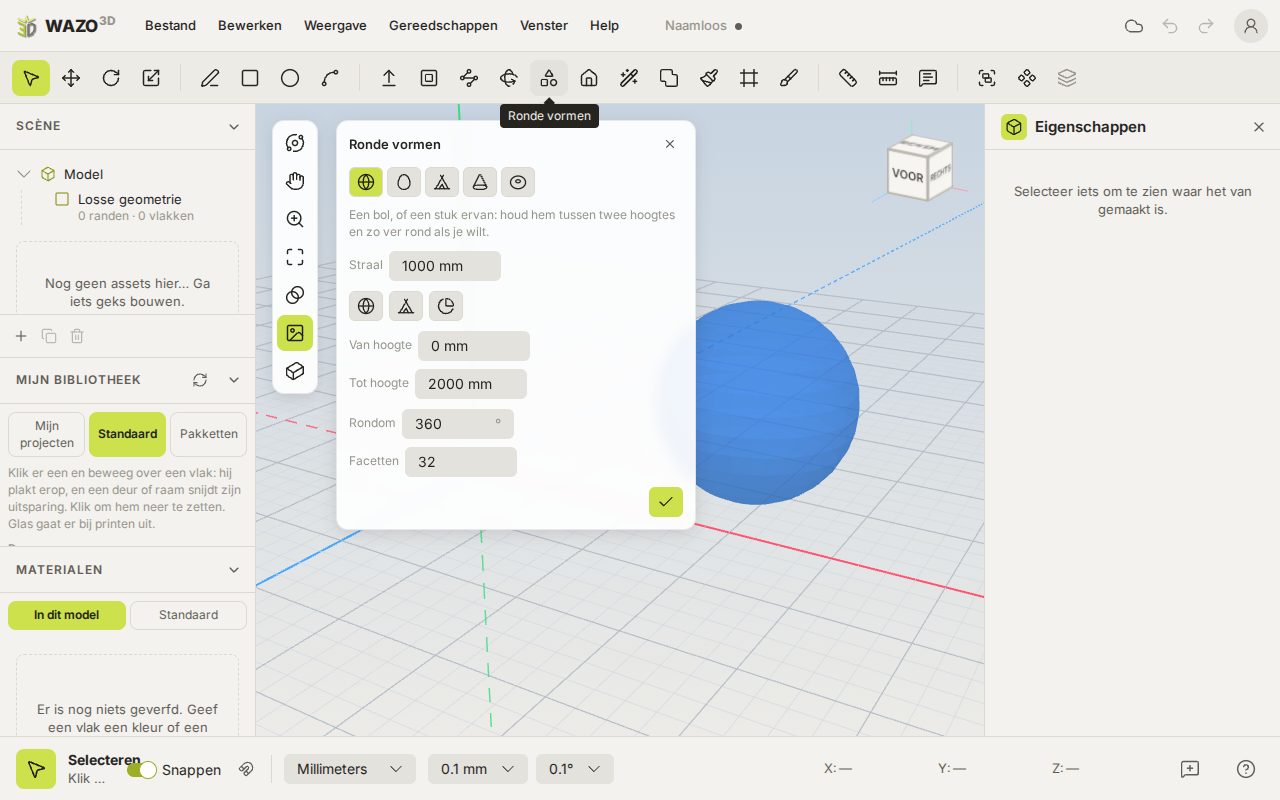
Das Fenster Runde Formen: Die Form steht blau in der Ansicht, während du die Maße änderst
Die Schaltfläche Runde Formen in der Werkzeugleiste (oder Werkzeuge › Runde Formen…) öffnet ein Fenster mit fünf Formen: Kugel, Ellipsoid (eine Eiform), parabolische Kuppel, Kegel und Ring.
Tippe die Maße: den Radius, und beim Ellipsoid, der Kuppel und dem Kegel die Höhe; beim Ring den Radius des Rohrs.
Willst du nur ein Stück, dann wähle Von Höhe und Bis Höhe (gemessen vom Fuß) und wie weit Herum (360° ist ganz herum). Die Schaltflächen Ganz, Obere Hälfte und Ein Viertel der oberen Hälfte füllen das schnell aus.
Facetten sagt, aus wie vielen Facetten die Form rundherum besteht; entlang der Form kommen halb so viele. Mit wenigen Facetten (6 bis 10) machst du eine Low-Poly-Form, wie in Spielen: Eine Kugel mit 8 Facetten ist ein Felsen oder eine Baumkrone.
Solange das Fenster offen ist, steht die Form blau und durchsichtig in der Ansicht und ändert sich mit jedem Maß, das du tippst.
Mit Platzieren hängt die Form am Cursor; klicke, wo sie stehen soll.
Auf einer runden Fläche zeichnen, wie ein Aufkleber
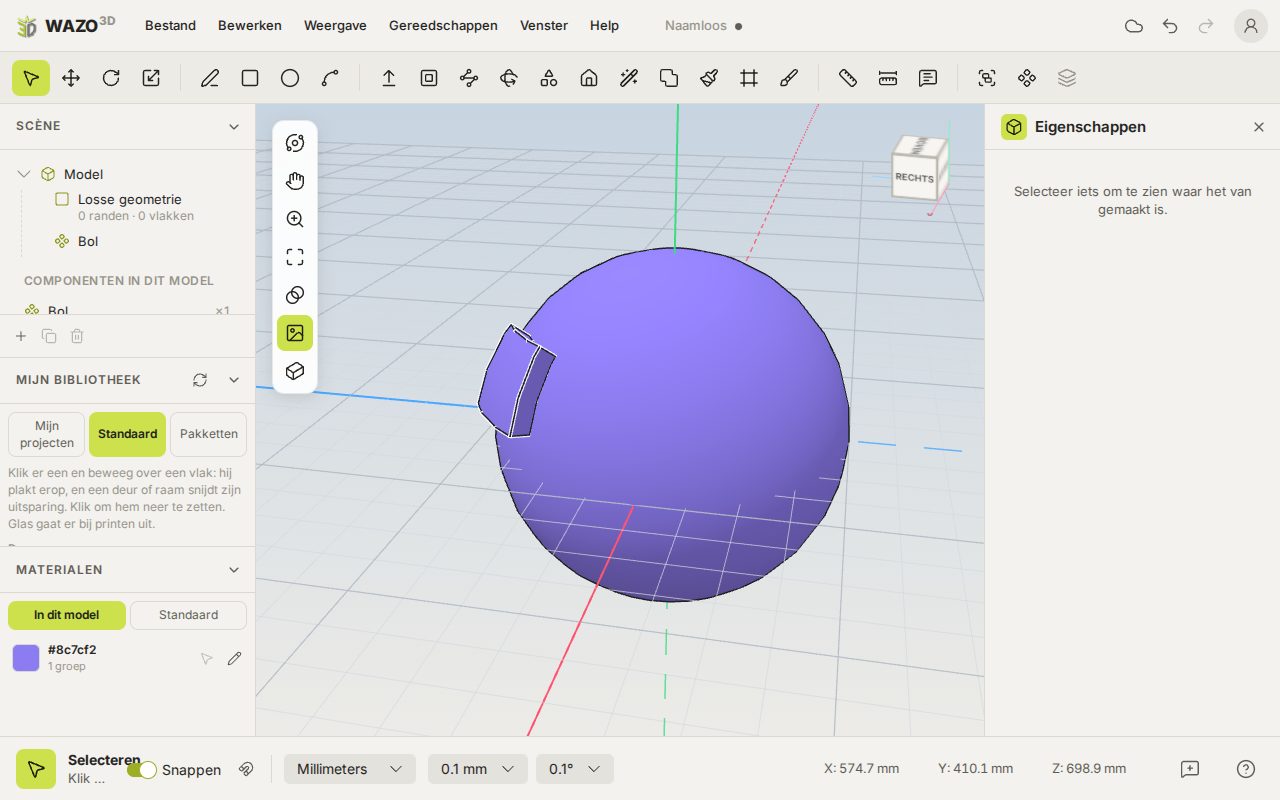
Ein Rechteck auf eine Kugel gezeichnet und nach außen gezogen
Mit Linie und Rechteck kannst du auf einer Kugel, Kuppel, einem Kegel, Ring oder Zylinder zeichnen: Die Linien folgen der Oberfläche. Klickst du auf eine runde Form, die noch geschlossen ist, öffnet sie sich von selbst. Ein Rechteck läuft rundherum und entlang der Form, und seine Maße werden über die Oberfläche gemessen: Tippe 300;200 für 300 mm rundherum und 200 mm nach oben. Ist das Stück geschlossen, kannst du es mit Drücken/Ziehen nach außen ziehen (ein Relief, das der Wölbung folgt, überall gleich dick) oder nach innen drücken (eine Aussparung). Auch Kreis folgt der Oberfläche: Der Radius wird über die Oberfläche gemessen. Ein Klick mit Auswählen auf so ein gezeichnetes Stück wählt nur dieses Stück aus (ein Klick auf den Rest der Form weiterhin die ganze Form). Mit Verschieben ziehst du das gezeichnete Stück über die Oberfläche an eine andere Stelle, und mit Drehen drehst du es über die Oberfläche, egal wie weit (das Dreh-Gizmo hat dann einen Ring, um die Normale des Stücks); die Form bleibt rund und geschlossen. Auf einer runden Fläche rasten Linien nicht an den Ecken der Facetten ein und auch nicht an den Achsen, sodass du frei eine Form zeichnen kannst.
Dein eigenes Profil um eine Achse drehen
Für eine Kuppel, eine Zwiebelkuppel, eine Vase, ein Fass oder eine Schale zeichnest du das Profil selbst: eine Fläche aus Linien und Bögen, mit einer geraden Linie als Achse in derselben Ebene, das Profil ganz auf einer Seite davon. Wähle die Achslinie aus, wähle Drehen in der Werkzeugleiste und klicke auf das Profil. Tippe vorher 180 für eine halbe Drehung (oder einen anderen Winkel), oder 48s für mehr Facetten. Jede schräge oder runde Kante des Profils wird zu einer runden Oberfläche; eine Kante senkrecht zur Achse zu einer flachen Fläche.
Wo eine Form abgeschnitten ist, ist sie mit flachen Flächen geschlossen: Sie ist ein Volumenkörper, den du drucken und mit den Werkzeugen für Volumenkörper bearbeiten kannst. Der runde Teil ist eine einzige Oberfläche: Er sieht glatt aus, wird in einem Zug ausgewählt und gefärbt, und ein Muster läuft um ihn herum weiter. Runde Formen gehören zu Power; der Zylinder (einen Kreis hochziehen) bleibt kostenlos.
Kapitel 6
Boolesche Operationen: Formen vereinen, abziehen und schneiden
Mit booleschen Operationen rechnest du mit Formen: Zwei Blöcke werden einer, ein Zylinder bohrt ein Loch, und was zwei Formen gemeinsam haben, bleibt übrig.
Die Werkzeuge für Volumenkörper
Das Fenster Volumen kombinieren: Das Ergebnis steht sofort in der Ansicht
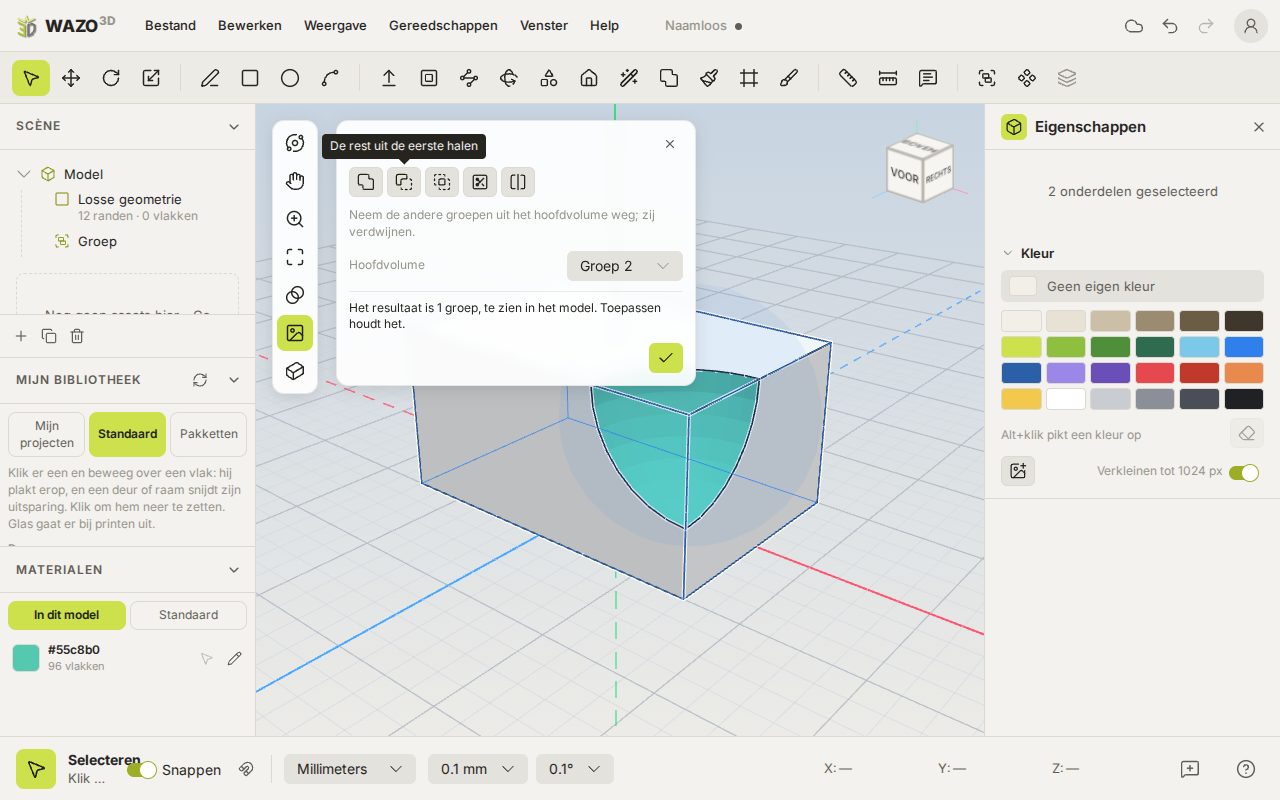
Wähle zwei oder mehr Gruppen aus (Umschalt+Klick) und wähle Volumen kombinieren in der Werkzeugleiste (oder Werkzeuge › Volumen kombinieren…). Es öffnet sich ein Fenster mit fünf Symbolen; das Ergebnis des gewählten Symbols steht sofort im Modell, und die Gruppen, wie sie waren, siehst du blau umrandet:
Zu einem Körper verbinden — alles wird eins.
Den Rest aus dem ersten herausnehmen — das Hauptvolumen behält, was die anderen nicht herausnehmen. So bohrst du ein Loch.
Nur behalten, wo sie sich treffen — nur das Stück, das sie gemeinsam haben.
Beschneiden — wie Herausnehmen, aber die schneidenden Gruppen bleiben stehen.
In drei Teile teilen — zwei Gruppen werden drei: was nur die erste hat, was sie teilen, und was nur die zweite hat.
Beim Herausnehmen, Beschneiden und Teilen wählst du unter Hauptvolumen, welche Gruppe die Basis ist. Anwenden (das Häkchen) behält das Ergebnis als einen Schritt; das Fenster zu schließen setzt alles zurück. Ist eine Gruppe nicht geschlossen, sagt das Fenster das, und WAZO3D macht sie zuerst wasserdicht — im selben Schritt, einmal Rückgängig setzt also alles zurück. Rundungen werden nach einem Schnitt zu Facetten.
Kapitel 7
Der Reparatur-Werkzeugkasten
Ein Modell, das von anderswo kommt oder lange bearbeitet wurde, kann Löcher, lose Flächen oder umgedrehte Flächen haben. Der Reparaturkasten macht es wieder heil — unter anderem, damit du es drucken kannst.
Reparieren
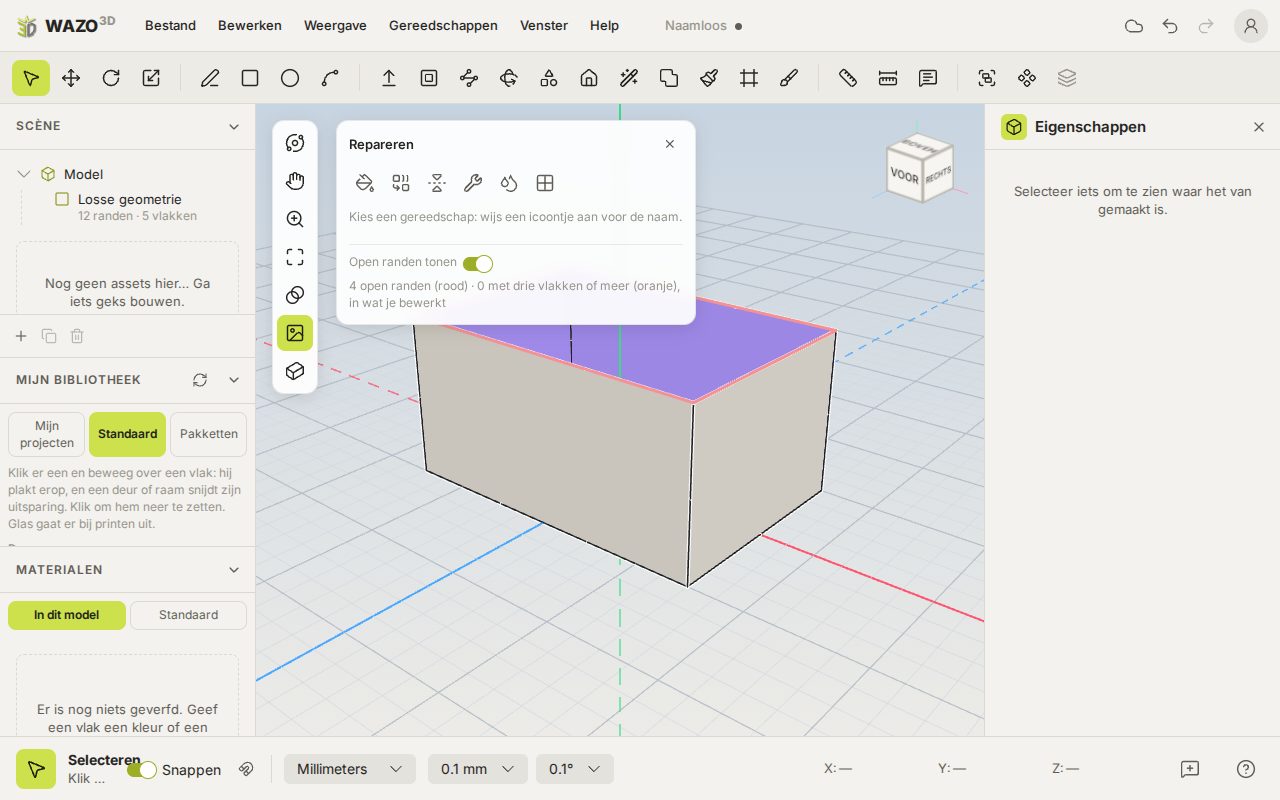
Der Reparaturkasten mit Offene Kanten zeigen: Rot ist offen, Orange ist eine Kante mit zu vielen Flächen
Werkzeuge › Reparieren… öffnet einen Werkzeugkasten. Klicke ein Symbol für Erklärung und Einstellungen:
Werkzeug
Was es tut
Loch schließen
Wähle ein paar Punkte um das Loch aus (der Reihe nach, mit Umschalt+Klick) und das Loch wird geschlossen. Linien, die darin liegen, bleiben offen.
Zu einer Fläche zusammenführen
Macht aus fast ebenen Stücken eine Fläche. Fast ebene Nachbarn auswählen findet sie für dich.
Flächen nach außen drehen
Dreht umgedrehte Flächen (violett) wieder nach außen.
Flächen reparieren
Zieht Punkte, die ein Haar aus der Ebene stehen, zurück und schließt kleine Spalten, innerhalb einer Toleranz.
Wasserdicht machen
Macht eine geschlossene Form, zum Beispiel für den 3D-Druck: Löcher zu, Innenflächen weg, alles nach außen.
Flächen neu suchen
Lässt eine Linie, die über eine Fläche läuft, diese Fläche auch wirklich in zwei teilen — praktisch bei importierten Modellen.
Die Arbeit läuft hinter einer Meldung mit Fortschrittsbalken; unten im Kasten steht, was getan wurde.
Unten im Kasten steht Offene Kanten zeigen: Dann siehst du in Rot, wo das Modell offen ist (eine Kante mit nur einer Fläche), und in Orange, wo drei oder mehr Flächen an einer Kante stehen. Die Zählungen stehen darunter und laufen mit, während du arbeitest. Öffne eine Gruppe zuerst, um ihre Kanten zu sehen.
Zusammenführen und Flächen reparieren lassen Öffnungen offen: Ein Loch in einer Platte bekommt keinen Deckel, auch nicht, wenn das Modell als lose Dreiecke hereinkam.
Kapitel 8
Inhaltspakete
Ein Inhaltspaket ist eine Kiste mit fertigen Teilen: Fenster und Türen, Details für Dampfloks, Steampunk, Sci-Fi. Du platzierst sie mit einem Klick, viele davon kannst du einstellen, und du kannst selbst ein Paket zum Teilen erstellen.
Meine Erweiterungen: installieren, ein- und ausschalten
Werkzeuge, Plugins und Inhaltspakete sind Erweiterungen. Sie gehören zu deinem Konto: Was du installierst, kommt mit auf jeden Computer und in jeden Browser, wo du dich anmeldest. Deshalb kannst du nur installieren, wenn du angemeldet bist; ohne Konto bleibt der Editor ruhig und schlicht.
Installieren tust du auf der Website, unter Erweiterungen: Wähle eine aus und klicke In meinem Konto installieren. Dort stehen auch die Erweiterungen von WAZO3D selbst: Dächer und Bauen nach Foto (Werkzeuge), das Zahnrad, das Modellbahnrad und die Buchstaben (Plugins), und Fenster und Türen und drei Pakete mit Details (Inhaltspakete).
Werkzeuge › Meine Erweiterungen… zeigt alles, was du hast, in einer Liste: Werkzeuge, Plugins und Pakete, jedes mit einem Schalter. Schalte ein, was du benutzt; was aus ist, siehst du nirgends im Editor, es bleibt aber installiert. Der Papierkorb entfernt es aus deinem Konto. Dieselbe Liste öffnet sich mit dem Schieberegler-Symbol im Plugin-Fenster und neben Meine Bibliothek › Pakete. Die Lupe unten bringt dich zur Website, um mehr zu finden.
Für Ersteller: Mit der Datei-Schaltfläche unten lädst du ein Plugin (.js) oder Paket (.wazopack) aus einer Datei, um es auszuprobieren. Das bleibt nur in diesem Browser, ist sofort eingeschaltet, und mit dem Upload-Symbol daneben stellst du es auf die Website, für alle.
Was ein Paket ist und wie du es benutzt
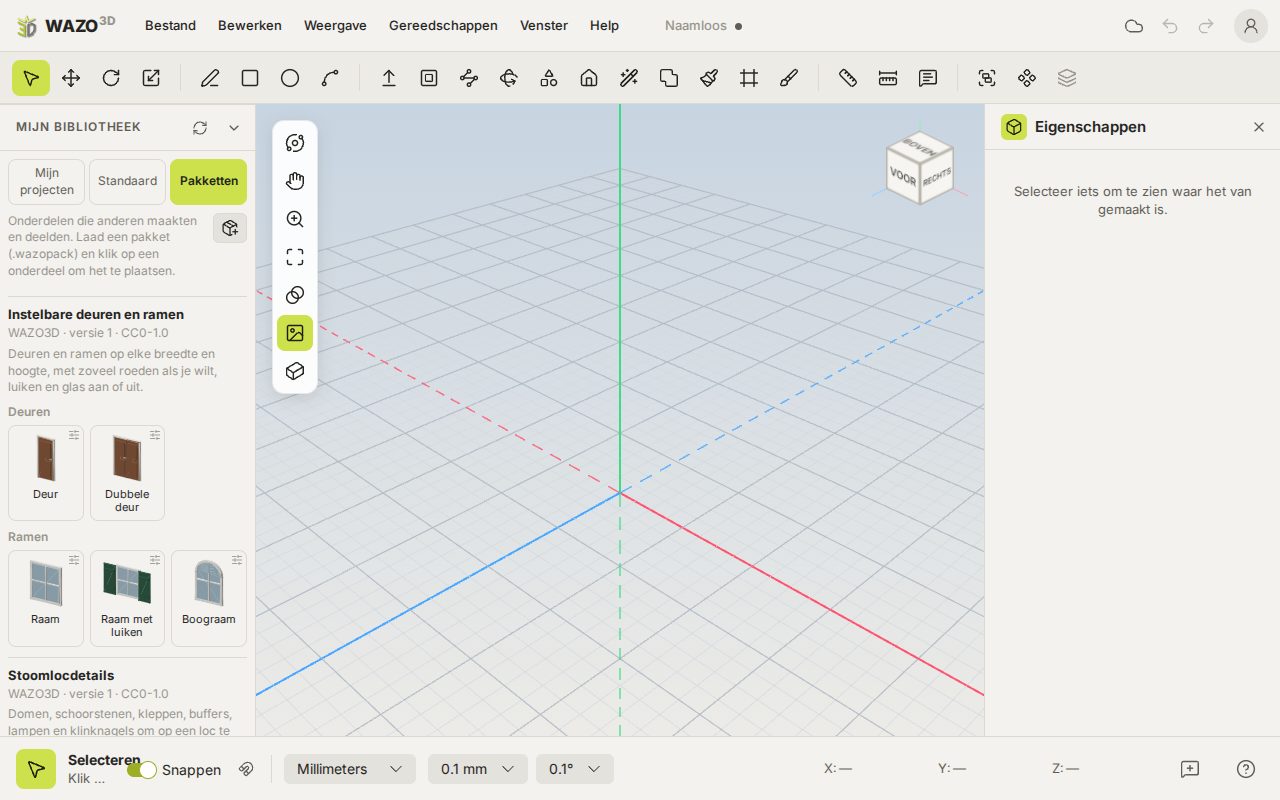
Meine Bibliothek, Reiter Pakete: die Pakete von WAZO3D mit ihren Teilen
Ein Inhaltspaket ist eine Datei (.wazopack) mit fertigen Teilen, die jemand zum Teilen erstellt hat: Details für Dampfloks, Steampunk-Verzierungen, Sci-Fi-Teile. Ein Paket enthält nur Teile und nie Code, das Laden ist also sicher.
Ein Paket benutzen. Öffne Meine Bibliothek und wähle den Reiter Pakete. Dort stehen die Pakete, die unter Meine Erweiterungen eingeschaltet sind; das Schieberegler-Symbol daneben öffnet diese Liste. Klicke auf ein Teil und es hängt am Cursor; ein Klick setzt es ab. Platzierst du dasselbe Teil noch einmal, ist es dieselbe Komponente, sodass eine Änderung in der einen in allen Kopien zu sehen ist. Ein Teil, das an Flächen haftet, tut das auch hier, und ein Teil, das eine Aussparung macht, macht sie auch.
Teile mit Einstellungen. Ein Teil kann Einstellungen haben: Breite und Höhe eines Fensters, die Zahl der Sprossen, Läden an oder aus. So ein Teil hat ein Schieberegler-Symbol. Ein Klick darauf öffnet ein Fenster mit den Einstellungen. Das Teil steht blau in der Ansicht, während du sie änderst, und Platzieren (das Häkchen) hängt es an den Cursor. Steht es einmal in deinem Modell, findest du die Einstellungen in den Eigenschaften wieder. Eine Änderung erstellt es neu, in jeder Kopie; mach es zuerst eindeutig, wenn du nur eines ändern willst. WAZO3D hat selbst vier Pakete: Fenster und Türen und drei Pakete mit Details. Sie kommen unten zur Sprache.
Beispiel: Fenster und Türen
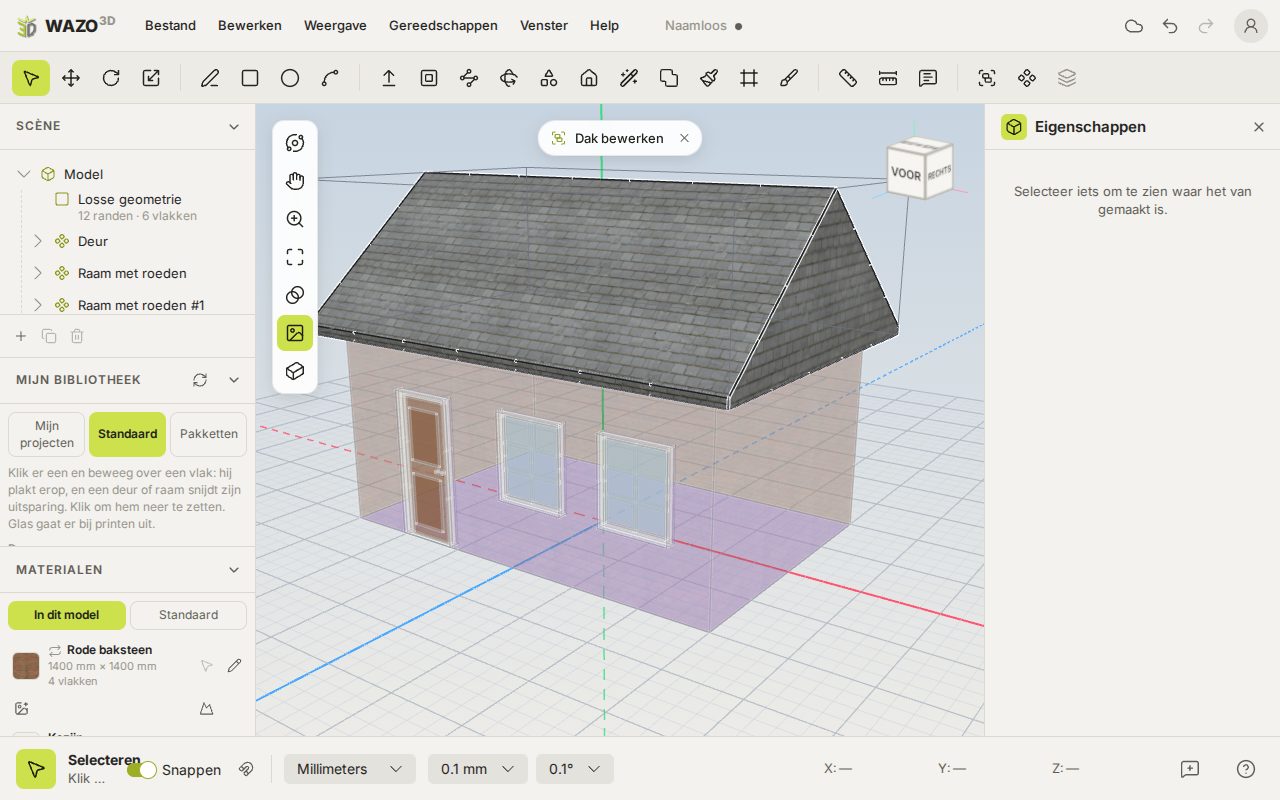
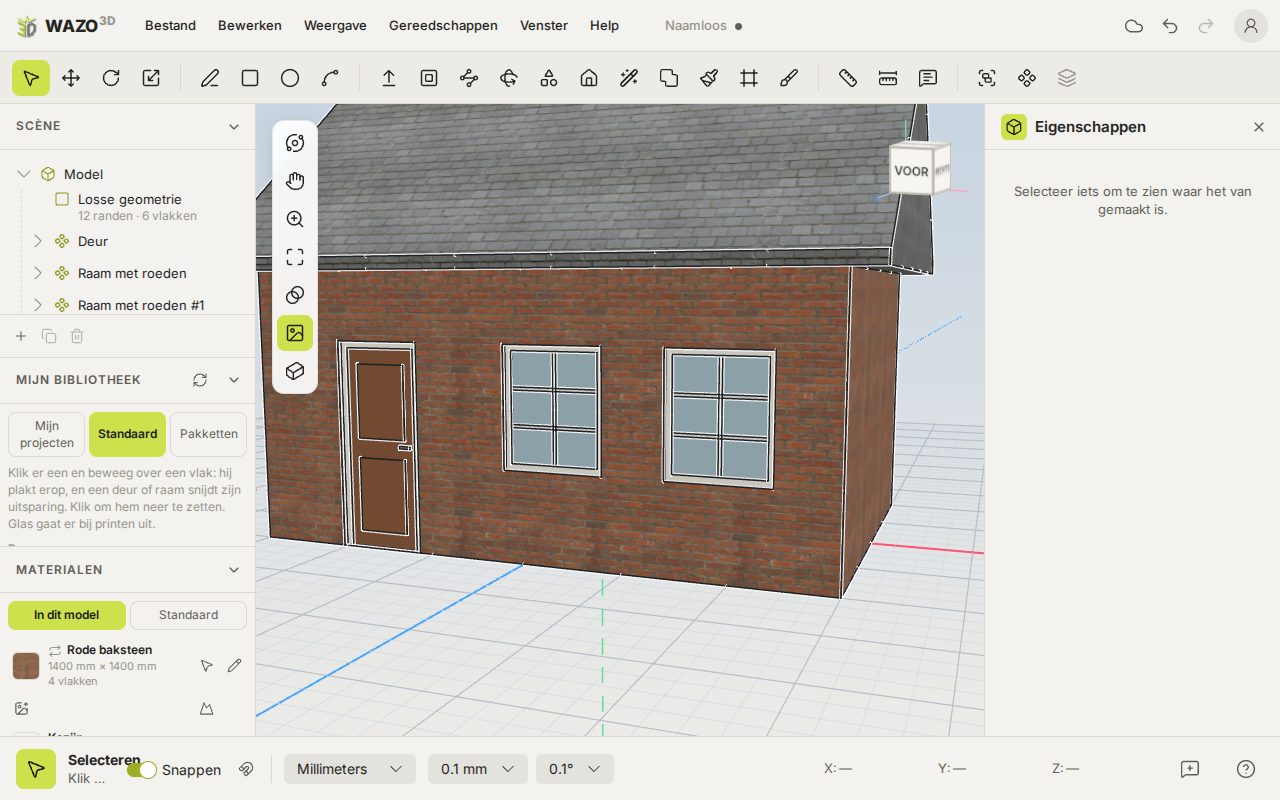
Ein Standardfenster auf einer Wand: Es haftet daran und schneidet sein Loch
Fenster und Türen sind ein Inhaltspaket von WAZO3D: Fenster und Türen. Installiere es (siehe Meine Erweiterungen), und es steht unter Meine Bibliothek › Pakete. Es enthält 48 fertige Teile, und unter der Überschrift Einstellbar fünf, bei denen du vor dem Platzieren Breite, Höhe, Sprossen und Läden einstellst. Sie haften alle an einer Wand und schneiden ihr eigenes Loch (Kapitel 3, An Flächen haften und Aussparungen).
Die fertigen, unter ihren Überschriften: Fenster, Industriefenster, Türen, Garagen- und Schuppentore und Industrietüren. Fenster: einfach, mit Sprossen, Kreuzstock, Schiebefenster, Rundbogen (auch mit Sprossen), Spitzbogen, Hufeisenbogen mit Gitterwerk, rund, Halbmondfenster, mit Läden, mit Lamellenläden, Chaletfenster mit Blumenkasten, französischer Balkon, Dachfenster, Kellerfenster mit Gitter, Schaufenster und Ladeluke mit Hebebalken. Türen: einfach, klassische Kassettentür, mit Glas, Bleiglas, Haustür mit Oberlicht, Bauerntür, moderne glatte Tür, Brettertür mit Beschlägen, Doppeltür, französische Gartentüren, Bogentür und Shoji-Schiebewand. Garagen- und Schuppentore: Garagentor (auch mit Fenstern), Stahlrolltor, Falttor und Laderampentor mit Torabdichtung. Industrie: Stahlfenster, Fensterband, großes Stahlfenster, gewölbtes Fabrikfenster, hohes Hallenfenster, Fenster mit Lüftungsgitter, Vorhangfassadenelement; und bei den Türen Stahl-Doppeltür, Bahnhofstür, Stahl-Nottür, Schiebetür, Güterschuppentüren, gewölbte Lagerhaustüren und Lokschuppentore. Klicke eines an und fahr über eine Wand: Es haftet daran und schneidet sein Loch. Klicke, um es abzusetzen. Dasselbe noch einmal platziert ist ein und dieselbe Komponente. Das Maß ist einstellbar: Wähle ein platziertes Teil aus und tippe unter Standardbauteil Breite und Höhe des Lochs, und bei Stahlfenstern die Feldgröße (die Sprossen werden so verteilt, dass die Felder ihr so nahe wie möglich kommen). Alle Kopien ändern sich mit; mach zuerst eine eindeutig, um nur diese zu ändern. Eine Tür wird an der Mitte ihrer Unterkante gehalten, ein Fenster an seiner Unterkante: Setz es auf die Höhe der Fensterbank. Das Glas fällt bei STL (Drucken) weg, sodass das Fenster offen ist.
Eine eigene Farbe oder ein Bild geben: Jedes Fenster und jede Tür besteht aus einer Gruppe je Material: Rahmen, Glas, Tür, Beschlag, Läden… Doppelklicke das Teil auf und gib mit dem Farbeimer einer Gruppe mit einem Klick eine Farbe oder ein Bild; alle Kopien ändern sich mit. Willst du es im ganzen Modell auf einmal, dann ändere dieses Material (zum Beispiel Rahmen) im Bedienfeld Materialien.
Beispiel: Dächer
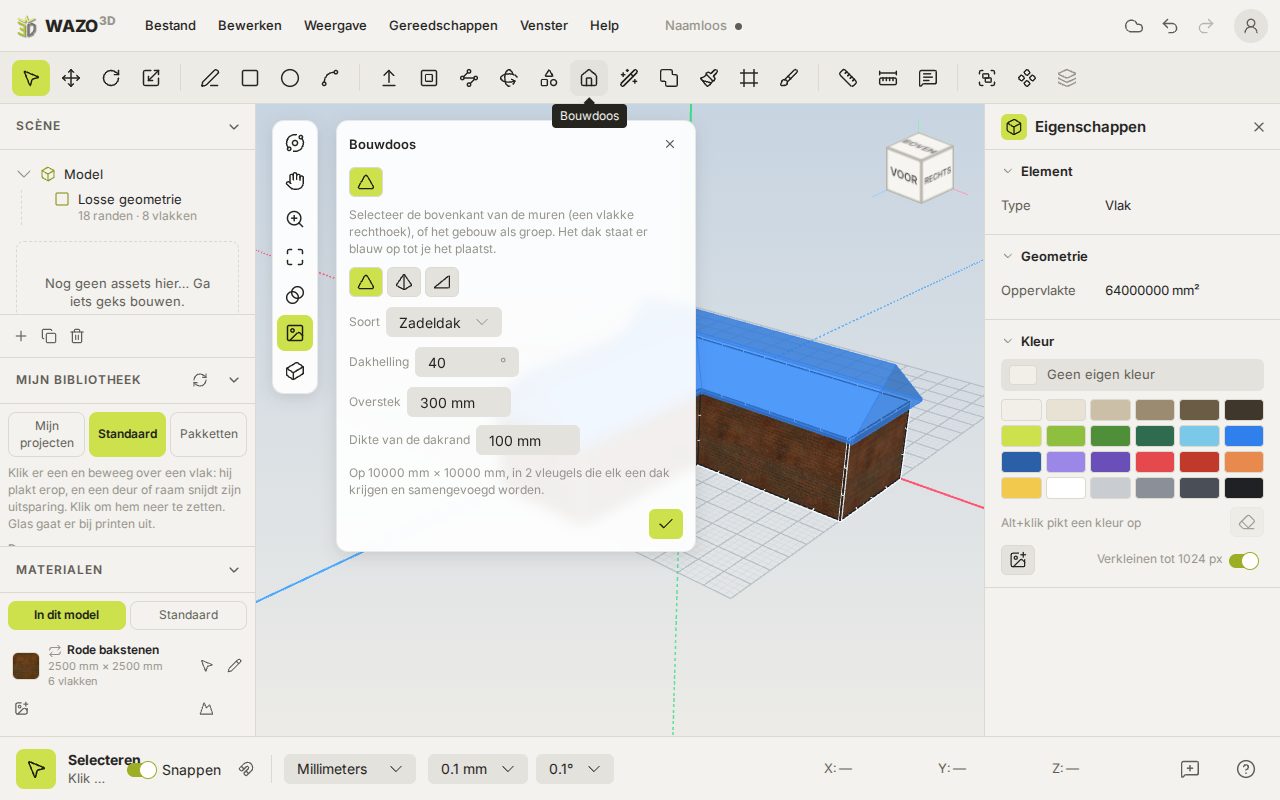
Ein Dach auf einem L-förmigen Gebäude
Zuerst installieren. Dächer ist eine Erweiterung von WAZO3D selbst, für alle, die sie brauchen. Installiere sie auf der Website unter Erweiterungen (angemeldet), oder schalte sie unter Werkzeuge › Meine Erweiterungen… ein. Siehe Meine Erweiterungen.
Dächer ist kein Paket, sondern ein Werkzeug: Es berechnet das Dach auf dem, was du ausgewählt hast. Die Schaltfläche mit dem Häuschen in der Werkzeugleiste (oder Werkzeuge › Dächer…) öffnet es.
Wähle die Oberkante der Wände aus, oder das Gebäude als Gruppe. Das Dach steht sofort blau und durchsichtig darauf und folgt jeder Einstellung.
Die Oberseite darf ein Rechteck sein, aber auch ein L, T, U oder Kreuz: jede Form mit nur rechten Winkeln. WAZO3D teilt sie in Flügel auf, gibt jedem Flügel das Dach und fügt sie zu einer geschlossenen Form zusammen. Bei einem Dach mit First läuft der größte Flügel durch und der Seitenflügel stoppt an seinem First, mit Kehlen in den Innenecken; bei einem Walmdach laufen die Walme um die Ecken.
Die drei gängigsten Dächer stehen als Schaltfläche da: Satteldach, Walmdach und Pultdach. Unter Art stehen sie alle: auch Zeltdach, Flachdach mit Attika, Schmetterlingsdach, Gambrel-Dach, Saltbox-Dach, M-Dach, Laternendach (ein Lichtaufsatz über dem First, wie auf einem Lokschuppen), Sheddach (mit der Zahl der Zähne), Tonnendach, Mansarddach, Krüppelwalmdach und Fußwalmdach mit Giebel.
Dachneigung in Grad, der Dachüberstand rundherum und die Stärke der Traufe, damit der Rand keine Messerschneide ist. Der First läuft über die lange Seite; First quer legt ihn über die kurze Seite.
Im Maßstab gezeichnet? Überstand und Traufe folgen dem Maß deines Gebäudes, bis du sie selbst eintippst: Ein Schuppen von 70 auf 46 mm für H0 bekommt 3,5 mm Überstand und einen Rand von 1 mm, ein echtes Gebäude von 4 Metern Breite 300 und 100 mm. Die Dachneigung ist ein Winkel und stimmt in jedem Maßstab.
Dach setzen setzt es als eigene Gruppe Dach darauf: eine geschlossene Form, also sofort druckbar. Einmal Rückgängig entfernt es.
Beispiel: Dampflok-, Steampunk- und Sci-Fi-Details
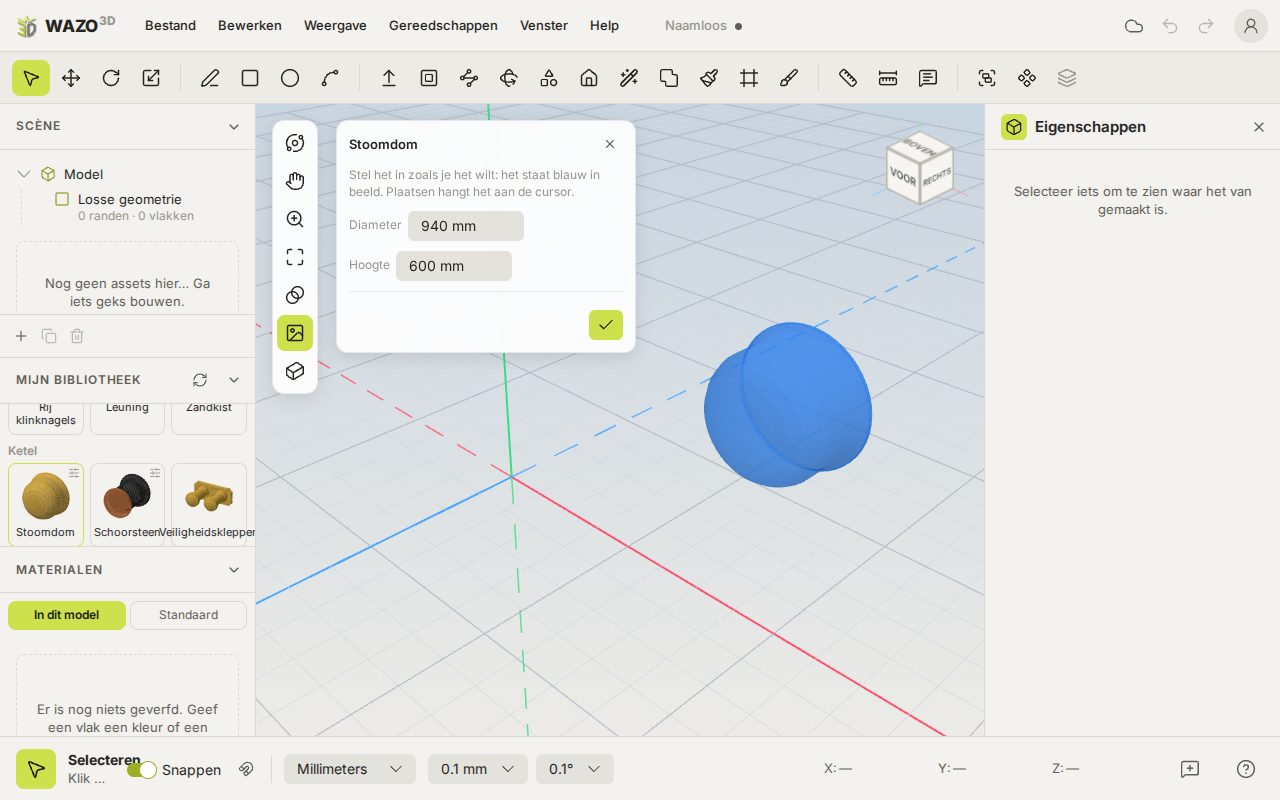
Ein Dampfdom, eingestellt und aufrecht auf einen Kessel geheftet
WAZO3D liefert drei Pakete mit Details mit, die immer unter Pakete stehen:
Dampflok-Details: Dampfdom, Schornstein, Sicherheitsventile, Pfeife, Puffer, Pufferbohle, Stirnlampe, Rauchkammertür, eine Nietreihe, ein Handlauf und ein Sandkasten.
Steampunk-Verzierungen: Zahnräder, ein Manometer, ein Handrad, ein Hebel, ein Rohr mit Flanschen, eine genietete Platte und ein Bullauge, das sein eigenes Loch macht.
Sci-Fi-Details: eine Rumpfplatte, ein Lüftungsgitter, ein Lichtstreifen, eine Antenne, ein Triebwerk, ein Rohrbündel, ein Greeble-Block und eine Schiebeluke, die ihren eigenen Durchgang macht.
Die Teile stehen in wahrer Größe und haften an der Fläche, auf die du sie setzt. Ein Dampfdom auf einem Kessel steht also aufrecht auf dem Kessel. Viele davon haben Einstellungen, etwa den Durchmesser, die Länge oder die Zahl der Nieten.
Selbst ein Paket erstellen
Selbst ein Paket erstellen. Zeichne deine Teile in einem Modell und mach aus jedem eine Komponente (wähle es aus und klicke auf Komponente). Steck Komponenten, die zusammengehören, in eine Gruppe: Der Name dieser Gruppe wird die Überschrift, unter der sie im Paket stehen. Wähle dann Datei › Exportieren… › Inhaltspaket, gib dem Paket einen Namen, deinen eigenen Namen, eine Version und eventuell eine Lizenz und eine Beschreibung, und klicke auf Paket erstellen. Jedes Teil bekommt den Namen, den die Komponente in deinem Modell hat. Was eine Komponente kann, kann das Teil auch: Farben, Bilder, an Flächen haften, eine Aussparung machen.
Selbst Einstellungen erstellen. Wähle eine eigene Komponente aus und klicke in den Eigenschaften auf Einstellungen für Benutzer….
Unter Einstellungen fügst du hinzu, was der Benutzer wählen darf: eine ID, die du in Formeln verwendest (zum Beispiel width), die Art (Länge, Zahl, Anzahl oder Schalter), wie sie heißt, und den Anfangs-, kleinsten und größten Wert.
Unter Regeln sagst du, was passiert.
Dehnen verschiebt alles jenseits einer Linie, mit zum Beispiel (width - 1000) / 2.
Skalieren macht einen Teil von einer Mitte aus größer, sodass ein Bogen rund bleibt.
Wiederholen setzt eine Gruppe im Teil mehrmals hin, wie Sprossen.
Zeigen behält eine Gruppe nur, wenn eine Formel wahr ist, wie shutters.
Positionen sind Millimeter im eigenen Koordinatensystem der Komponente: x zur Seite, y nach oben, z nach vorn. Unter Ausprobieren siehst du das Ergebnis blau in der Ansicht. Speichern (das Häkchen) legt die Einstellungen auf die Komponente; ein Paket aus diesem Modell nimmt sie dann mit. Eine Formel rechnet nur, es kann kein Code hinein.
Dein Paket zur Verfügung stellen
Auf der Website. Unter Erweiterungen auf der WAZO3D-Website stehen Pakete und Plugins für alle, unsere eigenen Beispiele vorne. Ein Paket, das du aus einer Datei geladen hast, stellst du mit dem Upload-Symbol neben seinem Namen hinein, in Meine Erweiterungen (du musst angemeldet sein). Es bekommt eine eigene Seite, die sich sofort in einem neuen Tab öffnet. Eine neue Version stellst du auf dieselbe Weise hinein, oder auf der Website unter Meine Erweiterungen in deinem persönlichen Menü: dieselbe ID, mit einer höheren Versionsnummer. Eine veröffentlichte Version ändert sich nie mehr. Die ID gehört dem, der sie zuerst veröffentlicht hat, also kann niemand sonst dein Paket ersetzen.
Installieren. Auf der Seite eines Pakets oder Plugins steht In meinem Konto installieren. Danach steht es im Editor, auf jedem Computer, an dem du dich anmeldest.
Ein Paket ist auch einfach eine einzelne Datei (.wazopack): Du kannst es auch per Mail oder über deine eigene Website teilen. Wer es hat, lädt es unter Meine Erweiterungen mit der Datei-Schaltfläche (nur in diesem Browser). Sag dazu, unter welcher Lizenz andere es verwenden dürfen (die gibst du beim Erstellen mit). Ein Paket enthält nur Teile und nie Code, wer es lädt, geht also kein Risiko ein.
Ändert sich dein Paket später, dann erhöhe die Version. Wer das neue Paket lädt und ein Teil neu platziert, bekommt die neue Version; was schon in einem Modell steht, bleibt, wie es war.
Kapitel 9
Plugins
Ein Plugin gibt dir etwas Neues zum Erstellen: ein paar Einstellungen hinein, eine Form heraus. WAZO3D liefert drei Beispiele mit — ein Zahnrad, ein Modellbahnrad und Buchstaben — und jeder, der ein bisschen JavaScript kann, kann selbst eines schreiben.
Plugins benutzen
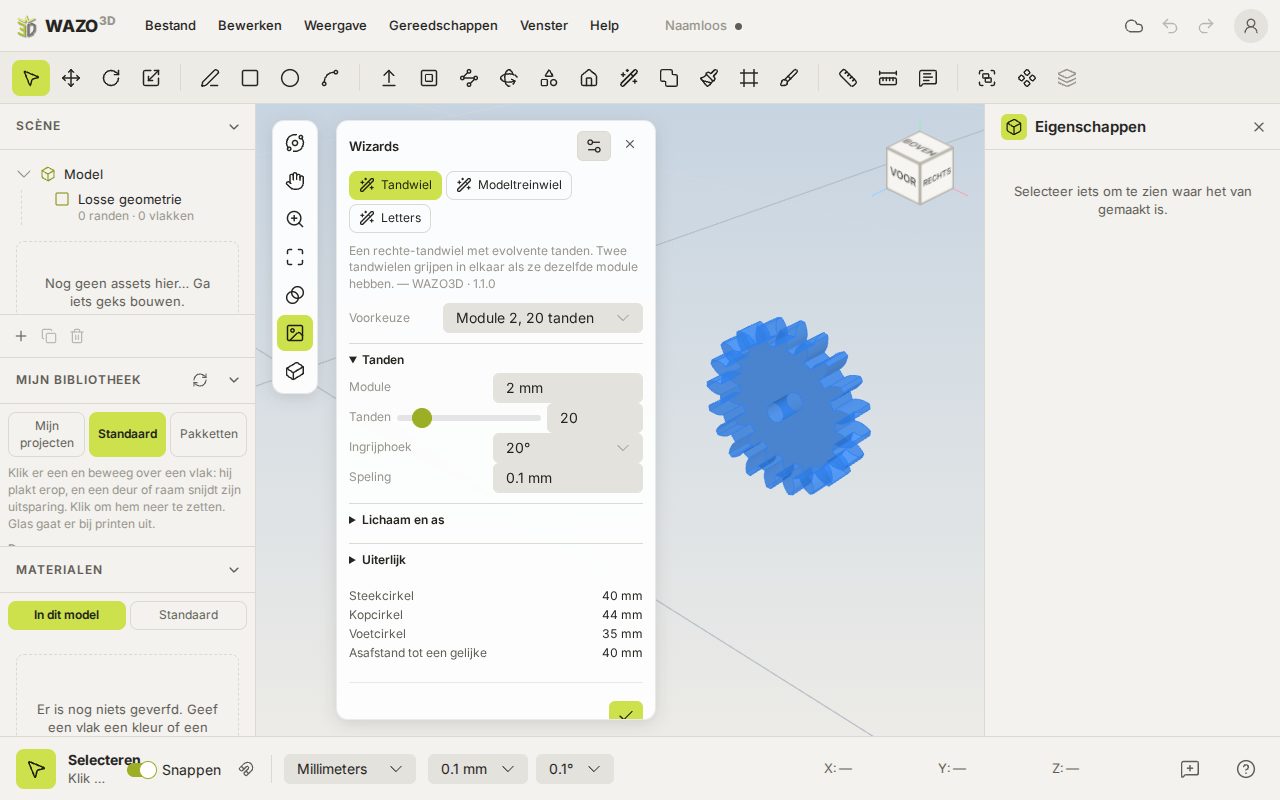
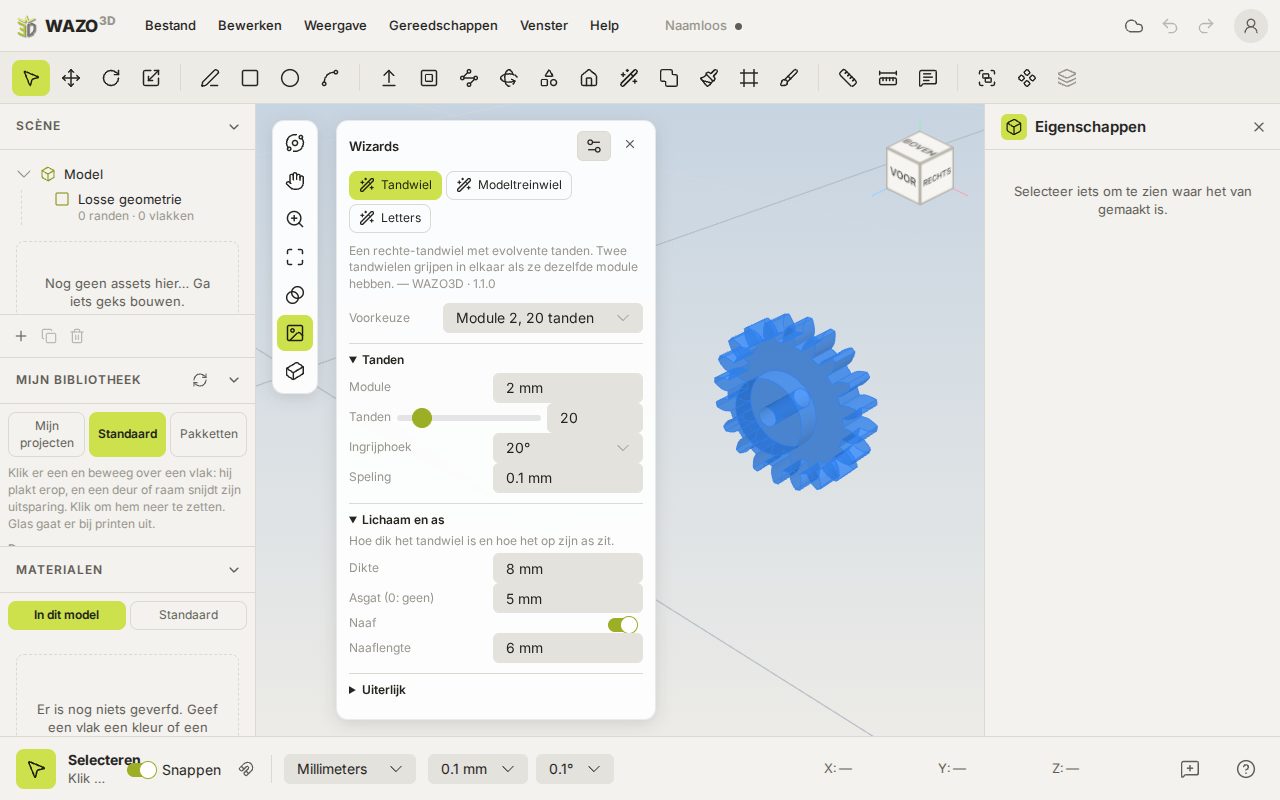
Das Plugin Zahnrad: Überschriften, ein Schieberegler, Vorgaben und was es ausrechnet
Werkzeuge › Plugins klappt ein Untermenü mit den Plugins aus, die du installiert und eingeschaltet hast; wähle eines und das Fenster dieses Plugins öffnet sich, mit seinem Namen oben. Ein anderes Plugin wählst du wieder in diesem Untermenü. Was dort steht, regelst du unter Werkzeuge › Meine Erweiterungen… (siehe Meine Erweiterungen). Ein Plugin fragt ein paar Einstellungen ab und zeigt das Ergebnis blau und durchsichtig in der Ansicht, während du diese Einstellungen änderst. Platzieren (das Häkchen) hängt es an den Cursor; ein Klick setzt es ab, als eine Gruppe, die du mit einmal Rückgängig wieder entfernst.
Die Einstellungen stehen in Überschriften, die du auf- und zuklappst. Eine Einstellung, die gerade keine Rolle spielt, verschwindet aus dem Blick, etwa die Nabenlänge, solange die Nabe aus ist. Oben steht oft eine Vorgabe: ein fertiger Satz Werte, den du danach noch anpassen kannst. Unter den Einstellungen zeigt das Plugin, was es ausgerechnet hat, etwa den Teilkreis eines Zahnrads oder das gedruckte Maß eines Rads, und manchmal eine Warnung.
Ein Plugin von jemand anderem. Installiere es auf der Website, oder lade seine Datei (.js) unter Meine Erweiterungen mit der Datei-Schaltfläche, um es auszuprobieren. Ein Plugin läuft abgeschottet: Es sieht dein Modell, dein Konto und die Seite nicht, kann nichts über das Internet verschicken und wird nach fünf Sekunden gestoppt, wenn es weiterrechnet. Es kann WAZO3D nur Formen reichen.
Selbst ein Plugin erstellen
Ein Plugin ist eine einzige JavaScript-Datei. Sie sagt, was das Plugin ist, welche Einstellungen es abfragt, und sie hat eine Funktion build, die aus diesen Einstellungen Bauschritte macht: einen Umriss, der nach hinten extrudiert wird, ein Profil, das um eine Achse gedreht wird, ein Loch, das hineingeschnitten wird, eine Farbe. WAZO3D baut diese Schritte zu einer geschlossenen Form.
Das Kleinste, was funktioniert, eine Platte mit einem Loch:
Speichere es als platte.js und lade es in die Liste der Plugins (siehe Plugins benutzen). Jede Änderung lädst du mit derselben Datei neu: Dieselbe ID ersetzt die alte.
Den Dialog beschreibst du, WAZO3D zeichnet ihn
Ein Plugin setzt selbst nichts auf den Bildschirm. Es beschreibt seinen Dialog, und WAZO3D zeichnet ihn in seinem eigenen Stil und in der Sprache des Benutzers. Was du beschreiben kannst:
Einstellungen verschiedener Arten: eine Zahl (mit einer Einheit und eventuell einem Schieberegler), eine Auswahl, ein Schalter, ein Text, eine Schrift und eine eigene Datei (zum Beispiel eine Tabelle mit Maßen).
Überschriften (sections), um Einstellungen zu gruppieren, auf- oder zugeklappt.
Einstellungen, die nur manchmal eine Rolle spielen (when): die Nabenlänge nur, wenn die Nabe eingeschaltet ist.
Vorgaben (presets): ein fertiger Satz Werte mit einem Namen.
Was das Plugin ausrechnet: build darf neben den Schritten auch Zahlen (figures) und Warnungen (notes) zurückgeben, die unter den Einstellungen erscheinen.
Sicher, auch wenn der Code von jemand anderem ist
Ein Plugin läuft abgeschottet: in einem eigenen Rahmen ohne Zugriff auf die Seite, dein Modell, dein Konto oder das Internet, und es wird nach fünf Sekunden gestoppt. Was es zurückgibt, wird noch einmal geprüft. Das Schlimmste, was ein Plugin tun kann, ist, dir eine Form zu reichen, die du nicht willst, oder zu scheitern.
Der Code der drei Beispiele und des Lokomotiv-Fahrwerks steht jeweils auf einer eigenen Seite, farbig und mit Sprechblasen, die erklären, was passiert: Zahnrad, Modellbahnrad, Buchstaben, Lokomotiv-Fahrwerk. Mit der Schaltfläche oben kopierst du ihn auf einmal. Er ist Open Source: Du darfst alles damit machen.
Die vollständige Anleitung für Autoren steht in README.md (auf Englisch), mit der genauen Beschreibung jedes Felds in wazo-plugin.d.ts (für Editoren, die TypeScript lesen).
Plugins entwickeln und testen: der Plugin-Editor
Der Plugin-Editor ist eine kostenlose Erweiterung von WAZO3D, gemacht, um Plugins darin zu schreiben. Installiere ihn auf der Website unter Erweiterungen (oder schalte ihn unter Werkzeuge › Meine Erweiterungen ein). Dann steht ein Code-Symbol in der Werkzeugleiste, und Werkzeuge › Plugin-Editor… öffnet ihn ebenfalls. Er öffnet sich in einem eigenen Fenster neben dem Editor, keinem Tab, sodass du den Code und das Ergebnis nebeneinander siehst.
Beginnen: Neu… fragt nach einem Namen und womit du beginnst: einem leeren Plugin, einem Block mit Loch oder einer Kopie eines Beispiels (Zahnrad, Modellbahnrad, Buchstaben). Der Name wird der Name des Plugins und seine ID (me.…). Jedes Projekt bleibt in diesem Browser gespeichert; oben links wählst du, welches Projekt offen ist, mit dem kleinen Papierkorb wirfst du eines weg. Die Sonne oder der Mond schaltet zwischen hell und dunkel.
Schreiben: Der Editor kennt die Plugin-API. Er ergänzt, was du tippst, und unterkringelt Fehler, auch Syntaxfehler; die stehen auch unter Probleme, mit einem Klick gehst du hin. Strg+F sucht, Strg+H ersetzt. Links steht die Übersicht: jede Funktion, Klasse, Methode und Variable, mit einem Klick gehst du dorthin (Strg+Umschalt+O tut dasselbe mit der Tastatur).
Committen (Strg+Enter oder Strg+S): Das Plugin wird in diesem Browser gespeichert, eingeschaltet, und sein Dialog öffnet sich im Editor mit dem neuen Code. Anpassen, committen, anschauen: Das ist die ganze Schleife. Oben rechts steht, ob ein Editor offen ist, in den du committen kannst.
Prüfen führt das Plugin so aus, wie die Website es vor dem Veröffentlichen tut: mit den Standardwerten und jeder Vorgabe, und sagt, was es erstellt hat, wie lange das dauerte, welches Abo das Platzieren verlangt und was auffällt.
Dateien: Ein Plugin ist eine einzige Datei, also kommt, was es braucht, in den Code. Datei einfügen setzt eine Datei unten in den Code, aus dem Weg, als Funktion mit dem Namen der Datei, die sie zurückgibt: Text (.txt, .csv) als Text, .json als Wert, alles andere als Bytes (höchstens 96 kB), und ein SVG als eigenes Symbol für die Schaltfläche in der Werkzeugleiste (button: PFAHL()). Bilder und Schriften steckst du lieber nicht hinein: Ein Plugin färbt mit den Standardtexturen von WAZO3D und lässt den Benutzer eine Schrift wählen, so bleibt es klein.
Speichern und veröffentlichen: Datei speichern schreibt die .js-Datei. Veröffentlicht wird über die Website: Im Editor steht unter Werkzeuge › Meine Erweiterungen eine Veröffentlichen-Schaltfläche neben deinem eigenen Plugin, und auf der Website wartet es unter Meine Erweiterungen, bis du es dort veröffentlichst.
Was du tippst, bleibt im Plugin-Editor gespeichert, auch wenn du das Fenster schließt. Lieber ein anderer Code-Editor? Das geht auch: Speichere die Datei und wähle sie unter Werkzeuge › Meine Erweiterungen mit der Datei-Schaltfläche; nach einer Änderung neu wählen ersetzt es.
Eine Schaltfläche in der Werkzeugleiste: Ein Plugin darf selbst eine Schaltfläche in die Werkzeugleiste setzen, die seinen Dialog öffnet, mit button: 'cog': ein Symbol aus der Liste von WAZO3D (Zahnrad, Rad, Buchstaben, Zug, Kiste, Stern…), oder ein eigenes Symbol aus einem SVG, das du mit Datei einfügen in den Code setzt. Nur die Linien des SVG gehen mit, nie etwas anderes. Fragen zum Erstellen von Plugins stellst du im Forum, unter Plugin-Entwicklung.
Dein Plugin zur Verfügung stellen
Ein Plugin ist eine einzige Datei. Du kannst es auf die Website stellen (siehe unten), oder teilen wie jede Datei: per Mail, auf deiner eigenen Website oder auf GitHub. Wer die Datei bekommt, lädt sie mit der Datei-Schaltfläche in Meine Erweiterungen. Ein paar Absprachen machen es anderen leichter:
Gib deinem Plugin eine ID, die dir gehört, mit deinem Namen oder deiner Website vorn (deinname.platte), damit es nicht das eines anderen ersetzt.
Erhöhe die Version, wenn du etwas änderst. Ein Plugin mit derselben ID ersetzt das alte.
Gib eine Lizenz an, mit licence: 'MIT' im Plugin. Die Beispiele von WAZO3D sind MIT: Kopieren, anpassen und teilen ist erlaubt.
Gib Namen und Erklärungen auf Deutsch, Englisch, Niederländisch und Spanisch an, dann sieht jeder es in seiner eigenen Sprache.
Auf der Website. Unter Erweiterungen auf der WAZO3D-Website stellst du dein Plugin für alle hin: Öffne Werkzeuge › Meine Erweiterungen und klicke das Upload-Symbol neben deinem Plugin (du musst angemeldet sein). WAZO3D probiert das Plugin zuerst aus, abgeschottet, so wie der Editor es ausführt: mit seinen Standardeinstellungen und jeder Vorgabe. Erstellt es nichts, oder lädt es nicht, wird es nicht veröffentlicht. Aus den Bauschritten liest WAZO3D ab, welches Abo nötig ist: Runde Formen (drehen mit einer schrägen oder gebogenen Seite) verlangen WAZO Power, ein Zylinder nicht. Das steht auf der Seite des Plugins, und der Editor prüft es bei jedem Platzieren erneut. Auf der Website, unter Meine Erweiterungen in deinem persönlichen Menü, siehst du deine Plugins mit ihren Downloads und wie viele Konten sie benutzen; je Plugin stellst du dort Namen und Beschreibung je Sprache ein, ein Bild, einen Preis (Verkaufen kommt später) und lädst eine neue Version hoch, die zuerst genauso ausprobiert wird. Eine veröffentlichte Version ändert sich nie mehr: Eine neue bekommt eine höhere Nummer. Was das Plugin über sich selbst sagt — Name, Beschreibung, Version, Ersteller und Lizenz —, steht dann auf seiner Seite, mit seinem Code dazu, damit andere lesen können, was sie installieren. Eine ID, die mit wazo3d. beginnt, gehört WAZO3D selbst; wähle deinen eigenen Namen vorn.
Beispiel: das Zahnrad
Das Zahnrad mit Nabe, und darunter die Kreise, die es ausrechnet
Was es tut. Ein Stirnrad mit echten Evolventenzähnen, fertig zum Drucken. Der Modul und die Zahl der Zähne bestimmen das Maß: Zwei Zahnräder mit demselben Modul greifen ineinander, bei einem Achsabstand der Summe ihrer Teilkreise geteilt durch zwei. Spiel nimmt einen Bruchteil von jedem Zahn weg, damit gedruckte Zahnräder frei laufen. Mit einem Achsloch und, wenn du willst, einer Nabe. Unter 17 Zähnen (bei 20°) warnt es vor Unterschnitt.
Wie der Code aufgebaut ist (gear.js, mit Erklärung). Das Zahnrad verwendet jeden Teil des Dialogs einmal, es ist also das Nachschlagebeispiel:
presets — vier fertige Zahnräder; jedes setzt nur den Modul und die Zahl der Zähne.
sections — Zähne, Körper und Achse, Aussehen.
Die Einstellung teeth hat slider: true, und hubLength hat when: { hub: true }.
In build rechnet es zuerst die Kreise aus (Teil-, Grund-, Kopf- und Fußkreis), dann je Zahn die Flanke mit der Evolventenfunktion inv(a) = tan a − a. So entsteht ein Umriss mit allen Zähnen, der mit einem extrude-Schritt ein Zahnrad wird; das Achsloch geht als Loch mit (holes), und die Nabe ist ein revolve-Schritt.
Am Ende gibt es keine Liste, sondern { steps, figures, notes } zurück: die Kreise als Zahlen und die Warnung vor Unterschnitt.
Beispiel: das Modellbahnrad
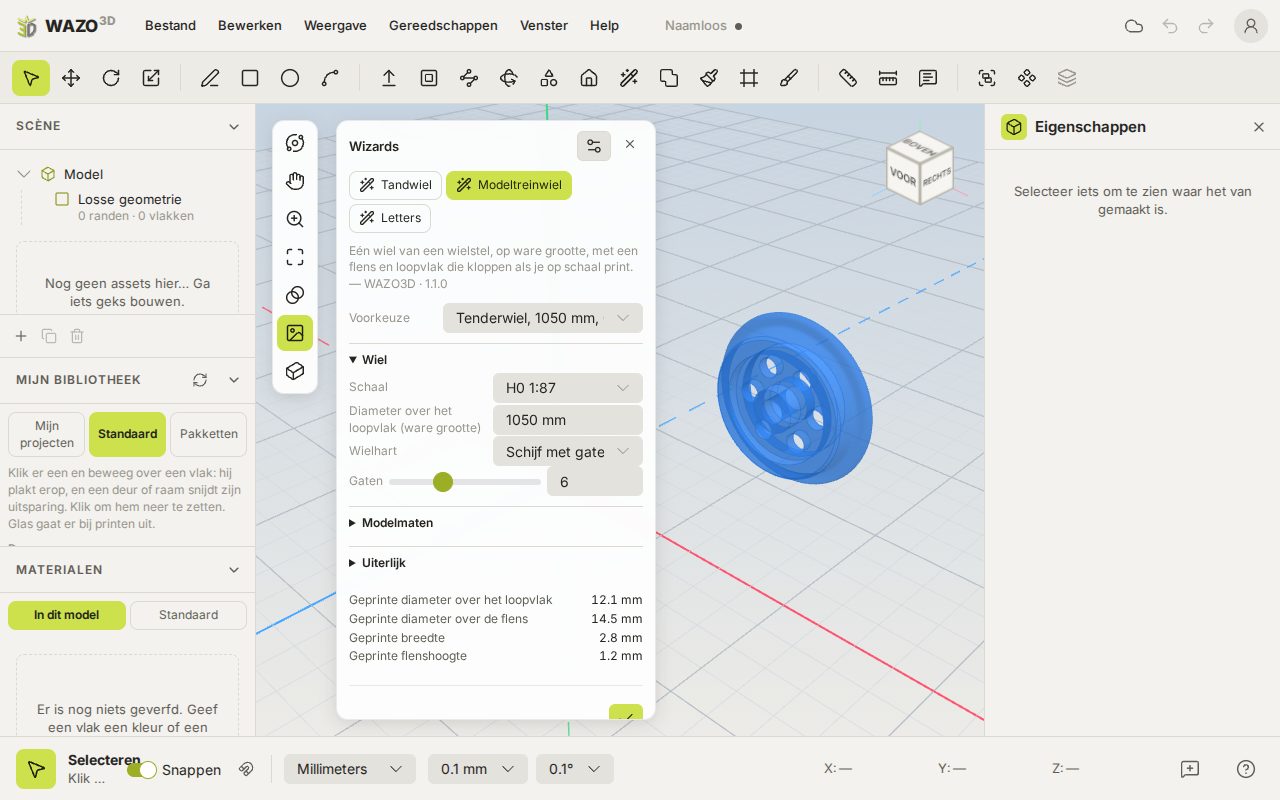
Das Modellbahnrad als Scheibe mit Löchern, mit den gedruckten Maßen darunter
Was es tut. Ein Rad eines Radsatzes, in wahrer Größe, mit Lauffläche und Spurkranz, die stimmen, wenn du im gewählten Maßstab (Z, N, TT, H0, 0) druckst. Mit einer Scheibe, Speichen oder einer Scheibe mit Löchern, und einer Reifendicke nach Wahl (0 ist üblich). Ein Treibrad einer Dampflok bekommt unter Kurbelzapfen und Gegengewicht einen Kurbelzapfen zwischen zwei Speichen (in einen Steg gegossen) oder auf einer Speiche, mit selbst einstellbarem Kurbelradius und Lochdurchmesser, und ein Gegengewicht gegenüber dem Kurbelzapfen, so weit herum, wie du willst. Unter Achse wählst du ein rundes Loch, ein Kreuzloch für eine LEGO-Achse oder einen Achsstummel mit LEGO-Achsende; die LEGO-Maße sind gedruckte Maße, in welchem Maßstab auch immer, mit einem Spiel, das du für deinen Drucker einstellst. Die Maße von Spurkranz und Lauffläche liegen nahe an NEM 310, sind aber ein Ausgangspunkt: Prüfe sie gegen die Norm und passe sie unter Modellmaße an (0 bedeutet „der Wert für den Maßstab“).
Eine Tabelle SCALES gibt je Maßstab das Verhältnis und die Modellmaße von Lauffläche, Spurkranz und Achse.
Das Rad ist ein Profil: eine Liste von Punkten (Abstand zur Achse, Tiefe) für die Felge mit Lauffläche und Spurkranz, und eine zweite für die Nabe. Jede wird mit einem revolve-Schritt um die Achse gedreht.
Speichen sind extrude-Schritte, einer je Speiche, rundherum gesetzt; Löcher in der Scheibe sind cut-Schritte.
Der Kurbelzapfen steht bei Winkel null: zwischen zwei Speichen dreht die Speichen einen halben Schritt weiter. Das Gegengewicht ist eine Sichel gegenüber dem Kurbelzapfen, das Loch des Zapfens ein cut-Schritt.
Die LEGO-Achse hat ihre eigenen Maße in gedruckten Millimetern (LEGO); die werden auf wahre Größe zurückgerechnet, damit sie gedruckt genau passen.
Die Einstellungen spokes und holes lösen einander mit when ab, je nach gewähltem Radkörper.
Als figures gibt es die Maße so zurück, wie sie gedruckt herauskommen, um sie gegen die Norm zu prüfen.
Beispiel: Buchstaben
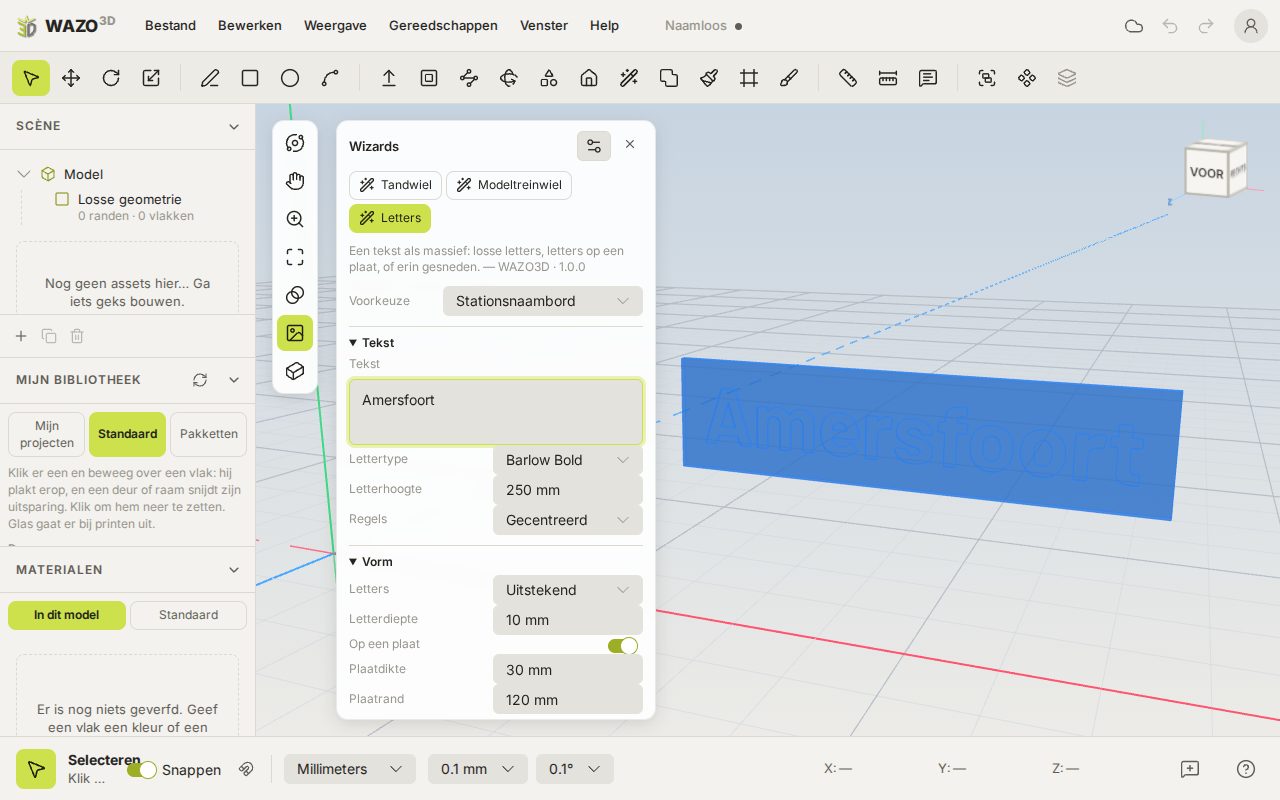
Buchstaben als Bahnhofsschild: weiße Buchstaben auf einer Emailleplatte
Was es tut. Ein Text als Volumenkörper: lose Buchstaben, die herausragen, Buchstaben auf einer Platte, in eine Platte graviert, oder ganz hindurchgeschnitten wie eine Schablone. Wähle eine der sechzehn Schriften von WAZO3D (Barlow, Roboto Slab, JetBrains Mono, Allerta Stencil, Patrick Hand, Oswald, Bebas Neue, Nunito, Pacifico, die gotische UnifrakturMaguntia, die Schreibmaschinenschrift Special Elite und die Art-déco-Schrift Poiret One) oder lade deine eigene Schrift: Wähle in der Liste Eigene Schrift laden… und nimm eine .ttf-, .otf- oder .woff-Datei. Sie bleibt in deinem Browser gespeichert und steht danach in der Liste; mit dem kleinen Papierkorb daneben vergisst du sie wieder. Wähle dann die Buchstabenhöhe (die Höhe eines Großbuchstabens) und eventuell mehr Zeilen. Ein Zeichen, das die Schrift nicht hat, wird weggelassen, und das steht darunter. Vorgaben: Bahnhofsschild, Hausnummer, Schablonenplatte, graviertes Namensschild.
Wie der Code aufgebaut ist (text.js, mit Erklärung). Ein Plugin kann keine Schriftdatei lesen, denn es sieht nichts außerhalb von sich selbst. Deshalb liest WAZO3D die Schrift, die die Einstellung font gewählt hat, und gibt sie als zweites Argument von build mit:
Alles steht in em (der Größe der Schrift), also rechnet das Plugin zuerst aus, wie viele Millimeter ein em ist: die gewünschte Buchstabenhöhe geteilt durch capHeight.
Dann schiebt es einen „Stift“ an jeder Zeile entlang: Jeder Buchstabe kommt dorthin, wo der Stift steht, und der Stift rückt um die Breite des Buchstabens (advance), das Kerning mit dem nächsten Buchstaben und den Buchstabenabstand weiter.
Jede Form eines Buchstabens (das B ist ein Umriss mit zwei Löchern) wird ein extrude-Schritt. Beim Gravieren wird jeder Buchstabe ein cut-Schritt, und das Innere eines O wird mit einem extrude zurückgesetzt.
Eine Erweiterung: das Lokomotiv-Fahrwerk
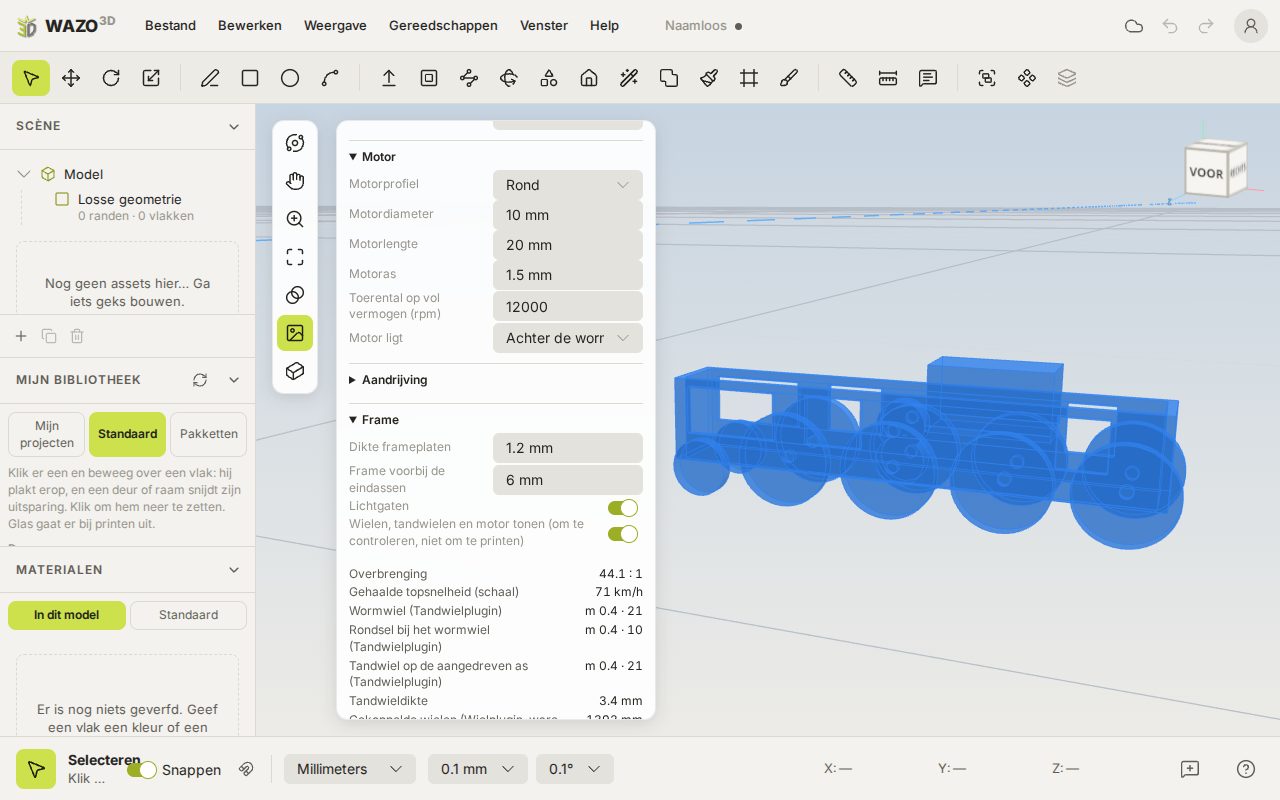
Das Fahrwerk einer 2-8-0 mit Rädern, Zahnrädern und Motor zur Kontrolle, und darunter die Übersetzung und die Zahnräder
Das Lokomotiv-Fahrwerk ist kein Beispiel von WAZO3D, sondern die Erweiterung eines Mitglieds: Installiere sie unter Erweiterungen.
Was es tut. Ein möglichst leichtes Fahrwerk für eine Modelllok, mit ausgerechnetem Antrieb. Du gibst die Achsfolge (0-4-0 bis 4-8-2), den Raddurchmesser und den Achsabstand, die Achsdicke, den Motor (rund oder flach, die Maße, die Drehzahl und wo er liegt) und die gewünschte Höchstgeschwindigkeit im Maßstab an. Das Plugin erstellt zwei Rahmenplatten mit Lager- und Erleichterungslöchern, Querträger an den Enden und eine Wiege für den Motor, und sagt dir, welche Zahnräder du mit dem Zahnrad-Plugin erstellst, welche Räder mit dem Rad-Plugin, und welche Schnecke du kaufst. Das Fahrwerk ist in Modell-Millimetern gezeichnet, um 1:1 zu drucken: Motor, Zahnräder und Achsen sind echte Teile.
Mit Räder, Zahnräder und Motor zeigen siehst du, ob alles passt; diese Formen sind zum Prüfen da, nicht zum Drucken. Was nicht passt, wird gesagt: ein Motor, der zu breit für zwischen die Platten ist, eine Geschwindigkeit, die die Zahnräder nicht schaffen, Räder, die zu klein für den Modul sind.
Aus der Höchstgeschwindigkeit und der Drehzahl des Motors folgt die nötige Übersetzung.
Das größte Zahnrad auf der angetriebenen Achse muss frei von den Schienen bleiben. Passt das Schneckenrad darauf, geht die Schnecke direkt darauf; sonst kommt eine Stufe Stirnräder dazu.
Der Motor liegt längs, mit der Schnecke auf seiner Welle, und beginnt erst dort, wo er frei vom Schneckenrad ist.
Die Rahmenplatten sind zwei extrude-Schritte mit den Lager- und Erleichterungslöchern als Löcher; die Querträger und die Wiege halten sie zusammen.
Kapitel 10
Bauen nach Foto
Stelle ein Foto eines echten Gebäudes in dein Modell, entzerre es oder lass WAZO3D die Kamera zurückrechnen, und zeichne darüber.
Referenzfotos
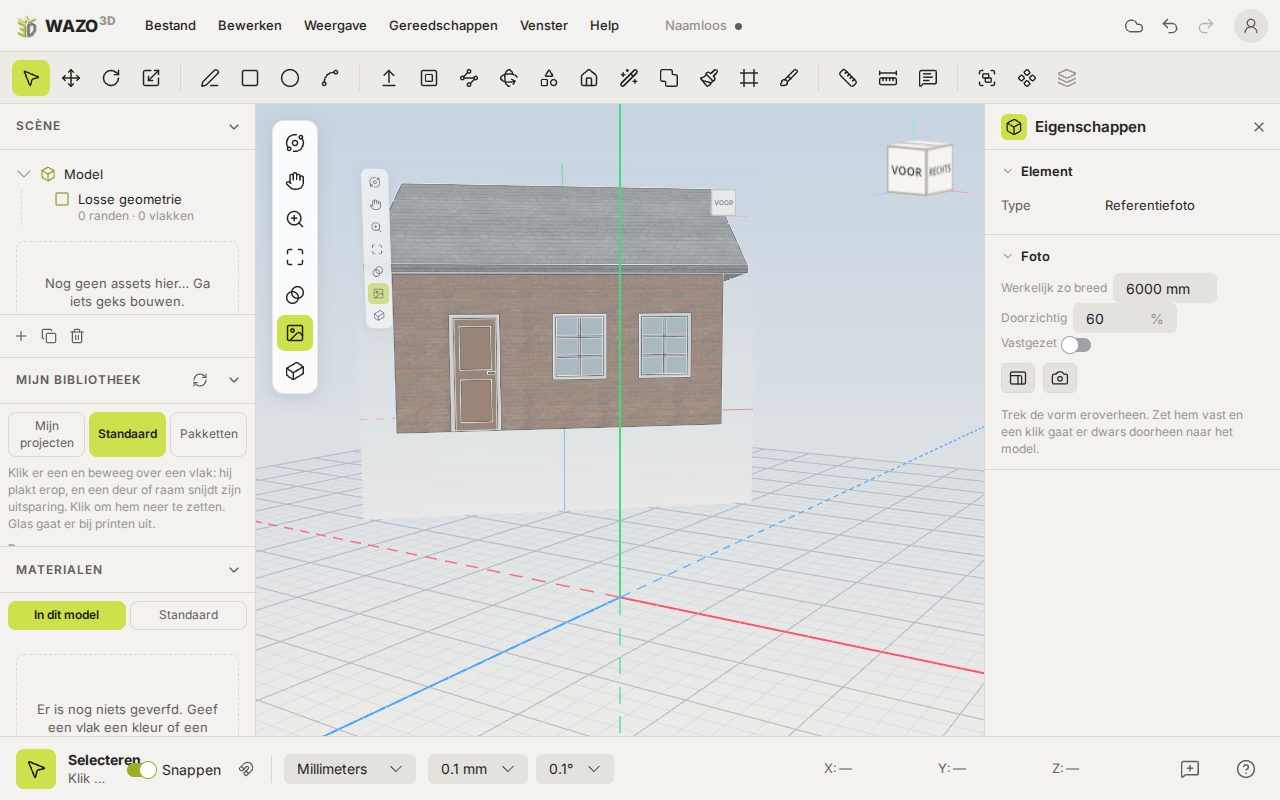
Ein Referenzfoto aufrecht im Modell, halb durchsichtig, um darüber zu zeichnen
Zuerst installieren. Bauen nach Foto ist eine Erweiterung von WAZO3D selbst, für alle, die sie brauchen. Installiere sie auf der Website unter Erweiterungen (angemeldet), oder schalte sie unter Werkzeuge › Meine Erweiterungen… ein. Siehe Meine Erweiterungen.
Datei › Referenzfoto… stellt ein Foto aufrecht in dein Modell, auf den Boden, senkrecht zu deiner Blickrichtung. In den Eigenschaften:
Wirklich so breit — die echte Breite; die Höhe folgt von selbst.
Durchscheinend — wie viel davon durchscheint, während du darüber zeichnest.
Gezeichnete Linien behalten einen hellen Rand, damit sie auch auf einem dunklen Foto gut zu sehen bleiben.
Gesperrt — dann geht ein Klick quer hindurch zum Modell.
Verdeckt, was du zeichnest, das Foto? Stell das Modell mit X auf durchsichtig: Die Flächen werden zu Glas, die Linien bleiben stehen.
Du zeichnest einfach auf das Foto. Linien, Rechtecke und Kreise landen in der Ebene des Fotos — auch wenn es gesperrt ist; genau dafür sperrst du es. Willst du lieber auf den Boden zeichnen, dann stell das Foto kurz zur Seite oder lösche es.
Das Foto steht hinter dem Modell: Eine Fläche, die du darüber zeichnest, deckt es sauber ab. Es geht mit in deine Datei, aber nie in einen Export. Es gibt zwei Arten, mit der Perspektive umzugehen:
Foto entzerren — das Foto gerade rücken
Wähle Foto entzerren….
Zieh die vier blauen Ecken auf die Ecken von etwas, das in Wirklichkeit ein Rechteck ist: die Fassade, ein Giebel, ein Fenster. Halte sie der Reihe nach rundherum.
Tippe bei Wirklich so breit und Wirklich so hoch, wie groß das in Wirklichkeit ist.
Klicke unten im Werkzeugkasten das Symbol Entzerren.
Das Foto wird neu erstellt, als wäre es genau von vorn aufgenommen. Die vier Ecken sagen nur, was gerade ist — das ganze Foto geht mit, mit diesem Rechteck in dem Maß, das du angegeben hast, darin. So hast du eine Fassade im Maßstab 1:1 zum Nachzeichnen oder als Muster auf einer Fläche, mit der Umgebung noch drumherum. Die Ecken des neuen Bildes sind durchsichtig: Dorthin reichte das Foto nicht. Einmal Rückgängig gibt das ursprüngliche Foto zurück.
Was nahe am Horizont liegt, wird endlos gedehnt und ist nichts mehr wert; das lässt WAZO3D weg. Das Bild reicht deshalb höchstens anderthalb Rechtecke über die Ecken hinaus.
Foto einpassen — die Kamera zurückrechnen
Wähle Foto einpassen…. Das Foto wird zum Hintergrund der Ansicht.
Leg die zwei roten Balken auf Kanten, die in die eine Richtung über den Boden laufen (zum Beispiel die Unter- und Oberkante der Vorderfassade), und die zwei blauen auf Kanten, die in die andere Richtung laufen (die Seitenfassade).
Zieh den schwarzen Punkt dorthin, wo der Ursprung deines Modells hin soll — meist eine Ecke des Gebäudes auf dem Boden.
Zieh den grünen Punkt entlang Rot auf einen Abstand, den du kennst, und tippe diesen Abstand bei So weit entlang Rot.
Die Kamera stellt sich dorthin, wo der Fotograf stand. Jetzt zeichnest du mit deinen normalen Werkzeugen über das Foto, und es landet an der richtigen Stelle in 3D. Das Häkchen Fertig bewahrt die Balken beim Foto auf, damit du es später wieder aufnehmen kannst. Solange das Foto eingepasst ist, kannst du die Kamera nicht drehen — sonst würde es nicht mehr stimmen.
Achtung. Ein Foto genau von vorn lässt sich nicht einpassen: Dafür braucht es zwei Fluchtpunkte, also Kanten, die schräg von dir weglaufen. Verwende dann Foto entzerren.
Kapitel 11
Erstellen: drucken und von Hand bauen
Vom Bildschirm auf die Werkbank: Prüfe und verbessere dein Modell für deinen 3D-Drucker, oder erstelle Bauzeichnungen, Druckbögen, Bastelbögen und Laserschnittdateien, um von Hand zu bauen.
Druckprüfung und druckbar machen
Die Druckprüfung: zu dünne Wände orange auf dem Modell
Datei › Druckprüfung… prüft, ob sich dein Modell gut drucken lässt, in dem Maßstab, in dem du druckst, und für deinen Drucker. Wähle den Drucker (Filament oder Resin; Bambu Lab, Creality, Elegoo, Anycubic, Prusa, Formlabs) und den Maßstab (1:87 für H0, 1:160 für N, oder tippe selbst eine Zahl), und klicke Prüfen. Ist etwas ausgewählt, prüft er nur diese Gruppen; sonst das ganze Modell.
Offene Kanten und umgedreht: Das Modell ist nicht geschlossen oder schaut nach innen. Repariere es über Werkzeuge › Reparieren.
Zu dünne Wände: dünner, als dein Drucker schafft, gemessen im Druckmaßstab. Eine Wand von 20 cm ist in H0 nicht einmal 2,3 mm, eine Platte von 2 cm nur 0,23 mm.
Lose Schnipsel und ein Modell, das als Ganzes zu klein ist.
Überhang: Flächen, die zu schräg nach unten schauen. Bei Filament brauchst du dort Stützen; bei Resin ist es ein Hinweis, denn Resin druckt ohnehin mit Stützen.
Zu groß für das Bett, und ob es passt, wenn du es auf eine andere Seite legst.
Druckbar machen: Stehen offene Kanten, umgedrehte Teile oder Schnipsel in der Liste, erscheint die Schaltfläche mit dem Schraubenschlüssel. Ein Klick schließt das Modell, dreht die Flächen nach außen und entfernt Schnipsel, die zu klein für deinen Drucker sind — in allen Gruppen, oder nur in dem, was du ausgewählt hast — und prüft danach erneut. Fenster und Türen schneiden weiter aus, und Glas bleibt außen vor. Einmal Strg+Z setzt alles zurück. Zu dünne Wände und Überhang gehören zur Form selbst; die kannst nur du ändern.
Relief mitdrucken: Hat ein Bild eine Höhenkarte, arbeitet der Druck dieses Relief wirklich in die Oberfläche ein — Fugen zwischen Steinen, die Maserung von Brettern —, statt es nur im Bild zu zeigen. Es funktioniert wie eine Displacement Map: Mittelgrau bleibt auf der Oberfläche, Weiß kommt um die Relieftiefe heraus und Schwarz geht ebenso weit hinein. Steine stehen also vor und Fugen liegen tiefer; dein Modell wird an diesen Stellen um so viel größer oder kleiner. Bei einem großen Modell dauert das Schnitzen eine Weile: Ein Balken zeigt, wie weit es ist. Du siehst das Relief auch im Fenster: Das Licht fällt von links oben und dreht sich mit deiner Blickrichtung, und eine Höhenkarte schattiert die Fugen — je tiefer du es einstellst, desto stärker. Die Tiefe gilt für das Modell in wahrer Größe; unter dem Feld steht, was das im Druck beim Maßstab des Druckfensters ergibt (bei 1:87 sind 10 mm am Modell 0,11 mm im Druck). Die Standardtexturen haben eine echte Höhenkarte und eine Anfangstiefe; für ein eigenes Bild wählst du eine in den Eigenschaften (Höhenkarte wählen…), oder WAZO3D berechnet sie beim Drucken aus der Normal Map. Die Oberfläche wird so fein aufgeteilt, wie dein Drucker es in diesem Maßstab zeigt. Der Schalter Relief mitdrucken in diesem Fenster schaltet es ein oder aus, für die Prüfung und für die STL. Ecken und Kanten zu Flächen ohne Relief bleiben, wo sie sind, damit das Modell geschlossen bleibt.
Dünne Wände versteifen: Unten im Fenster sucht Dünne Wände suchen (Lupe) nach großen, dünnen Wänden, die zur Innenseite deines Modells schauen, wie die Wände eines Hauses von einem Millimeter. Sie werden orange markiert. Wähle danach Rippen, Raster oder Dickere Wand: Die Versteifung erscheint blau auf der Innenseite, damit du sehen kannst, ob du das willst. Der Rippenabstand ist auf dem Druck gemessen und lässt sich anpassen. Fenster und Türen bleiben frei. Mit dem Häkchen kommt die Versteifung als eigene Gruppe Versteifung hinein; gefällt sie dir doch nicht, wirf diese Gruppe weg. Ausgehöhlt wird nie von selbst.
Klicke auf eine Zeile und die Stellen leuchten auf dem Modell auf (Rot ist ein Fehler, Orange eine Warnung, Blau ein Hinweis). Unter Druckerwerte passt du Bauvolumen, dünnste Wand, kleinstes Detail und erlaubten Überhang an; das merkt er sich für diesen Drucker in diesem Browser. Mit dem Plus fügst du einen eigenen Drucker hinzu. Die Werte in der Liste sind die Angaben des Herstellers oder eine Faustregel; prüfe sie für deinen eigenen Drucker.
Bauzeichnung
Unter Datei › Erstellen steht, was du brauchst, um dein Modell von Hand nachzubauen.
Datei › Erstellen › Bauzeichnung (PDF)… zeichnet dein Modell von vorn, von links und von oben (europäische Projektion: die linke Seitenansicht steht rechts, die Draufsicht darunter), im Maßstab, auf leichtem Kästchenpapier, mit den Maßen und einem Schriftfeld mit dem Namen deines Projekts, dem Maßstab und einer Maßstabsleiste (so kannst du auch auf einem Blatt messen, das größer oder kleiner gedruckt ist).
Alle Maße, die du brauchst. An jeder Ansicht stehen zwei Reihen: eine Maßkette von Linie zu Linie (wo die Tür beginnt, wie breit das Fenster ist, wie hoch die Fensterbank), und darunter das Gesamtmaß. Auf dem ersten Blatt misst die Kette dein Modell selbst und seine Öffnungen.
Jede Komponente einzeln. Nach dem ersten Blatt bekommt jede Komponente in deinem Modell (eine Tür, ein Fenster, ein eigenes Teil) ein eigenes Blatt, so groß, wie sie aufs Papier passt, mit ihrem eigenen Maßstab, allen Maßen und wie oft sie im Modell vorkommt.
Papier: A4, A3, A2, A1, Letter oder Tabloid, quer.
Maßstab: Wähle einen (auch die Modellbahnmaßstäbe, wie 1:87 für H0 und 1:160 für N), oder Der größte, der passt. Passt es in deinem Maßstab nicht aufs Blatt, sagt WAZO3D das zuerst.
Maße: wie in Wirklichkeit, oder wie sie im Maßstab herauskommen — praktisch, wenn du in Polystyrol oder Karton im Maßstab baust.
Verdeckte Kanten gestrichelt: Was hinter etwas anderem liegt, kommt gestrichelt dazu.
Leichtes Kästchenpapier und Jede Komponente auf einem eigenen Blatt: sind eingeschaltet; schalte sie aus für ein schlichtes Blatt.
Aussparungen wie Fenster und Türen stehen als Löcher mit ihren Rahmen darauf. Glas zählt nicht mit: Du schaust hindurch.
Druckbogen
Datei › Erstellen › Druckbogen (PDF)… legt jede bemalte Fläche flach auf den Bogen, im Maßstab, den du wählst (1:87 für den Anfang), mit ihrer Farbe und ihren Bildern genau so, wie sie auf dem Modell liegen. Fenster und Türen sind ausgespart; ihre Rahmen und das Glas kommen nicht darauf. Jedes Stück hat eine dünne graue Schnittlinie und eine Nummer.
Druck mit 100 %, nicht „an Seite anpassen“, sonst stimmt der Maßstab nicht. Unten auf jedem Bogen steht es dabei.
Nur was du bemalt hast, kommt darauf. Ist noch nichts bemalt, sagt WAZO3D das.
Ist ein Stück größer als der Bogen, läuft es darüber hinaus, und WAZO3D sagt, wie viele Stücke das sind: Wähle A3 oder einen kleineren Maßstab.
Bastelbogen
Datei › Erstellen › Bastelbogen (PDF)… faltet dein Modell flach auf, im Maßstab, um es auf Karton zu drucken, auszuschneiden, zu falten und zu kleben. Eine Kiste wird ein Kreuz; Flächen, die übereinander fallen würden, werden ein eigenes Stück.
Schneiden entlang der durchgezogenen Linien, auch die Löcher von Fenstern und Türen.
Bergfalz (Strich-Punkt): Die Ecke zeigt zu dir, wenn die bedruckte Seite oben liegt. Talfalz (gestrichelt): Die Ecke zeigt von dir weg.
Klebelaschen sind grau. Eine aufgeschnittene Kante hat auf beiden Seiten dieselbe Nummer: Die kommen aufeinander.
Mit den Farben und Bildern bringt die Farbe deines Modells darauf; aus ergibt einen schlichten Bastelbogen zum selbst Bemalen.
Druck mit 100 %. Rahmen und Glas kommen nicht darauf: Das sind eigene Teile.
Zwei Flächen falten nur aneinander, wenn sie genau dieselbe Kante teilen. Ist eine Kante der einen Fläche bei der anderen in zwei geteilt (ein Punkt auf halber Strecke), wird es ein Schnitt mit Klebelasche.
Laserschnittdatei
Datei › Erstellen › Laserschnittdatei (SVG)… macht aus jeder flachen Fläche ein Paneel aus Plattenmaterial im Maßstab, um es mit einem Laserschneider aus Karton oder dünnem Holz zu schneiden. Wähle den Maßstab, die Materialstärke, die Plattengröße deines Laserschneiders und die Ecken: Fingerzinken (rechte Winkel greifen ineinander; die Fingerbreite ist von selbst dreimal die Materialstärke) oder Stumpf, geklebt. Wo zwei Paneele zusammenkommen, weicht das kleinere um die Materialstärke zurück, damit das Modell nach dem Kleben seine eigenen Maße hat. Fenster und Türen werden ausgeschnitten; Glas und runde Formen bleiben weg. Rote Linien werden geschnitten, die blauen Nummern graviert: Die kommen auf die Innenseite. Mitten auf jedem Paneel steht seine eigene Nummer; an jeder Kante steht klein die Nummer des Paneels, das dort anliegt. Steht an einer Kante eine 5, gehört Paneel 5 dorthin. Die Schnittbreite (Kerf) ist, was der Laser wegbrennt (standardmäßig 0,1 mm): Jede Schnittlinie rückt um die Hälfte davon vom Material weg, sodass Paneele, Finger und Öffnungen nach dem Schneiden genau maßhaltig sind. Kennst du den Kerf deines Lasers nicht, dann schneide ein Quadrat von 20 mm und miss, wie viel kleiner es ist. Passt es nicht auf eine Platte, bekommst du eine ZIP-Datei mit einer Datei je Platte. LightBurn, xTool, Glowforge und Inkscape lesen sie.
Kapitel 12
Speichern, teilen und austauschen
Dein Modell in deinem Konto aufbewahren, mit anderen und mit anderen Apps teilen, in die Showcase stellen, sowie importieren und exportieren.
Speichern, Projekte und deine Bibliothek
Dein Modell wird von selbst in deinem Browser aufbewahrt: Nach dem Neuladen ist es wieder da. Aber nur in diesem Browser auf diesem Computer.
SpeichernStrg+S bewahrt es als Projekt in deinem Konto auf der Website auf.
Als neues Projekt speichern…Strg+Umschalt+S macht ein neues Projekt daraus.
WAZO3D als App. Mit Hilfe › Als App installieren installierst du WAZO3D als eigenes Programm auf deinem Computer, mit eigenem Fenster und Symbol. Die Schaltfläche ist aktiv, sobald dein Browser das Installieren anbietet (Chrome und Edge tun das). Die App startet schnell und öffnet sich auch ohne Internet; das Speichern in deinem Konto braucht natürlich eine Verbindung. Updates kommen von selbst.
Öffnen…Strg+O zeigt deine Projekte mit einem Bild.
Versionen… holt einen früheren Speicherstand zurück (die letzten 20 werden aufbewahrt).
Ein Modell von einer anderen Website (zum Beispiel TRAX3D, mit In WAZO3D weiterbauen) öffnet sich hier als Kopie, die noch nicht gespeichert ist, sobald du angemeldet oder registriert bist; beim Speichern wird der Name vorgeschlagen, den es dort hatte. Der Link funktioniert einmal, innerhalb eines Tages.
Deine Bibliothek sind deine eigenen Projekte: Im Bedienfeld Meine Bibliothek klickst du ein Projekt an, und es hängt als Komponente am Cursor. Speicherst du dieses Projekt später erneut, bietet die Komponente Auf die neueste Version aktualisieren an.
Deine Projekte verwaltest du auch auf der Website unter Meine Projekte. Das Logo oben links bringt dich zur Website.
Mit anderen Apps teilen
Datei › Teilen… erstellt einen Link, mit dem andere Apps dein Modell abholen können. WAZO3D fragt nicht, wohin es geht, und auch nicht, was es ist: Das sagt die App, die es abholt, und die fügt selbst hinzu, was sie wissen will, etwa eine Kategorie. Schalte Mit anderen Apps teilen ein, und du bekommst den Link; die Schaltfläche daneben kopiert ihn. Wer diesen Link hat, bekommt immer deinen letzten Speicherstand: Bei jedem Strg+S stellt WAZO3D das Modell neu bereit, sodass du in der anderen App nichts ändern musst, wenn du es verbesserst.
Es steht dort unter dem Namen deines Projekts, demselben Namen, den du in WAZO3D siehst.
Mitgeschickt wird: das Modell als .glb mit seinen Farben und Bildern, das Bild deines Projekts, und wie groß es ist (breit × tief × hoch, in Metern). Sonst nichts aus deinem Konto.
Es geht in wahrer Größe und dort, wo du es gezeichnet hast, mit. Zeichne es also auf den Boden (y = 0): Die andere App weiß dann, wo der Fuß ist, und kann es ordentlich hinstellen.
Schaltest du das Teilen aus, verfällt der Link sofort, und das Modell ist nirgends mehr abzuholen. Schaltest du es danach wieder ein, bekommst du einen neuen Link: Der alte bleibt tot.
Steht noch nichts im Modell, gibt es auch nichts abzuholen; zeichne etwas und speichere es.
Ein Schalter liegt bei dir: Meinen Namen dazu zeigen. Er ist aus, bis du ihn einschaltest. Wer den Link hat, kann dein Modell immer ansehen, auch dort, wo es in der Arbeit eines anderen steht. Ob andere es in ihrer eigenen Arbeit verwenden dürfen, und was es ist (ein Gebäude, ein Signal, ein Wasserkran), fragt die App, die es abholt.
Unter dem Link steht, was gut zu wissen ist, bevor es weggeht: dass die Datei schwer ist (und dass es die Bilder sind), dass irgendwo noch eine lose Fläche oder Linie steht — dadurch denkt die andere App, dein Modell sei viel größer, als es ist —, oder dass es viele Dreiecke hat. Nichts wird abgelehnt; es ist ein Tipp, und das ist der Moment, in dem du noch etwas daran tun kannst.
In die Showcase stellen
Im selben Dialog Datei › Teilen… steht unter In der Showcase der andere Ort, an den dein Modell kann: die Showcase auf der WAZO3D-Website. Dort sieht es jeder, in 3D zum Drehen, mit deinen Worten dazu. Schalte In der Showcase zeigen ein, und es steht dort; der Link Seite in der Showcase ansehen bringt dich hin. Wie beim Teilen aktualisiert es jeder Speicherstand.
Ein paar Worte dazu: was es ist, wie du es gemacht hast. Sie gehen mit, sobald du das Feld verlässt.
Lizenz — du wählst, ob andere es herunterladen dürfen:
Nur ansehen: anschauen und drehen, nicht herunterladen. Du behältst alle Rechte.
CC BY 4.0: kommerziell erlaubt, Namensnennung. Jeder darf es herunterladen, anpassen und verwenden, auch um damit Geld zu verdienen, solange er dich nennt.
CC BY-NC 4.0: nicht kommerziell, Namensnennung. Herunterladen, anpassen und verwenden ist erlaubt, aber nicht, um damit Geld zu verdienen.
Unter einer CC-Lizenz stehen auf der Seite zwei Download-Schaltflächen: .glb (für jedes 3D-Programm) und .wazo (um in WAZO3D weiterzubauen).
Meinen Namen dazu zeigen ist aus, bis du ihn einschaltest. Ist er aus, steht dort „ein WAZO3D-Maker“, und man findet das Modell auch nicht über deinen Namen.
Schaltest du die Showcase aus, verschwindet die Seite sofort.
Wer etwas sieht, das nicht dorthin gehört (den Entwurf von jemand anderem, etwas Illegales oder Hasserfülltes), kann es auf der Seite melden. Entfernt der Administrator es danach, sagt der Dialog das; deine Einstellungen bleiben erhalten, und nur du siehst die Seite noch.
Für Tester zählt ein Modell in der Showcase bei den Early-Access-Credits als Teilen, genau wie das Teilen mit anderen Apps.
Importieren und exportieren
Importieren
Datei › Importieren…, oder zieh eine Datei auf die Ansicht. glTF / GLB, STL, OBJ und FBX. Bei STL, OBJ und FBX wird gefragt, in welcher Einheit die Datei ist und ob Z nach oben zeigt. Was hereinkommt, wird eine Gruppe mit dem Namen der Datei. Die Teile der Datei kommen darin als Gruppen mit ihren eigenen Namen, verschachtelt, wie die Datei sie verschachtelt; öffne eine Gruppe mit einem Doppelklick, um darin zu arbeiten.
Dateien, die neben dem Modell liegen. Eine .gltf bewahrt ihre Daten (.bin) und Bilder oft als einzelne Dateien daneben auf, eine OBJ ihre Materialien in einer .mtl, eine FBX manchmal ihre Bilder. Wähle diese dann zusammen mit dem Modell (mehrere Dateien gleichzeitig auswählen, oder zusammen auf die Ansicht ziehen); der Ordner, in dem das Modell sie nennt, spielt keine Rolle. Fehlt etwas, sagt der Editor, welche Dateien: Ohne die .bin kommt nichts herein. Fehlt ein Bild, fragt der Editor danach, während des Imports: Wähle es, auch wenn es anders heißt, als das Modell sagt (ein Modell, das tex_castle.png nennt, nimmt auch castle_tex.jpg). Hast du genau ein Bild mitgewählt, das das Modell nicht beim Namen kennt, und fehlt genau eines, nimmt er dieses, ohne zu fragen. Importierst du ohne, kommt das Modell in seiner Farbe herein.
Die Materialien kommen mit: eine Farbe als Farbe, und ein Bild (mit seiner Normal Map, falls vorhanden) genau so, wie es im anderen Programm auf dem Modell lag. Dreiecke in einer Ebene werden wieder eine Fläche, aber nur dort, wo das Bild durchläuft — wo das andere Programm ein anderes Stück des Bildes auf ein Dreieck gelegt hat, bleibt dieses eine eigene Fläche. Eine Fläche, die du später in zwei teilst, behält ihr Stück Bild auf beiden Hälften. Eine OBJ bringt ihre Materialien nicht mit (die stehen in einer eigenen .mtl-Datei); eine FBX oder glTF schon.
Exportieren
Format
Für
Kostenlos
WAZO3D-Modell (.wazo)
Alles darin, auch lose Linien, Gruppen und Kreise. Die Datei zum Schicken, wenn am Modell etwas untersucht werden muss.
ja
glTF (.gltf)
Das Web, three.js, die meisten 3D-Programme. Eine Textdatei, mit Farben und Bildern darin.
ja
glTF binär (.glb)
Dasselbe, aber kompakter.
Pro
STL (.stl)
3D-Druck. Ist das Modell nicht geschlossen, sagt WAZO3D zuerst, wie viele Kanten offen sind. Danach wählst du den Maßstab, in dem du druckst (1:87 für H0), und siehst, wie groß es gedruckt wird; die Datei steht aufrecht (Z nach oben), wie ein Slicer wie Chitubox es erwartet. Der Maßstab steht im Dateinamen: station-1-87-h0.stl.
als Erstellung
OBJ (.obj)
Kommt als eine ZIP-Datei mit den Materialien und Bildern daneben.
Pro
FBX (.fbx)
Blender, Unity, 3ds Max. Die Bilder stecken in der Datei selbst.
Pro
WAZO Fun und WAZO Power. Mit WAZO Fun, dem kostenlosen Abo, bewahrst du 25 Projekte auf, jedes mit der vorigen Version, und erstellst insgesamt 5-mal etwas: eine 3D-Druckdatei, einen Bastelbogen, einen Druckbogen oder eine Bauzeichnung. Jedes davon gehört zu einem Projekt, und du darfst es bis zu 5-mal neu erstellen, zum Beispiel nach einer Änderung. Dafür muss das Modell als Projekt gespeichert sein. Mit Power gibt es keine Grenzen. Während Early Access ist alles kostenlos.
Kapitel 13
Hilfe
Kommst du nicht weiter, oder siehst du etwas, das nicht stimmt? Frag im Forum oder schick eine Frage an den Support.
Hilfe bekommen: das Forum
Auf der WAZO3D-Website gibt es ein Forum mit diesen Bereichen: Fragen (wie mache ich…), Zeig, was du gemacht hast, Ideen (was WAZO3D können sollte) und Plugin-Entwicklung. Jeder kann mitlesen; schreiben geht mit einem Konto.
Du schreibst in Markdown: **fett**, *kursiv*, [ein Link](https://…), Listen. Bilder von anderen Websites werden zu einem Link.
Bei Zeig, was du gemacht hast kannst du eines deiner eigenen Modelle aus der Showcase darunter setzen, damit andere es sofort in 3D anschauen.
Wer eine Frage gestellt hat, kann die Antwort, die weiterhalf, mit Das war die Antwort markieren. Noch ohne Antwort zeigt die Fragen, bei denen noch niemand weiterkam.
Ein Daumen hoch zeigt, was gut ist; bei deinen eigenen Worten geht das nicht.
Neue Antworten auf deine eigenen Themen stehen in der wöchentlichen Übersicht, wenn du sie bekommst.
Etwas, das nicht dorthin gehört, meldest du unter der Antwort; ein Administrator schaut es sich an.
Support
Hilfe › Support… (oder die Schaltfläche unten rechts in der Statusleiste) schickt eine Frage oder Meldung mit einem Bild der Ansicht und dem, was der Editor gerade tat. Bei Um welches Modell geht es? wählst du eines deiner eigenen Modelle (das offene Modell steht schon da); der Support kann es dann öffnen, um mitzuschauen, sonst niemand. Du verfolgst es auf der Website unter Support, wo du auch ohne den Editor eine Frage stellst. Je genauer du beschreibst, was du getan und was du erwartet hast, desto schneller ist es gelöst. Ein Konto ist nicht nötig: Bist du nicht angemeldet, gibst du deinen Namen und deine E-Mail-Adresse ein, und wir mailen dir einen Link, unter dem du deine Frage verfolgst, unsere Antwort liest und zurückschreibst. Legst du später ein Konto mit derselben Adresse an, steht deine Frage auch dort.
Anhang
Tastenkürzel
Alle Tastenkürzel auf einer Tastatur. Drucke diese Seite aus und leg sie neben deine Tastatur; die Tabelle darunter sagt, was jede Taste genau macht.
Auf der Tastatur
EscStopp · loslassen
F1
F2
F3
F4
F5
F6
F7
F8
F9
F10
F11
F12
`
1
2
3
4
5
6
7
8
9
0
-
=
RücktasteLöschen
Tab
QDrehen
W
E
RRechteck
TMessen
Y
U
I
O
PDrücken/Ziehen
[
]
\
Feststell
ABogen
SSkalieren
D
FVersatz
GGruppe
HHand (halten)
J
K
LLinie
;
'
EnterMaß bestätigen
UmschaltFangen halten
Z⇧ Alles zeigen
XDurchsichtig
CKreis
V
BFärben
N
MVerschieben
,
.
/
UmschaltFangen halten
StrgTippen: kopieren
AltNur Oberfläche
LeertasteAuswählen · Hand
Alt
Strg
←Blaue Achse
↑Grüne Achse
↓Normale
→Rote Achse
Mit Strg dazu: Z rückgängig, Y wiederholen, XCV ausschneiden, kopieren, einfügen, D duplizieren, S speichern, O öffnen. Die Buchstaben gelten für die Tasten, wie sie beschriftet sind: Auf einer deutschen Tastatur liegen Y und Z vertauscht.
Alle Tastenkürzel
Taste
Was
Leertaste
Tippen: Auswählen. Halten und ziehen: verschieben.
H
Halten und ziehen: verschieben
LRCA
Linie, Rechteck, Kreis, Bogen
PF
Drücken/Ziehen, Versatz
MQS
Verschieben, Drehen, Skalieren
B
Färben (der Eimer)
T
Messen, Hilfslinien
G
Eine Gruppe aus der Auswahl erstellen
Strg (tippen)
Beim Verschieben: kopieren. Beim Messen: Hilfslinien an/aus.
Strg+Z / Strg+Y
Rückgängig / Wiederholen (auch Strg+Umschalt+Z)
Strg+XCV
Ausschneiden, Kopieren, Einfügen
Strg+D
Duplizieren
Strg+S / Strg+Umschalt+S / Strg+O
Speichern / Als neues Projekt speichern / Öffnen
Umschalt+Z
Alles zeigen
X
Durchsichtiges Modell an/aus
Umschalt (halten)
Beim Zeichnen: festhalten, worauf es einrastet
Alt (halten)
Beim Zeichnen: nur die Oberfläche
→↑←↓
Beim Zeichnen: rote, grüne, blaue Achse oder entlang der Normalen festhalten
Entf / Rücktaste
Auswahl löschen
Esc
Stoppen, dann nichts auswählen, dann die Gruppe schließen, dann zurück zu Auswählen
Im Editor stehen sie auch unter Hilfe › Tastenkürzel.